
Integrazione KNX
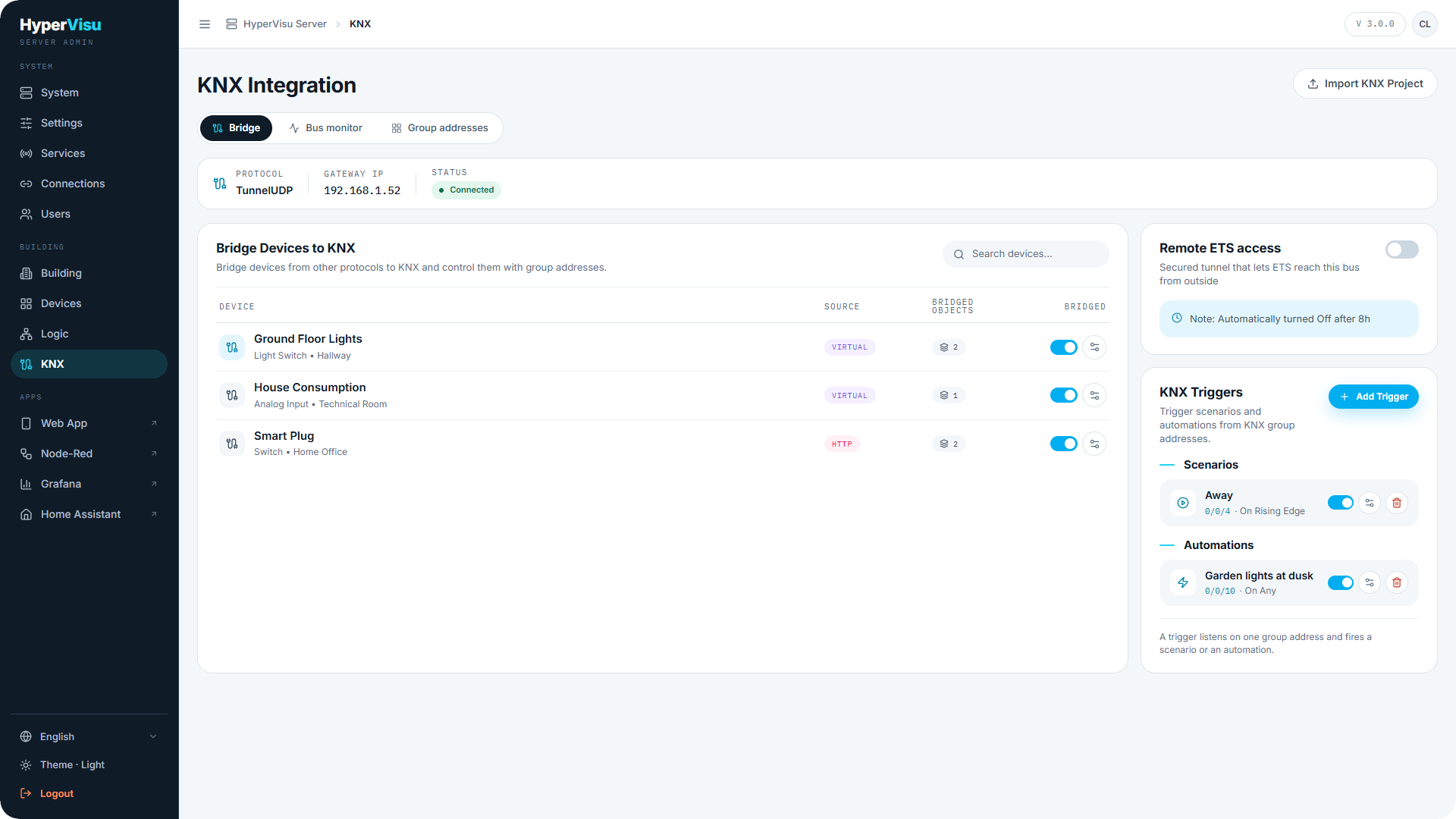
La pagina KNX del pannello di amministrazione è l'area di lavoro per tutto ciò che riguarda il KNX: la connessione al bus, l'accesso di programmazione ETS, la libreria degli indirizzi di gruppo, il monitor del bus, il KNX Bridge e i trigger KNX. Aprila dalla barra laterale. La pagina ha tre schede: Bridge, Bus monitor e Group addresses. Nelle schede Bridge e Bus monitor una barra di connessione mostra il Protocol, il Gateway IP e lo stato in tempo reale (Connected / Disconnected).
Connessione e accesso ETS remoto
Cosa serve: una connessione KNX configurata (vedi “Connections”) che mostri Connected.
La barra di connessione riflette la connessione KNX configurata nella pagina Connections. Se mostra Disconnected, correggi prima la connessione lì — senza il bus nulla in questa pagina funziona.
Programmazione con ETS in locale. HyperVisu mantiene la propria connessione KNX mentre programmi con ETS: non c'è nulla da commutare e i widget restano attivi. La maggior parte delle interfacce KNX/IP consente solo un numero limitato di tunnel e HyperVisu ne occupa uno, quindi ETS ha bisogno di un altro tunnel libero sull'interfaccia (o di una propria interfaccia di programmazione).
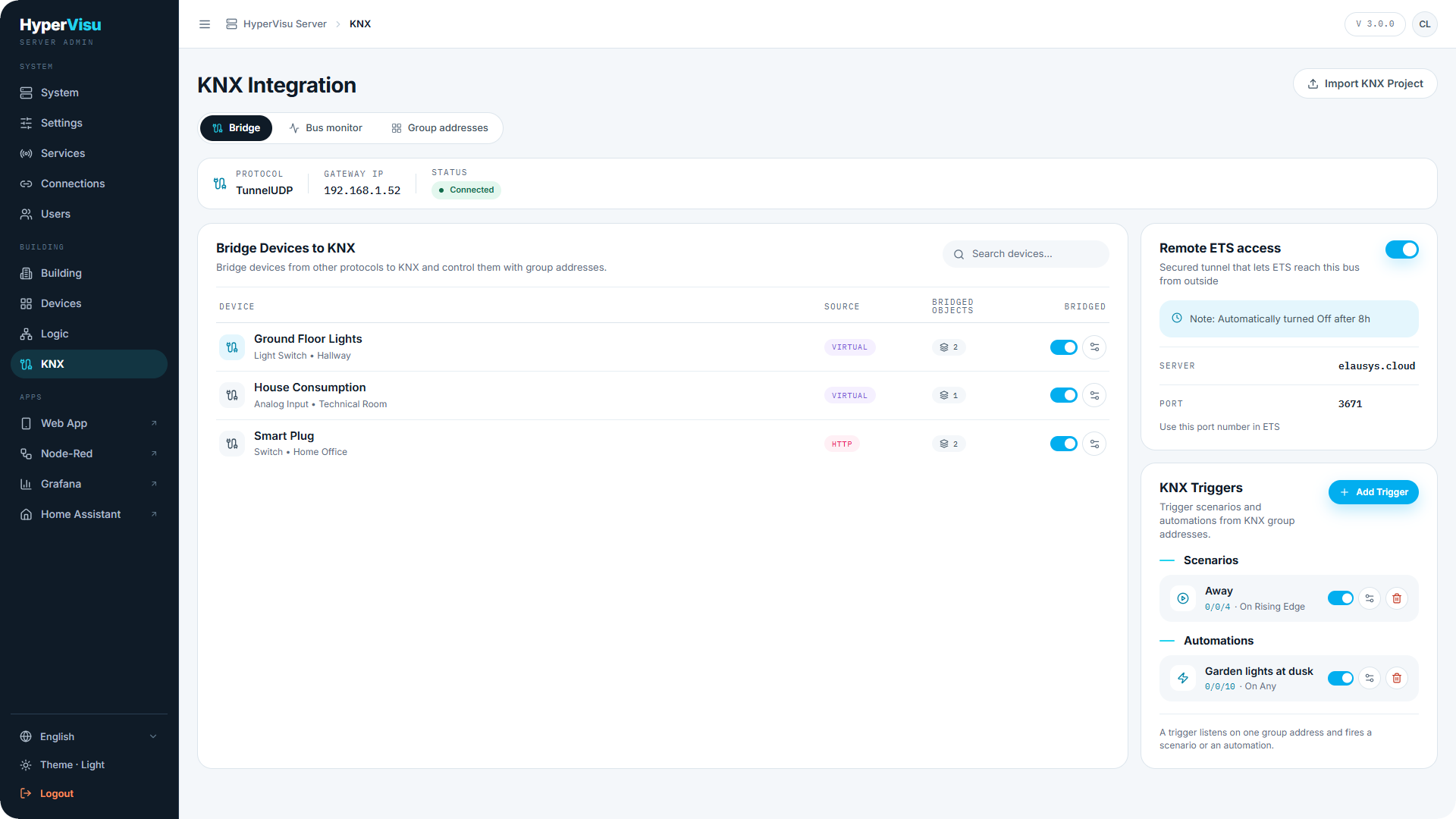
Accesso ETS remoto. Per programmare il bus con ETS dall'esterno dell'edificio, attiva Remote ETS access. Si apre un tunnel protetto attraverso la connessione cloud e vengono visualizzati il Server e un numero di Port.
- Nella pagina KNX (scheda Bridge), attiva Remote ETS access. L'attivazione richiede alcuni secondi, il tempo di aprire il tunnel.
- Annota il server e il numero di porta visualizzati. La porta viene assegnata nuovamente a ogni attivazione dell'accesso.
- In ETS, configura una connessione KNX/IP tunnelling verso quel server e inserisci quella porta.
- Disattiva Remote ETS access al termine.
📘 Nota: Il tunnel remoto si chiude automaticamente dopo 8 ore. Riattivalo se serve più tempo e annota la nuova porta.
Indirizzi di gruppo
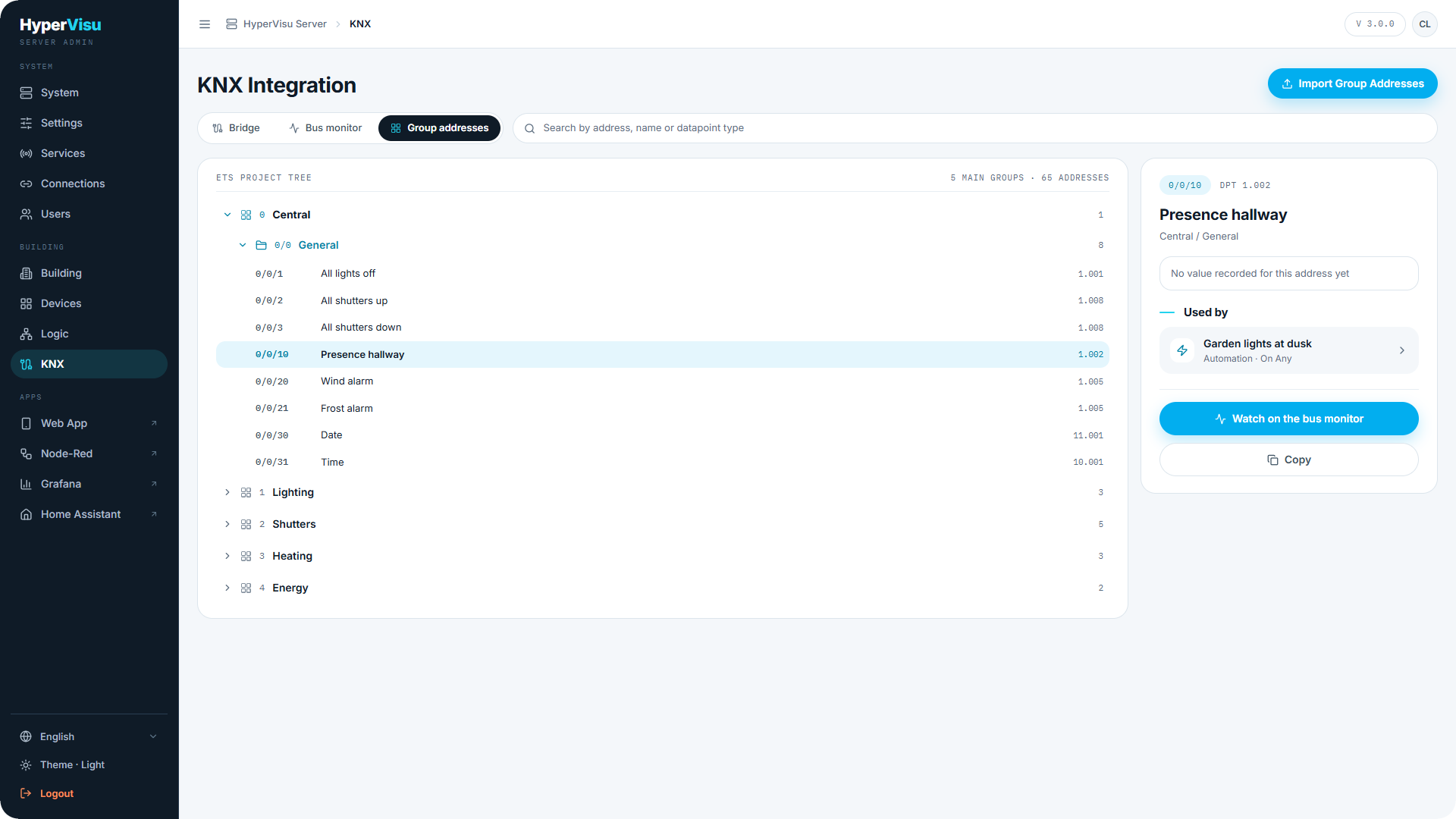
La scheda Group addresses contiene la libreria degli indirizzi di gruppo del server — tutti gli indirizzi noti da ETS, consultabili come ETS project tree ("N main groups · M addresses"). È la stessa libreria che l'area di lavoro Devices offre per l'associazione con trascinamento.
- Cerca per indirizzo, nome o tipo di datapoint con il campo di ricerca sopra l'albero.
- Importa gli indirizzi da un'esportazione XML degli indirizzi di gruppo di ETS se non vuoi importare l'intero progetto: fai clic su Import Group Addresses nell'intestazione di questa scheda e scegli il file prodotto da ETS tramite Group Addresses → Export.
Seleziona un indirizzo nell'albero per aprire il relativo pannello di dettaglio:
| Campo | Significato |
|---|---|
| Last value | Il valore decodificato più recente visto sul bus. |
| Last seen | Il momento in cui è arrivato quel valore. |
| Used by | Ogni dispositivo e automazione associati a questo indirizzo ("Not used by any device or automation" quando è libero). |
| Watch on the bus monitor | Apre la scheda Bus monitor con un promemoria dell'indirizzo. La tabella non è filtrata: digita l'indirizzo in Search telegrams... per isolarne i telegrammi (vedi “KNX Bus Monitor”). |
💡 Suggerimento: “Used by” è il modo più rapido per rispondere a “cosa succede se questo indirizzo cambia?” prima di modificare qualsiasi cablaggio.
Associazione KNX
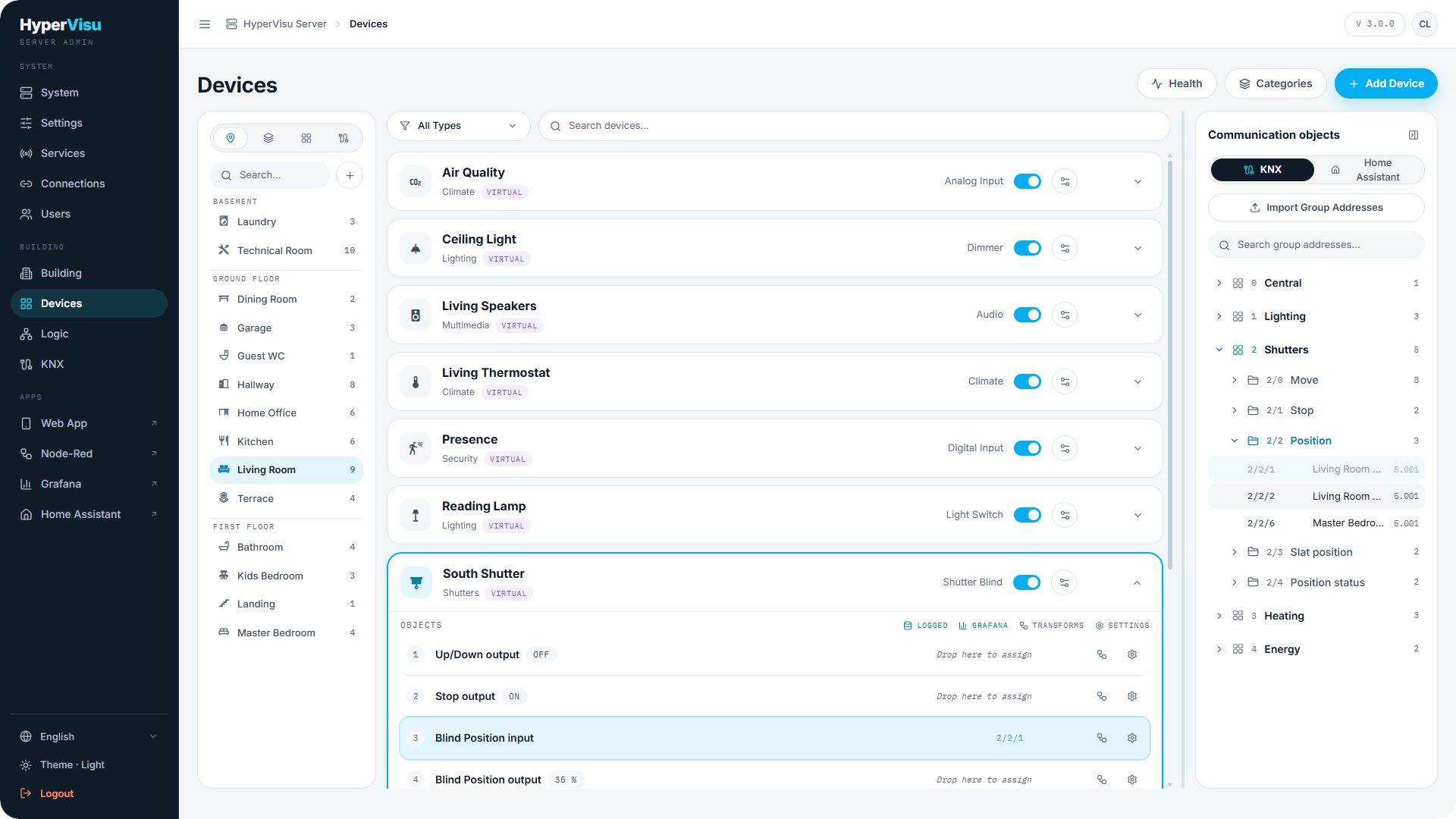
Nell'area di lavoro Devices, la scheda KNX della barra Communication objects mostra la ETS project tree — i tuoi indirizzi di gruppo, organizzati come in ETS — qualunque dispositivo sia selezionato. Se l'albero è vuoto, fai clic su Import Group Addresses nella barra e scegli l'esportazione degli indirizzi di gruppo di ETS (XML) (vedi “Group addresses” sopra).
Per associare:
- Espandi la riga del dispositivo (Show objects) per mostrarne gli oggetti di comunicazione.
- Trova l'indirizzo nell'albero oppure digita in Search group addresses....
- Trascina l'indirizzo di gruppo sulla riga dell'oggetto corrispondente. Durante il trascinamento, le righe vuote riportano Drop here to assign. L'indirizzo viene assegnato e l'oggetto assume il tipo di datapoint (DPT) dell'indirizzo dai dati ETS, con l'unità e il numero di decimali corrispondenti.
- Ripeti per ogni oggetto di comando e di feedback del dispositivo.
- Fai clic su Apply changes nella barra laterale, poi su Apply changes nella finestra Apply configuration changes (vedi “Admin Panel Tour”).
📘 Nota: Un indirizzo di gruppo si rilascia su una riga di oggetto alla volta. Non può essere rilasciato sul dispositivo nel suo insieme: solo un'entità Home Assistant riempie più oggetti con un solo rilascio (vedi “Home Assistant Integration”).
Quando il tipo di dati non corrisponde. Se il DPT dell'indirizzo di gruppo differisce da quello atteso dall'oggetto, la finestra Data type differs from object type spiega la discrepanza: all'oggetto verrà associato il tipo di dati reale dell'indirizzo ed è necessaria una trasformazione per convertire tra i due. Fai clic su Cancel e rilascia l'indirizzo corretto, oppure fai clic su Map anyway solo se intendi aggiungere la trasformazione — l'oggetto resta segnalato nella pagina Health finché non lo fai (vedi “Value Transformations & Health”).
💡 Suggerimento: Caso tipico: un byte di stato (DPT 5.010) che alimenta un oggetto booleano — usa Map anyway, poi aggiungi una trasformazione Bit Check (vedi “Value Transformations & Health”).