
HyperVisu comunica con i diffusori Sonos in modo nativo, tramite la rete locale: il server dialoga direttamente con i diffusori, esattamente come l'app Sonos. Non sono necessari account cloud, chiavi API Sonos, bridge o integrazioni di terze parti e il funzionamento non si interrompe in assenza di connessione internet. I diffusori inviano il proprio stato al server non appena si verifica una variazione, garantendo che volume, controlli di riproduzione, sorgente e informazioni sui brani nell'app riflettano qualsiasi azione eseguita: dall'app Sonos, dai pulsanti fisici del diffusore o tramite un'automazione di HyperVisu.
Requisiti: il sistema Sonos sulla stessa rete del server HyperVisu, l'indirizzo IP di uno qualsiasi dei diffusori e il protocollo Sonos abilitato in Servizi (consultare “Servizi e protocolli”).
Una connessione corrisponde a un sistema (household)
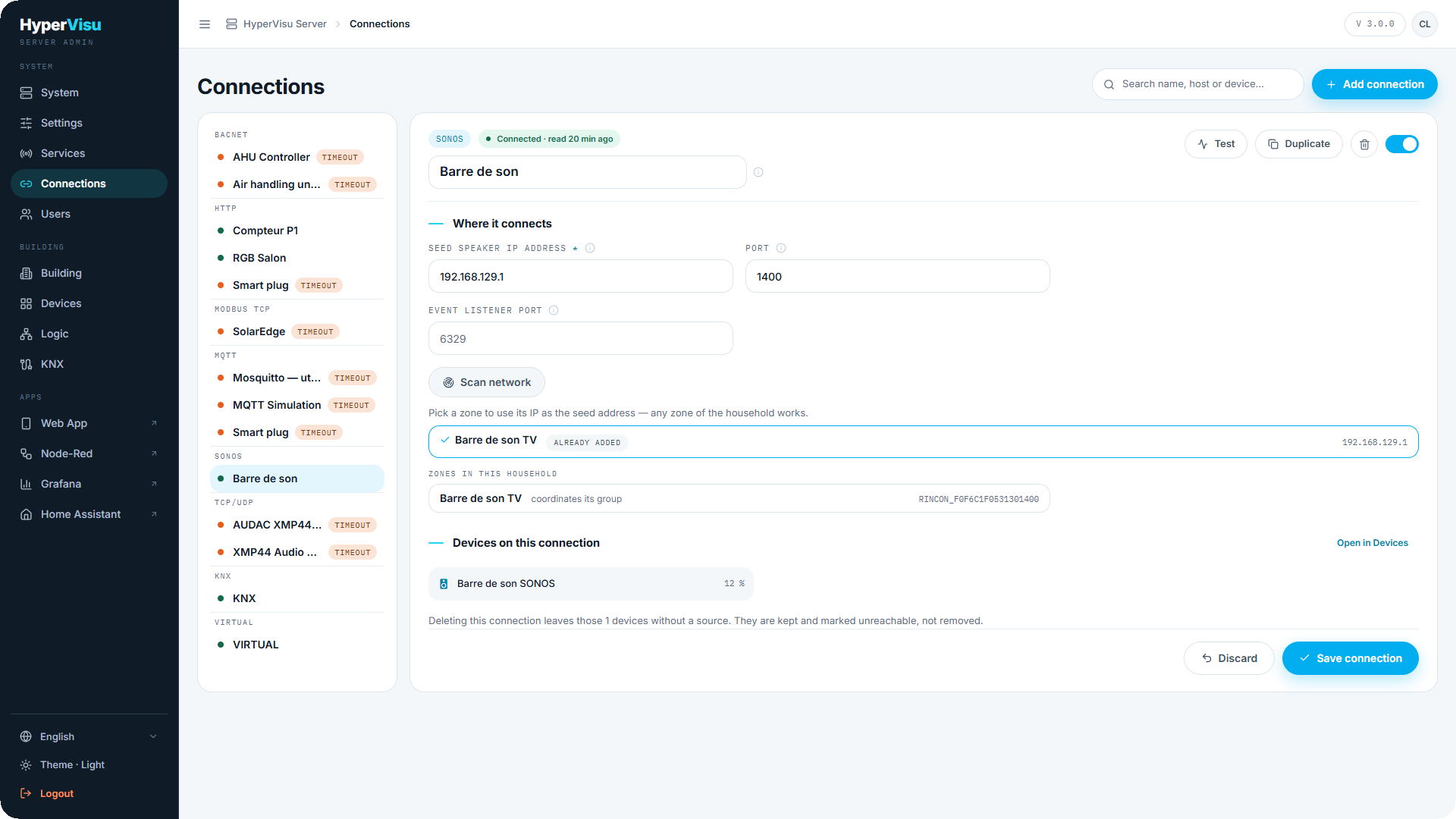
Un nucleo familiare Sonos (household) rappresenta l'intero sistema così come mostrato dall'app Sonos. È sufficiente aggiungere una connessione e specificare un diffusore di riferimento (seed), ovvero l'indirizzo di un qualsiasi diffusore: tutte le zone del sistema vengono identificate a partire da esso. Non è necessario creare una connessione per ogni diffusore.
| Campo | Descrizione |
|---|---|
| Indirizzo IP del diffusore seed | L'indirizzo IP di un qualsiasi diffusore del sistema. |
| Porta | La porta di controllo Sonos — 1400 su tutti i diffusori attuali. |
| Porta ricezione eventi | La porta locale a cui i diffusori inviano gli eventi di stato. Lasciare vuoto per il valore predefinito (6329); un'unica porta serve l'intero server. Modificare solo se un altro servizio sul server utilizza già questa porta. |
La finestra di dialogo Aggiungi connessione non presenta il campo porta: la connessione viene creata e testata automaticamente sulla porta 1400. I campi Porta e Porta ricezione eventi sono disponibili nella connessione salvata. La funzione Test restituisce il modello e la stanza del diffusore seed.
La funzione Scansione rete rileva i diffusori automaticamente: elenca ogni zona con il nome della stanza e l'indirizzo IP, contrassegna i sistemi già aggiunti e inserisce l'indirizzo seed selezionando una zona. Una coppia stereo o una configurazione home theatre associata compare una sola volta, come singola zona. È consigliabile utilizzare la scansione invece di cercare manualmente l'indirizzo IP nell'app Sonos. Se la scansione non rileva dispositivi, i diffusori si trovano su un segmento di rete diverso non raggiunto dal broadcast di rilevamento; in tal caso, inserire l'indirizzo seed manualmente.
Una volta salvata la connessione, l'editor visualizza Zone in questo sistema: ogni zona con il rispettivo nome della stanza, l'indicazione della zona coordinatrice di gruppo e le zone ad essa associate. Questo elenco riflette in tempo reale la struttura del sistema ed è ciò che viene mostrato nei selettori di zona durante l'associazione degli oggetti.
Aggiunta dei diffusori
Un dispositivo HyperVisu corrisponde a una singola zona. Il metodo più rapido consiste nell'utilizzare la Libreria dispositivi (consultare “Libreria dispositivi e associazione Sonos”): selezionare il modello Diffusore / zona Sonos, assegnare un nome al dispositivo, scegliere la zona dal menu a tendina e ripetere con Aggiungi un altro dispositivo per la zona successiva. L'associazione manuale è illustrata nel medesimo articolo.
Caratteristiche di funzionamento
- Zone, non singoli diffusori. L'associazione avviene per zona: un dispositivo HyperVisu per ciascuna zona. La funzione Scansione rete elenca una coppia stereo o una configurazione home theatre associata come una sola zona. Verificare l'elenco Zone in questo sistema del proprio impianto prima di procedere alla creazione dei dispositivi.
- Identificatore univoco e permanente. La zona viene memorizzata tramite il proprio identificatore univoco; pertanto, la ridenominazione della stanza nell'app Sonos o l'assegnazione di un nuovo indirizzo IP a seguito del riavvio del router non interrompono l'associazione.
- Gruppi. Quando i diffusori sono raggruppati nell'app Sonos, la zona coordinatrice gestisce la riproduzione e i membri del gruppo la replicano. Gli oggetti di regolazione volume e mute possono essere configurati per agire sull'intero gruppo anziché sul singolo diffusore.
- Le sorgenti corrispondono ai preferiti del sistema, oltre agli ingressi fisici presenti sui diffusori compatibili (TV, Line-In). Vengono lette dal sistema e salvate sul widget tramite la funzione Sincronizza preferiti Sonos (consultare “Libreria dispositivi e associazione Sonos”): prima gli ingressi fisici, seguiti dai preferiti nell'ordine fornito da Sonos. I nomi vengono memorizzati immediatamente senza necessità di conferme ulteriori e l'elenco rimane invariato fino a una nuova sincronizzazione; si raccomanda di rieseguire la sincronizzazione dopo aver modificato i preferiti nell'app Sonos. Le applicazioni mostrano fino a sei sorgenti sotto forma di pulsanti; in presenza di più di sei sorgenti viene utilizzato un menu a tendina.
- Stato di alimentazione non presente. I diffusori Sonos non dispongono di uno stato di accensione/spegnimento; pertanto, il pulsante di zona del widget audio non viene associato e viene impiegato il sottotipo senza zone.
- La riconnessione avviene in modo automatico: in caso di sistema non raggiungibile, i tentativi di riconnessione vengono eseguiti con intervalli progressivi e le zone tornano operative autonomamente non appena i diffusori sono nuovamente online.
📘 Nota: Le copertine dei brani vengono trasmesse direttamente dal diffusore tramite la rete locale. All'interno della rete locale compaiono nella pagina del dispositivo dell'applicazione web; dall'esterno, l'applicazione mostra l'immagine segnaposto.