
Automazioni
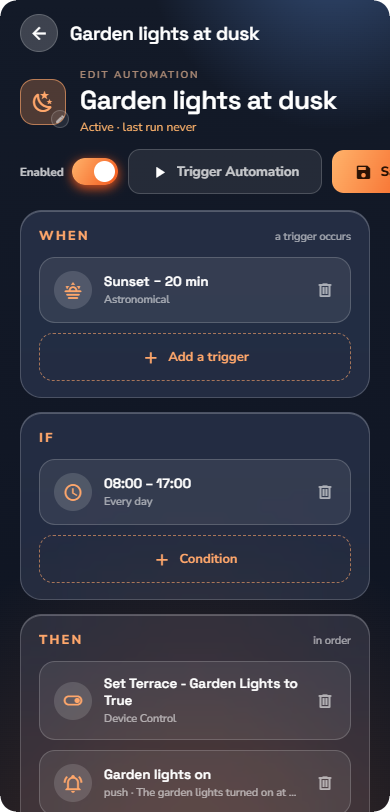
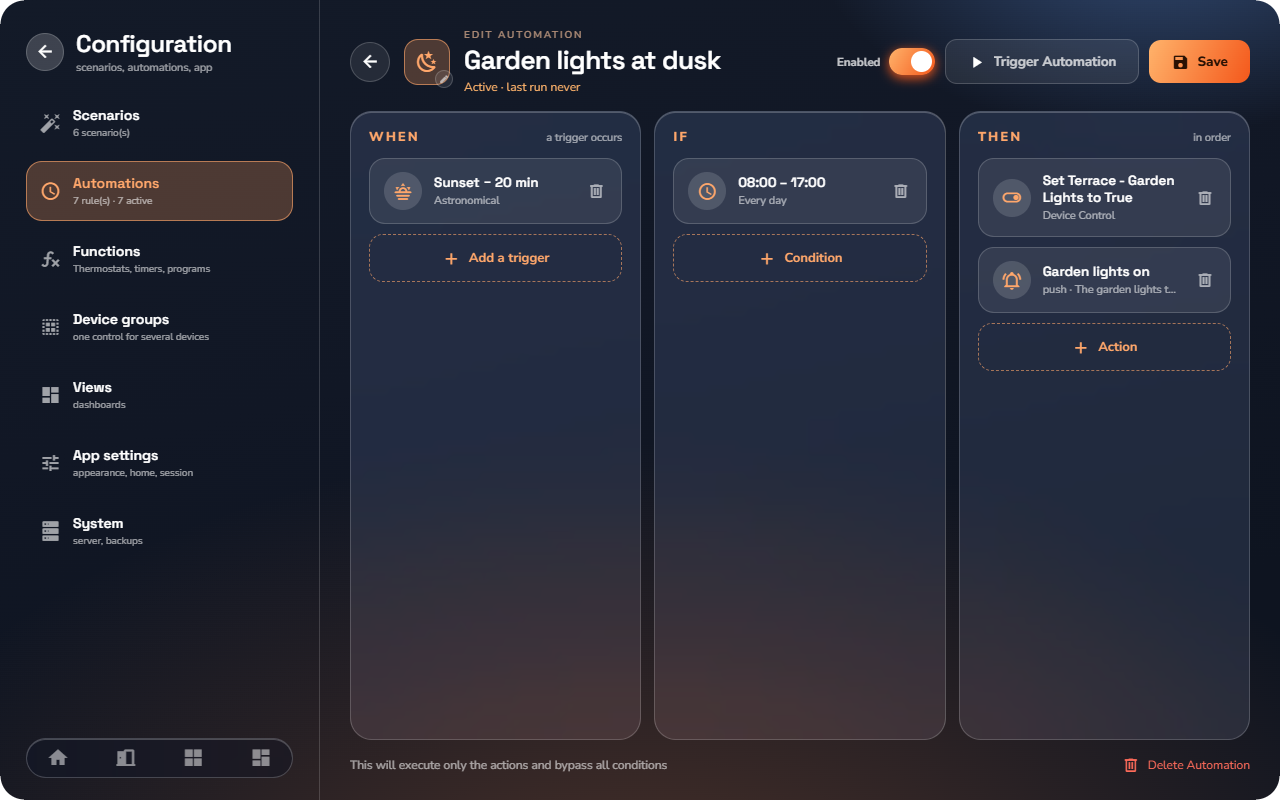
Un'automazione è una regola che la casa segue autonomamente: Quando si verifica un evento, Se le condizioni sono soddisfatte, Allora esegui queste azioni. È possibile aprirle da Configurazione → Automazioni.
Il modello delle regole
- Quando — i trigger. Se sono presenti più trigger, uno qualsiasi di essi avvia la regola (OR).
- Se — le condizioni, verificate prima dell'esecuzione delle azioni. Opzionale: "senza condizioni, l'automazione viene eseguita a ogni trigger". Sotto Tutte le condizioni devono essere: si sceglie se tutte le condizioni devono essere vere (AND) o ne basta una sola (OR).
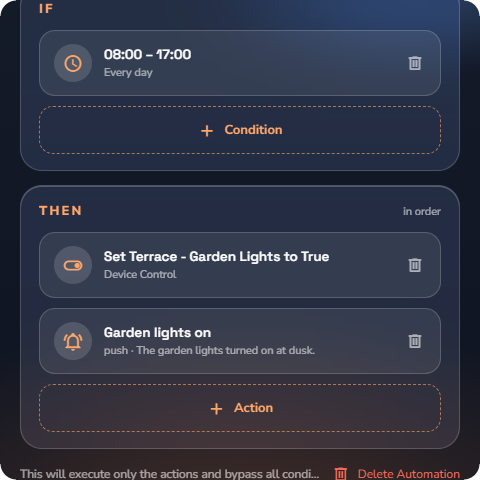
- Allora — le azioni, eseguite in sequenza.
Trigger — cosa avvia l'automazione
Tocca Aggiungi un trigger e seleziona:
| Trigger | Funzione |
|---|---|
| Orario | Esecuzione programmata: Tutti i giorni a un'ora precisa, Giorni selezionati, Data singola o a un Intervallo in minuti. |
| Stato dispositivo | Esecuzione quando cambia un parametro del dispositivo: seleziona il dispositivo, il parametro e la condizione (Diventa uguale a un valore, diverso, maggiore, minore o semplicemente cambia). Per almeno definisce un tempo di persistenza per evitare che brevi fluttuazioni attivino la regola. |
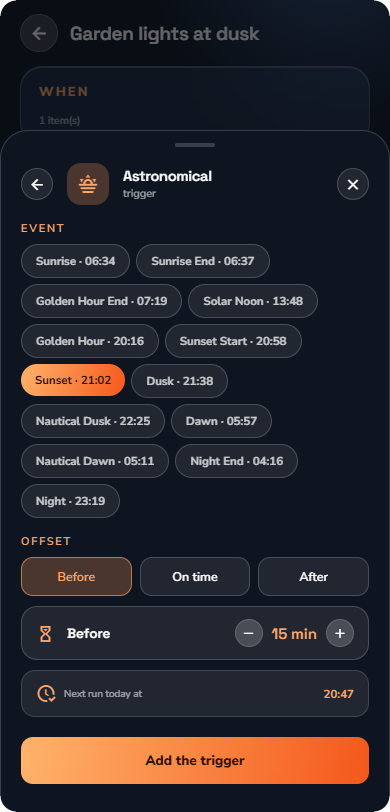
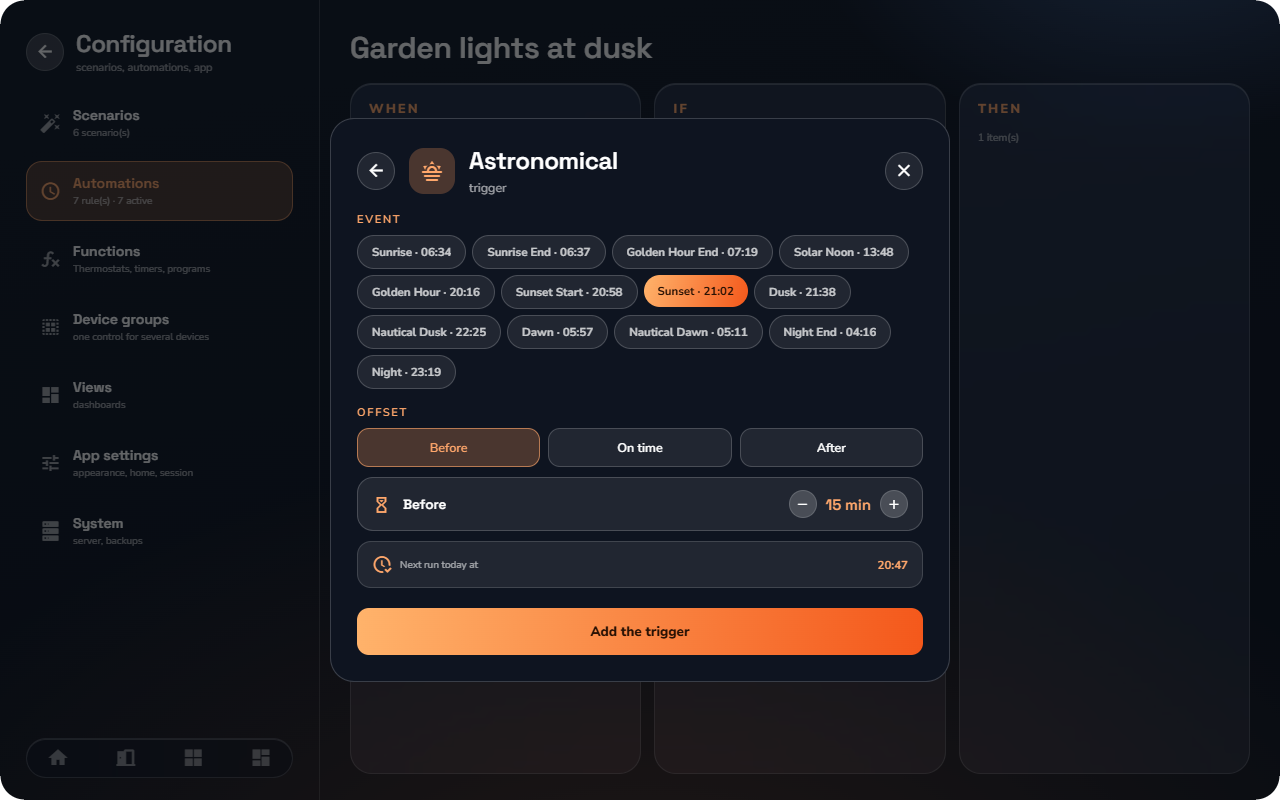
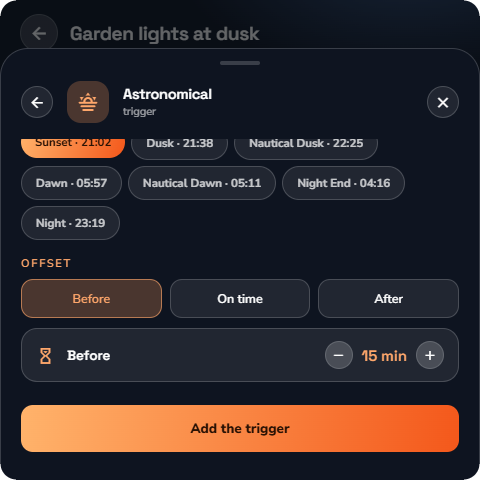
| Astronomico | Esecuzione in corrispondenza di un evento solare — Alba, Tramonto, Crepuscolo mattutino, Crepuscolo serale, Mezzogiorno solare, Golden Hour, Alba nautica e altri eventi solari — con un Offset in ± minuti. L'editor visualizza l'orario calcolato per oggi ("Prossima esecuzione oggi alle 21:14"). |
| Previsioni meteo | Esecuzione quando le previsioni superano una soglia (temperatura, vento, precipitazioni, copertura nuvolosa…). |
| Prezzo dell'energia | Esecuzione in base al prezzo dell'elettricità (vedi l'articolo dedicato per i dettagli). |
| Manuale | Nessun avvio automatico — viene avviata manualmente, dall'elenco o da una visualizzazione. |
📘 Nota: I trigger Previsioni meteo e Prezzo dell'energia compaiono solo se il servizio corrispondente è abilitato sul server (vedi "Servizio meteo", "Servizio prezzi dell'energia").
Condizioni — verificate prima dell'esecuzione delle azioni
Tocca Aggiungi una condizione e seleziona:
-
Stato dispositivo — il valore corrente di un dispositivo confrontato con una soglia.
-
Fascia oraria — solo tra un'ora di inizio e una di fine, opzionalmente nei giorni selezionati.
-
Intervallo di date — un periodo dell'anno ("una stagione — dal 15 giugno al 15 settembre"). Se la data di fine precede quella di inizio, l'intervallo prosegue nell'anno successivo. Seleziona Ripeti ogni anno o limita l'intervallo a un solo anno.
-
Astronomico — solo tra due eventi solari, ad esempio dopo il tramonto e prima dell'alba (seleziona un evento di inizio e uno di fine). L'editor mostra gli orari calcolati per la giornata.
-
Previsioni meteo | Verifica delle previsioni all'interno di una finestra temporale (Attuale, Prossime 1/3/6/12/24 ore, Domani) con un'Aggregazione (Media, Minimo, Massimo, Qualsiasi, Tutti).
-
Prezzo dell'energia — il prezzo all'interno di una finestra temporale (Ora corrente, prossime ore, Oggi, Domani), con criterio Assoluto (sopra/sotto/compreso tra valori) o Statistico (Sotto la media, Nelle N ore più economiche, percentile…).
Azioni — cosa esegue l'automazione
Tocca Aggiungi un'azione e seleziona:
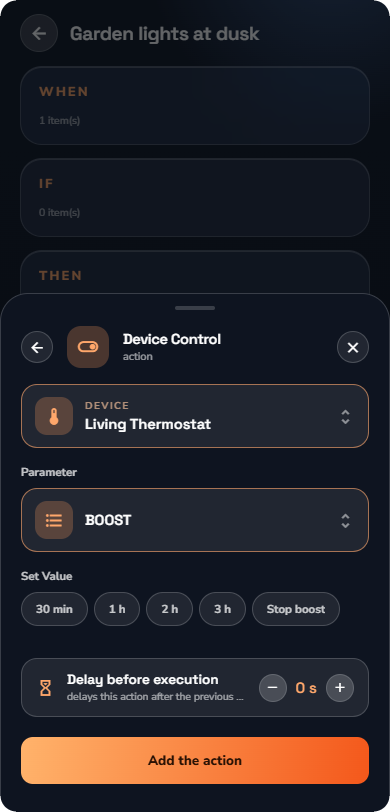
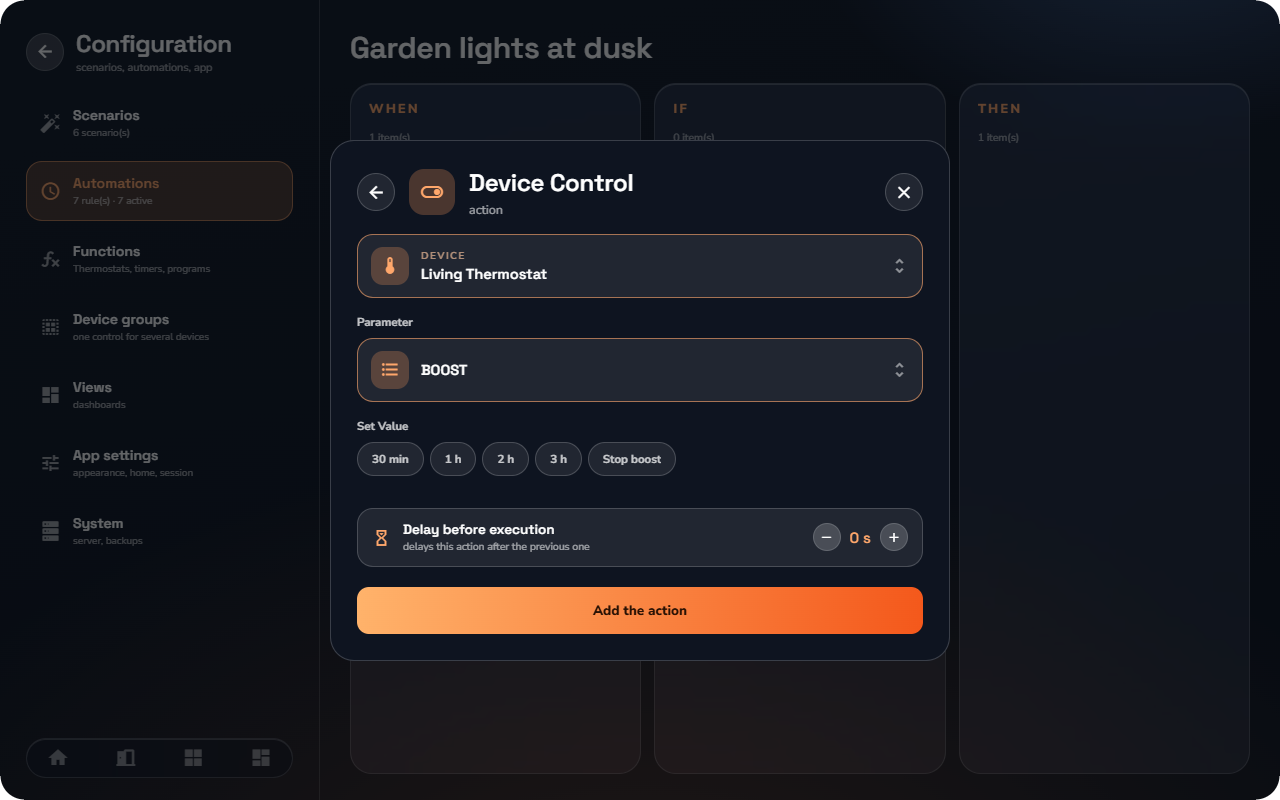
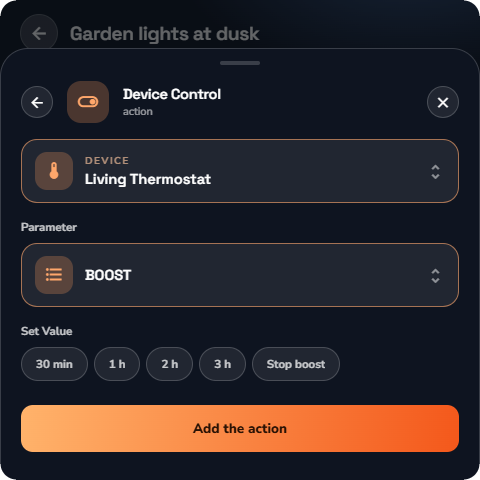
- Controllo dispositivo — imposta un parametro del dispositivo su un determinato valore. Su un termostato, il parametro Boost avvia una modalità intensiva per 30 min, 1 h, 2 h o 3 h (oppure Arresta boost).
- Scenario — esegue uno scenario esistente.
- Comando globale — gestisce le luci o le tapparelle di un'intera Stanza o Categoria in un unico comando.
- Notifica — invia una notifica push all'applicazione.
- E-mail — invia un'e-mail con oggetto e messaggio personalizzati agli utenti HyperVisu. Richiede il servizio Email configurato (vedi "Servizio Email") — l'opzione è disattivata finché non viene configurata. Si selezionano i destinatari, il canale (push o e-mail) e la priorità.
Ogni azione include un Ritardo prima dell'esecuzione opzionale in secondi, visualizzato come etichetta sull'azione ("ritarda questa azione dopo la precedente").
Gestione delle automazioni
Dall'elenco Automazioni:
- Selettore Attivo — abilita o disabilita una regola senza eliminarla.
- Trigger Automation — esecuzione di test: "Questo eseguirà solo le azioni ignorando tutte le condizioni."
- Duplica — copia una regola per creare una variante.
- Ogni riga mostra il numero di trigger/condizioni/azioni, la prossima esecuzione (per i trigger orari) e l'ultima esecuzione.
- A ogni automazione può essere assegnata un'icona personalizzata (Scegli un'icona).
Riferimento terminologico per automazioni e scenari
La panoramica completa della terminologia dell'editor di regole e delle pianificazioni degli scenari (vedi "Scenari"), in tabelle compatte.
Trigger (QUANDO)
Una regola si attiva quando si verifica uno qualsiasi dei suoi trigger — più trigger si combinano con operatore OR.
| Trigger | Si attiva quando | Parametri |
|---|---|---|
| Stato dispositivo | Il valore di un dispositivo soddisfa il test | Dispositivo + oggetto, operatore: uguale · diverso · maggiore · minore · cambia |
| Orario | L'orologio raggiunge l'ora impostata | Giornaliero, settimanale (giorni scelti) o data specifica |
| Astronomico | Si verifica un evento solare | Uno dei 13 eventi solari ± offset in minuti |
| Manuale | La regola viene avviata manualmente | — (la regola compare come pulsante nell'app) |
| Previsioni meteo | Le previsioni superano una soglia | Valore previsto, operatore, soglia |
| Prezzo dell'energia | Il prezzo dell'elettricità supera una soglia | Operatore prezzo + soglia |
Condizioni (SE)
Le condizioni vengono verificate dopo l'attivazione di un trigger; la regola viene eseguita solo se sono soddisfatte. Le condizioni si combinano con operatori AND / OR.
| Condizione | Soddisfatta quando | Parametri |
|---|---|---|
| Stato dispositivo | Il valore di un dispositivo soddisfa il test | Dispositivo + oggetto, operatore, valore |
| Fascia oraria | L'orario corrente rientra nell'intervallo | Ora di inizio-fine + giorni della settimana |
| Periodo dell'anno | La data odierna soddisfa la regola di calendario | Intervallo di date, operatore: è · non è · è prima · è dopo |
| Stato astronomico | Lo stato solare corrisponde (es. dopo il tramonto) | Evento solare / stato |
| Previsioni meteo | Le previsioni nell'intervallo corrispondono | Finestra: adesso · 1 h · 3 h · 6 h · 12 h · 24 h; aggregazione: media · minima · massima; operatore + soglia |
| Prezzo dell'energia | Il prezzo corrente soddisfa la condizione | Operatore + soglia |
Azioni (ALLORA)
Ogni azione può contenere un ritardo opzionale in secondi prima dell'esecuzione.
| Azione | Funzione | Parametri |
|---|---|---|
| Controllo dispositivo | Imposta un dispositivo su un determinato valore | Dispositivo + valore target |
| Boost termostato | Avvia (o annulla) un Boost su un termostato | Durata in minuti; 0 annulla un boost attivo e ripristina setpoint e modalità precedenti |
| Scenario | Esegue uno scenario | Scenario da eseguire |
| Comando globale | Invia un comando a una stanza o categoria | Stanza o categoria; luci o tapparelle; on/off, su/giù |
| Notifica push | Invia una notifica agli smartphone | Testo del messaggio |
| Invia un'e-mail agli utenti HyperVisu | Destinatari (utenti), oggetto, messaggio — richiede il servizio Email (vedi "Servizio Email") |
Eventi astronomici
I 13 eventi solari, calcolati giornalmente in base alle coordinate del server (vedi "Impostazioni di rete e ora"). Ogni trigger astronomico supporta un offset di ± minuti.
| Evento | Significato |
|---|---|
| dawn | Inizio del crepuscolo civile mattutino (sole a −6°) |
| sunrise | Il bordo superiore del sole tocca l'orizzonte |
| sunriseEnd | Il disco solare è interamente sopra l'orizzonte |
| goldenHourEnd | Fine della golden hour mattutina |
| solarNoon | Sole nel punto più alto (mezzogiorno solare) |
| goldenHour | Inizio della golden hour serale |
| sunsetStart | Il bordo inferiore del sole tocca l'orizzonte |
| sunset | Il sole è completamente sotto l'orizzonte |
| dusk | Fine del crepuscolo civile serale (sole a −6°) |
| nauticalDusk | Crepuscolo nautico serale (sole a −12°) |
| night | Inizio della notte astronomica (sole a −18°) |
| nightEnd | Fine della notte astronomica |
| nauticalDawn | Crepuscolo nautico mattutino (sole a −12°) |
Pianificazioni degli scenari
| Proprietà | Valore |
|---|---|
| Pianificazioni per scenario | Fino a 3 |
| Tipologie di pianificazione | Settimanale (giorni selezionati + ora) o data specifica + ora |
| Controllo per fascia | Ogni fascia di pianificazione può essere abilitata o disabilitata singolarmente |