
Uno scenario imposta più dispositivi su uno stato desiderato con un solo tocco — "Serata cinema" regola l'intensità delle luci, chiude le tapparelle e accende l'amplificatore. Questa sezione illustra l'esecuzione, la creazione e la programmazione oraria degli scenari.
Esecuzione di uno scenario
È possibile eseguire uno scenario da tre posizioni:
- L'elenco Scenari (menu Configurazione → Scenari): tocca il pulsante di riproduzione sulla riga dello scenario.
- La scheda Scenario del momento nella schermata principale — "tocca per attivare".
- Qualsiasi vista in cui è stato inserito lo scenario (vedere “Viste personalizzate”).
Creazione o modifica di uno scenario
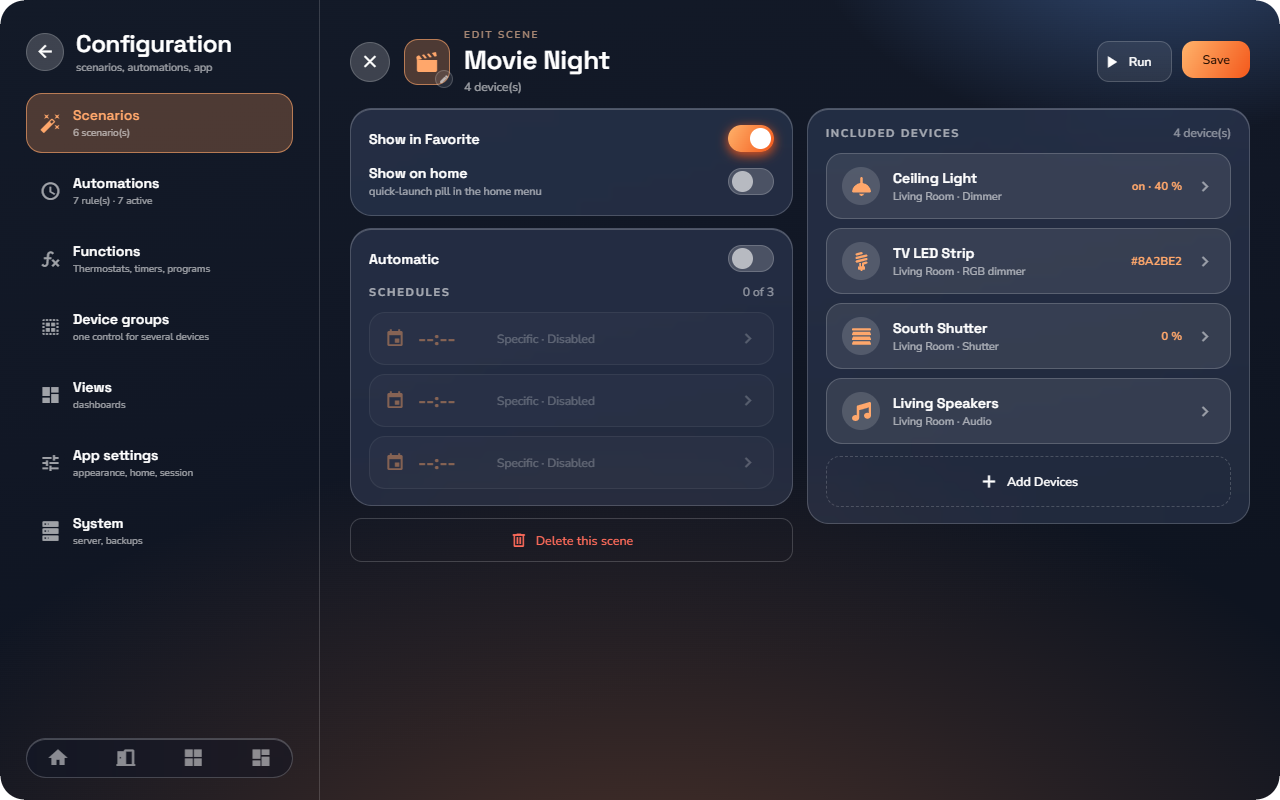
- Apri Configurazione → Scenari e tocca Crea uno scenario (oppure tocca uno scenario esistente per modificarlo).
- Assegna un nome e tocca l'icona per aprire Scegli un'icona.
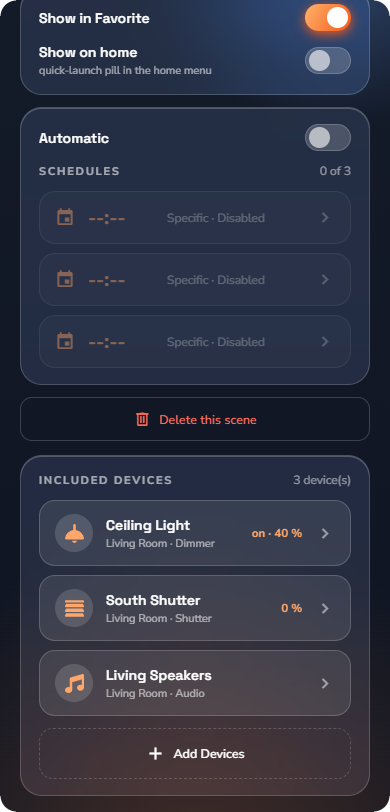
- Facoltativamente, attiva Mostra nei preferiti e Mostra nella home (un pulsante di avvio rapido nel menu principale).
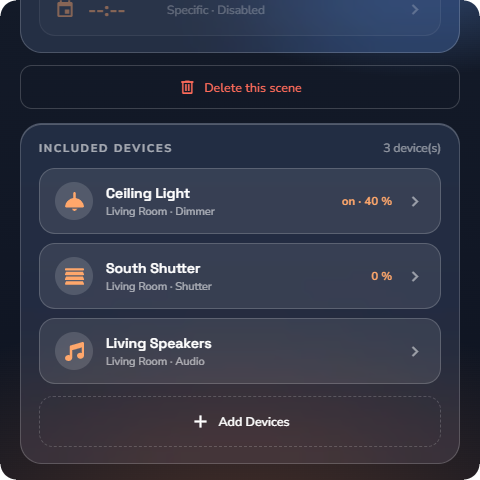
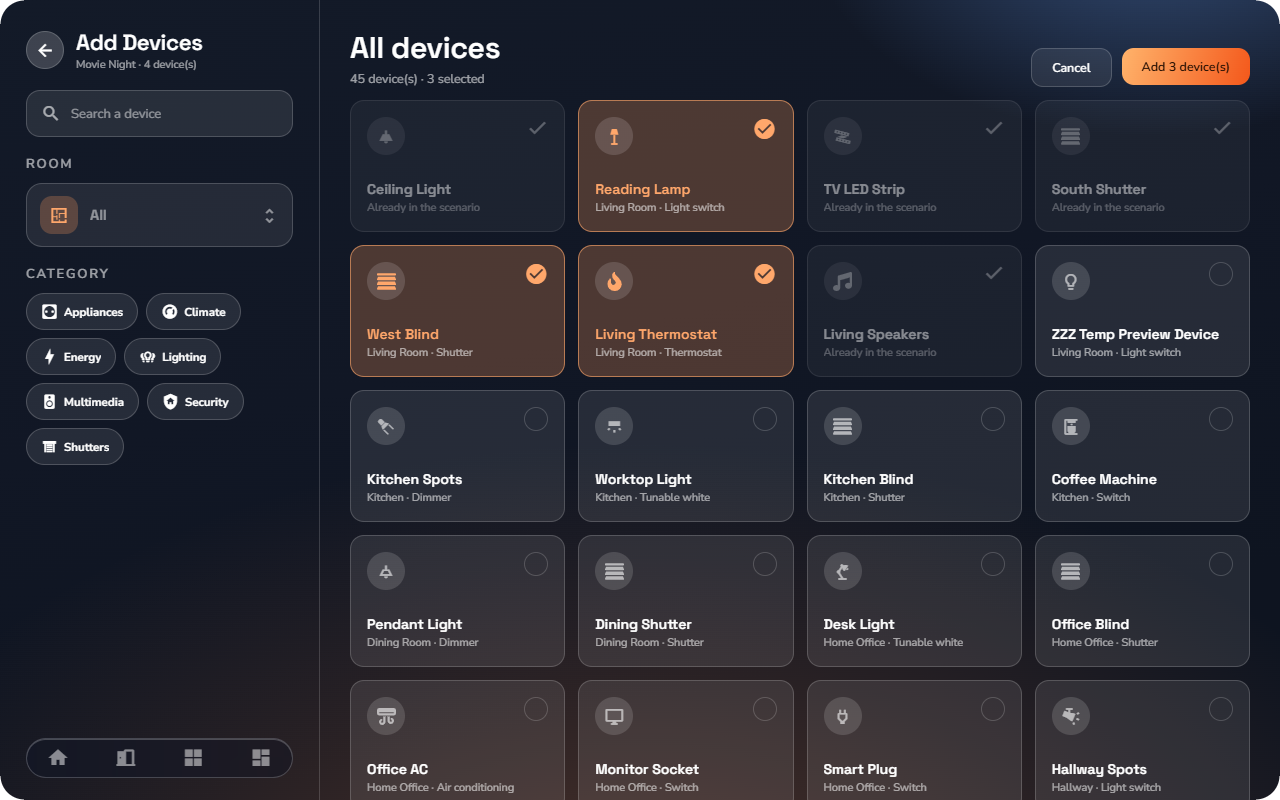
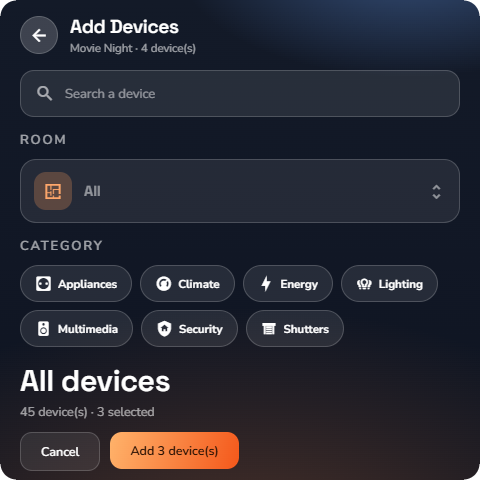
- Sotto Dispositivi inclusi, tocca Aggiungi dispositivi.
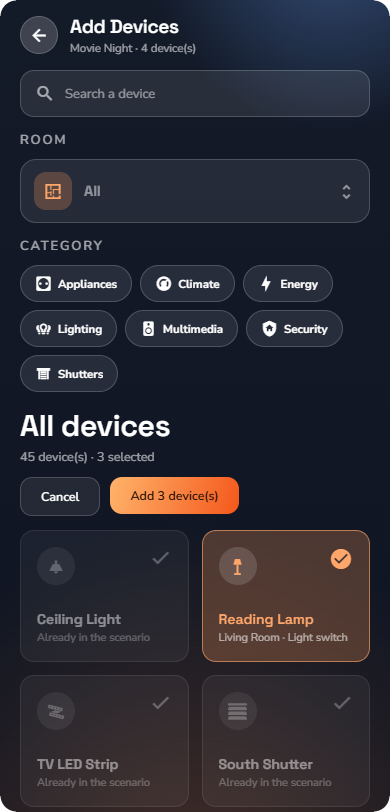
- Cerca con Cerca un dispositivo o filtra l'elenco con le opzioni Stanza e Categoria, seleziona i dispositivi, quindi tocca Aggiungi N dispositivo/i. I dispositivi già inclusi sono contrassegnati da "Già presente nello scenario".
- Imposta lo stato di destinazione di ciascun dispositivo facendo clic su di esso nell'elenco. L'editor si adatta al tipo di dispositivo: on/off, livello %, colore, posizione, modalità (Comfort / Standby / Notte), velocità ventilatore (Bassa / Media / Alta), volume, stato di inserimento (Inserimento / Parziale / Disinserimento), Bloccato / Sbloccato, In carica, ecc.
- Tocca Salva. Usa Esegui per testare immediatamente lo scenario.
Esecuzione automatica — programmazioni orarie
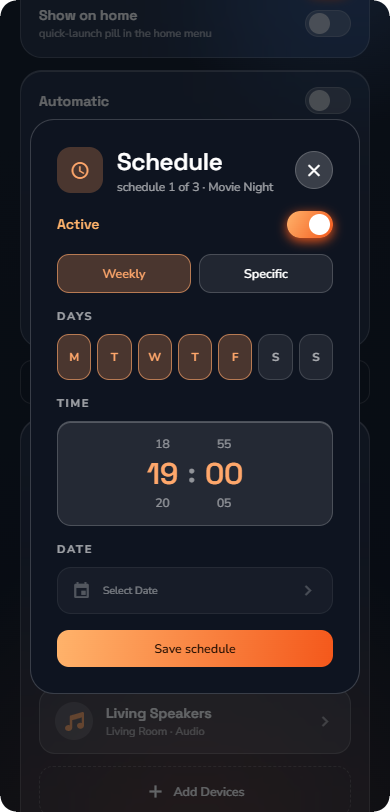
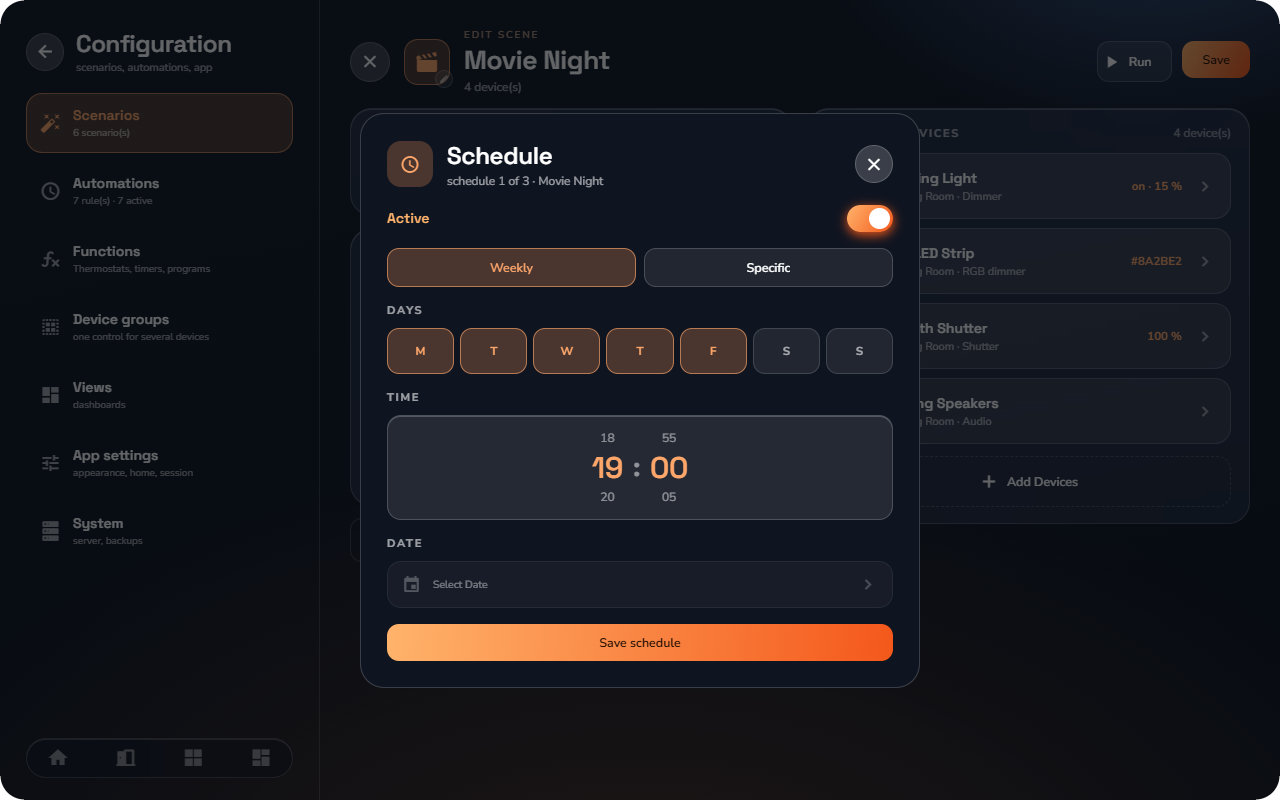
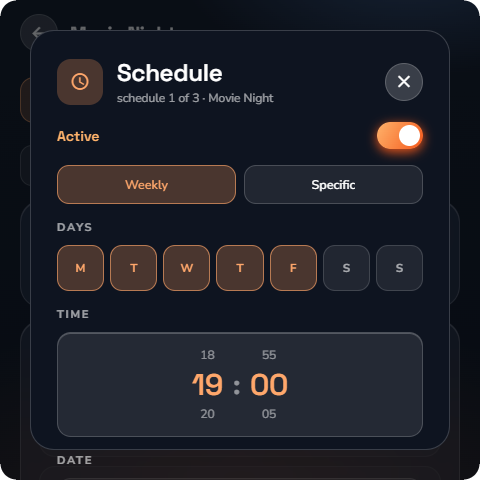
Uno scenario può essere eseguito automaticamente in base a un massimo di 3 programmazioni. Nello scenario, apri Programmazioni (il contatore mostra, ad esempio, "1 di 3").
Per ogni slot di programmazione:
- Scegli il tipo: Settimanale (seleziona i giorni della settimana e l'orario tramite la ghiera — i minuti avanzano a intervalli di 5 minuti) o Specifico (una data precisa del calendario e un orario).
- Imposta lo slot su Attivo o lascialo su Disattivato — ciascuno slot viene abilitato in modo indipendente.
- Tocca Salva.
La riga dello scenario mostra la sua prossima esecuzione ("prossima esecuzione Oggi alle 19:00").
Duplicazione ed eliminazione
Dall'elenco Scenari, apri il menu di uno scenario per selezionare Duplica (un modo rapido per creare varianti) o Elimina. L'eliminazione richiede una conferma: "Questo scenario verrà eliminato definitivamente."