
Dispositivos virtuais
Um dispositivo virtual não tem qualquer ligação física — o próprio servidor conserva o seu estado. Os dispositivos virtuais interligam as funções das instalações avançadas. Utilizações típicas:
- Pontos controlados por fluxos Node-RED (abaixo).
- Grupos de dispositivos — um grupo é um widget virtual que controla os seus membros (ver «Grupos de dispositivos»).
- Saídas de lógica materializadas — a saída de uma função transformada num widget real (ver «Configuração de funções e saídas»).
- Indicadores e valores de referência para automatizações («Modo de férias», «Desvio da temperatura pretendida»).
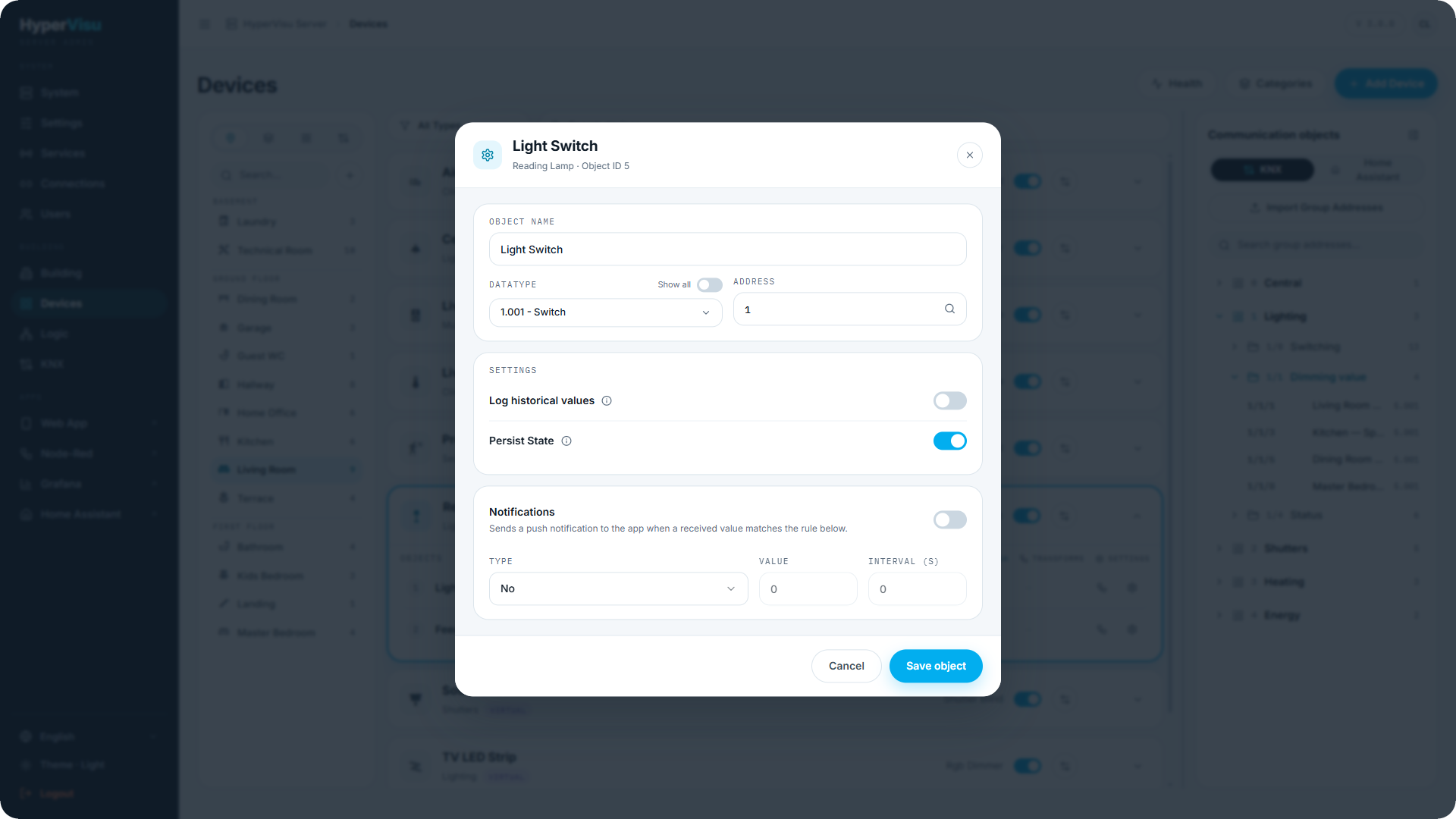
Crie-os na área de trabalho Dispositivos como qualquer outro widget, com Protocol definido como VIRTUAL. Para cada objeto, configure:
| Definição | Significado |
|---|---|
| Range - Min / Range - Max | Os valores que o objeto aceita. Um valor escrito do exterior (por um fluxo ou pelo webhook) fora do intervalo é recusado; um objeto novo começa com 0 a 100. |
| Persist State | Se o valor atual é conservado após reiniciar o servidor. Ative para indicadores e valores de referência; deixe desativado para sinais momentâneos. |
Um objeto virtual não tem definição de valor predefinido. Ative Persist State se o último valor tiver de ser recuperado após um reinício. O Object ID apresentado sob o título da caixa de diálogo do objeto é o identificador que um fluxo ou o webhook utiliza para endereçar o objeto.
Node-RED
O Node-RED é um serviço opcional do servidor (ative-o em «Serviços e protocolos») para criar fluxos personalizados — pontes MQTT, API de cloud específicas, lógica à medida que não se enquadra no motor de lógica ou um controlador para um dispositivo que o HyperVisu não suporta.
- Ativar: em Services, ative Node-RED. A linha mostra Changes need a restart; clique em Restart Server na faixa Pending Changes e aguarde que o servidor volte a estar disponível.
- Abrir: quando o serviço estiver em execução, Node-Red aparece no grupo APPS da barra lateral de administração. Clique para abrir o editor de fluxos num novo separador.
- Ligação: inicie sessão com a sua conta HyperVisu.
- Controlar dispositivos: os nós Hypervisu da paleta leem e escrevem diretamente nos dispositivos HyperVisu (ver «Os nós HyperVisu» abaixo). Os dispositivos virtuais são o ponto de encontro natural: o fluxo calcula, o dispositivo virtual apresenta o resultado e participa em cenários, automatizações e vistas como qualquer outro dispositivo.
- API webhook: os fluxos e os sistemas de terceiros também podem utilizar a API webhook de dispositivos, protegida pela verificação do número de série (ver «Webhooks e API de terceiros»). O interruptor Webhooks da página Services tem de estar ativo (ver «Serviços e protocolos»). Mantenha o número de série secreto: quem o conhecer pode escrever através do webhook.
💡 Sugestão: prefira o motor de lógica (ver «Motor de lógica — Conceitos e tela») para a lógica habitual dos edifícios — é monitorizada, validada e visível para os residentes. Utilize o Node-RED para o que exige código.
Os nós HyperVisu
O Node-RED do servidor inclui uma categoria Hypervisu na paleta: um nó por tipo de dispositivo, um nó Input Target, dois nós de comandos globais e um nó Scenario. Um nó de dispositivo representa um dispositivo HyperVisu. Envie-lhe uma mensagem para comandar o dispositivo; quando o dispositivo muda, o nó emite o novo valor por uma das suas saídas.
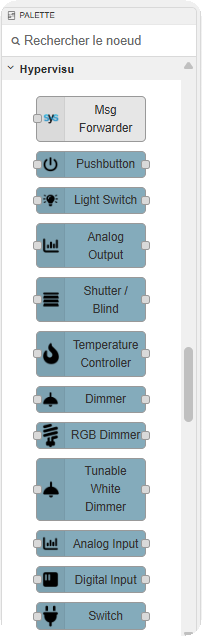
| Nó | Tipo de dispositivo (ver «Visão geral dos tipos de widgets») | Entradas → saídas |
|---|---|---|
| Pushbutton | Botão de pressão | Qualquer mensagem → 1 saída |
| Light Switch, Switch | Interruptor de iluminação, interruptor | 2 destinos → 2 saídas |
| Analog Output | Saída analógica | Um número → 1 saída |
| Shutter / Blind | Estore / persiana | 8 destinos → 8 saídas |
| Temperature Controller | Temperatura / termóstato | 5 destinos → 5 saídas |
| Dimmer | Regulador de luminosidade | 4 destinos → 4 saídas |
| RGB Dimmer | Regulador de luminosidade RGB | 4 destinos → 4 saídas |
| Tunable White Dimmer | Regulador de branco ajustável | 6 destinos → 6 saídas |
| Analog Input | Entrada analógica | Um número → 1 saída |
| Digital Input | Entrada digital | true / false → 1 saída |
| Text Input | Entrada de texto | Um texto → 1 saída |
| Alarm | Alarme | 7 destinos → 7 saídas |
| Audio | Áudio | 13 destinos → 13 saídas |
| Ventilation | Ventilação | 10 destinos → 10 saídas |
| Air Conditioning | Ar condicionado | 11 destinos → 11 saídas |
| Door Lock | Fechadura de porta | 2 destinos → 2 saídas |
| Meter | Contador | 4 destinos → 4 saídas |
| Charger | Carregador de veículo elétrico | 8 destinos → 8 saídas |
| Global Lights, Global Shutters | Todas as luzes ou estores de uma divisão ou categoria | Ligar / desligar, subir / descer — sem saída |
| Scenario | Um cenário | Qualquer mensagem o executa — sem saída |
| Input Target | — | Adiciona o nome do destino a uma mensagem (ver «O nó Input Target») |
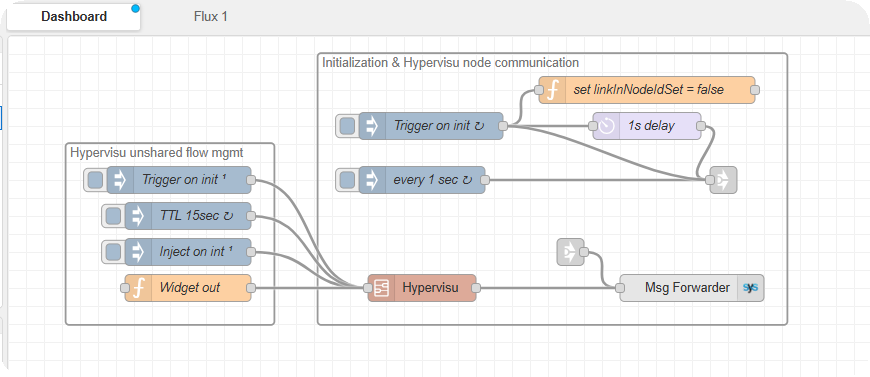
Como os nós acedem ao servidor. O Node-RED do servidor inclui um subfluxo Hypervisu já colocado num separador de fluxo, junto dos nós que encaminham mensagens de e para os nós de dispositivo (um nó de ligação, um nó Widget out e um nó de reencaminhamento). O subfluxo inicia sessão no servidor com uma conta de serviço dedicada, carrega as divisões, categorias, dispositivos e cenários e mantém a ligação em tempo real aberta. Deixe estes nós no lugar: sem eles, os nós de dispositivo têm listas vazias e não emitem mensagens. A paleta também inclui um nó Msg Forwarder: faz parte deste encaminhamento e já está colocado — não adicione outro aos seus fluxos.
⚠️ Aviso: os fluxos atuam com todos os direitos e um nó Global Lights ou Global Shutters atua sobre todos os dispositivos correspondentes da divisão ou categoria, incluindo os físicos.
Adicionar um nó de dispositivo
Requisitos: serviço Node-RED ativo (ver «Node-RED» acima), servidor ativado e dispositivo criado na área de trabalho Dispositivos.
- No editor Node-RED, arraste o nó do tipo de dispositivo da categoria Hypervisu da paleta para o fluxo.
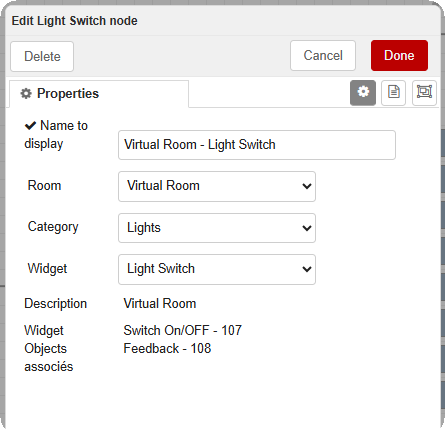
- Faça duplo clique no nó. A caixa de diálogo apresenta as divisões, categorias e dispositivos da instalação.
- Escolha Room, depois Category e, em seguida, Widget (o dispositivo). Cada lista filtra a seguinte. O dispositivo tem de ser do tipo do nó: um nó Dimmer apresenta apenas reguladores de luminosidade.
- Verifique Description e a lista de objetos por baixo: apresentam os objetos do dispositivo com os respetivos Object IDs, para confirmar que escolheu o dispositivo certo.
- Name to display é preenchido automaticamente como «Room - Device». Altere-o se pretender outro rótulo na tela.
- Clique em Done.
- Ligue um nó inject (ou qualquer nó que produza um valor) à entrada e um nó debug a cada saída que pretenda observar.
- Clique em Deploy.
Se um dispositivo que acabou de criar não aparecer nas listas, reinicie os fluxos (menu Deploy → Restart Flows), recarregue a página do editor e abra novamente a caixa de diálogo.
Mensagens de entrada e saída
Uma mensagem para um nó de dispositivo contém duas propriedades:
| Propriedade | Conteúdo |
|---|---|
msg.inputTarget | O objeto do dispositivo a que se destina o valor, identificado pelo nome — por exemplo Switch On/OFF ou Dimming setpoint. Os nomes por nó constam da «Referência dos nós», abaixo. Utilize um nó Input Target para o definir (ver «O nó Input Target»). |
msg.payload | O valor: true / false, um número, um texto ou um objeto RGB {"red": 255, "green": 120, "blue": 0}. |
Uma mensagem emitida por uma saída contém o valor em msg.payload e o Object ID do objeto em msg.topic. A saída n corresponde ao destino n da lista do nó, pela mesma ordem.
Os destinos de um nó são de dois tipos:
- Comandos (Switch On/OFF, Dimming setpoint, Up/Down output…) — o envio comanda o dispositivo, tal como um toque na aplicação.
- Retornos de estado (Feedback, Status feedback, Actual setpoint, Temperature…) — o estado comunicado pelo dispositivo. Uma escrita a partir de um fluxo atualiza o valor apresentado pelo HyperVisu; nada é enviado ao dispositivo.
Quando as saídas são acionadas:
| Saída de um… | É acionada quando |
|---|---|
| Destino de comando | o fluxo envia esse destino (o valor sai de imediato); a aplicação, um cenário, uma automatização ou outro fluxo comanda o dispositivo — apenas quando o valor muda. |
| Destino de retorno de estado | o dispositivo comunica um valor — sempre, mesmo quando se repete. |
ℹ️ Nota: os nomes distinguem maiúsculas de minúsculas. Uma mensagem com nome desconhecido, ou sem
msg.inputTargetnum nó que o exige, é ignorada sem erro — por exemploSwitch ON/OFFem vez deSwitch On/OFF.
Node-RED como controlador de dispositivo
O Node-RED pode assegurar a ligação a um dispositivo para o qual o HyperVisu não dispõe de protocolo:
- Crie um dispositivo virtual do tipo adequado (ver «Dispositivos virtuais» acima).
- Adicione o respetivo nó a um fluxo. Ligue as saídas de comando aos nós que comunicam com o dispositivo real (HTTP, MQTT, série…).
- Ligue as respostas do dispositivo real de volta ao nó, através de um nó Input Target definido para o destino de retorno de estado correspondente.
Os residentes utilizam o dispositivo nas aplicações como habitualmente; o fluxo transmite os comandos e devolve o estado.
O nó Input Target
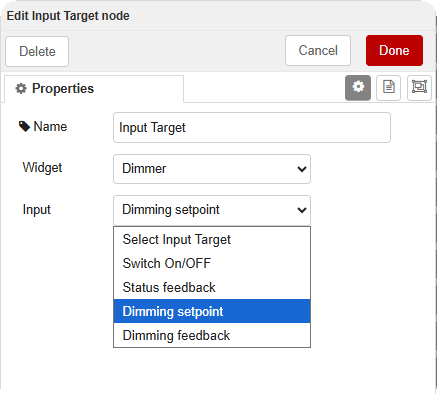
O nó Input Target define msg.inputTarget a partir de uma lista, para não ter de escrever os nomes.
- Arraste um nó Input Target para entre a origem do valor e o nó de dispositivo.
- Faça duplo clique nele.
- Em Widget, escolha o tipo de dispositivo (Dimmer, Shutter/Blind, Audio…).
- Em Input, escolha o destino. A lista apresenta os destinos desse tipo pela ordem das saídas do nó de dispositivo.
- Preencha Name, se pretender. Sem nome, o nó apresenta o nome do destino na tela.
- Clique em Done e depois em Deploy.
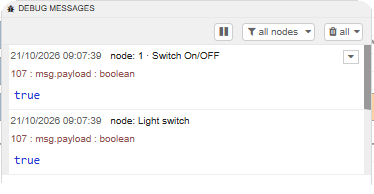
O nó reencaminha todas as mensagens com msg.inputTarget adicionado e apresenta por baixo o último valor: um ponto verde com Value: …, ou um anel vermelho com No input target selected quando Input está vazio. Um nó de dispositivo tem geralmente vários nós Input Target antes dele, um por destino utilizado.
💡 Sugestão: num nó function, defina a mesma propriedade —
msg.inputTarget = "Dimming setpoint"; msg.payload = 40; return msg;. Uma função pode depois enviar vários destinos em sequência comnode.send().
Referência dos nós
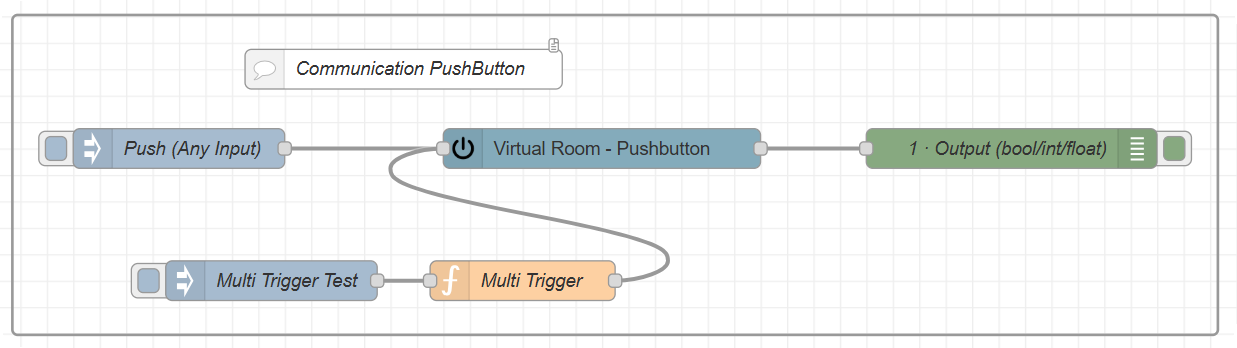
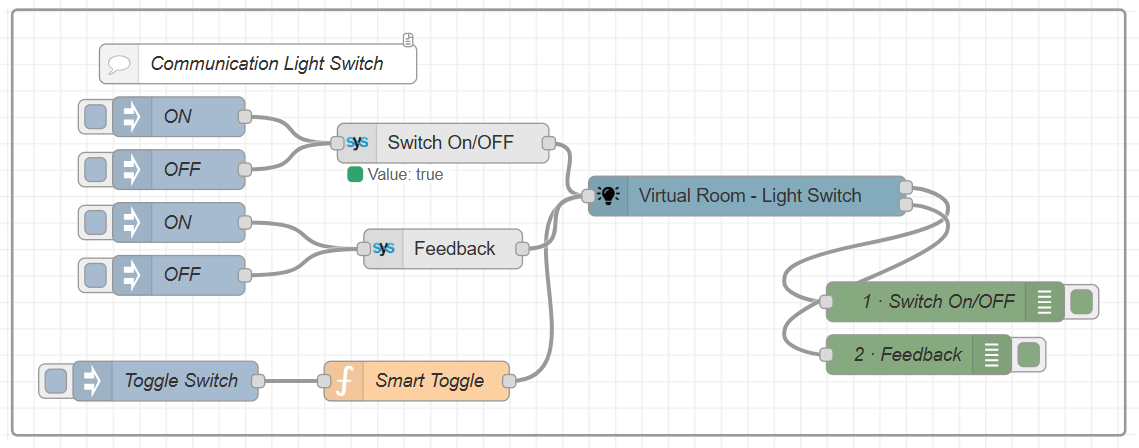
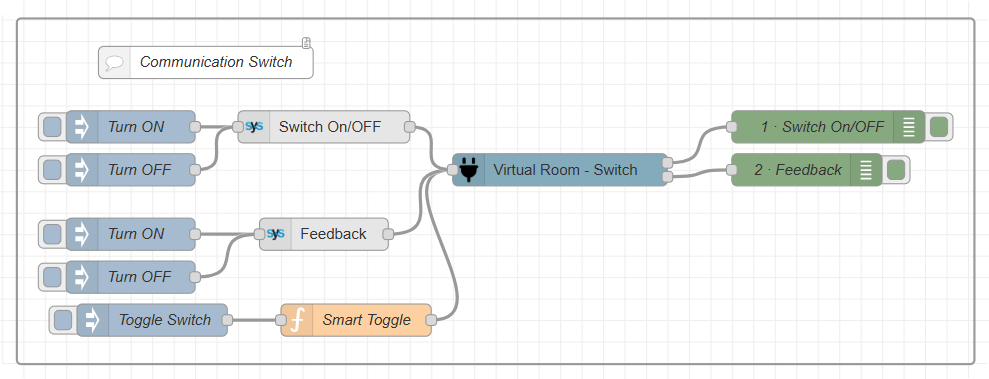
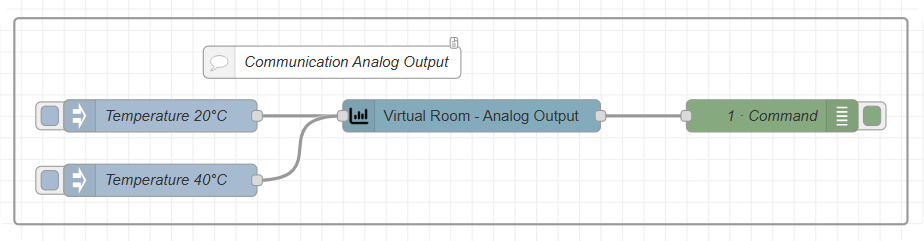
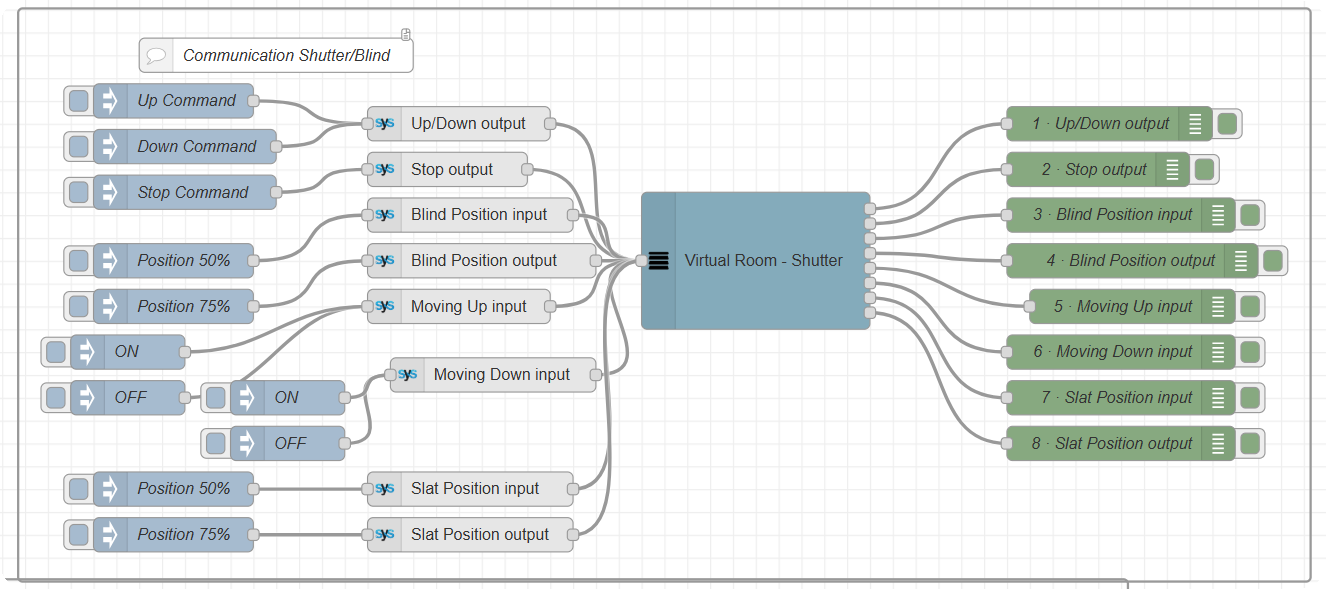
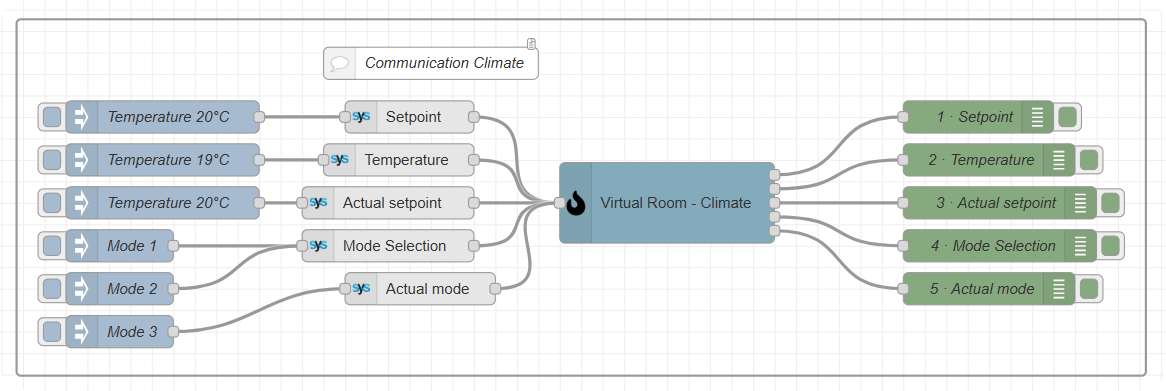
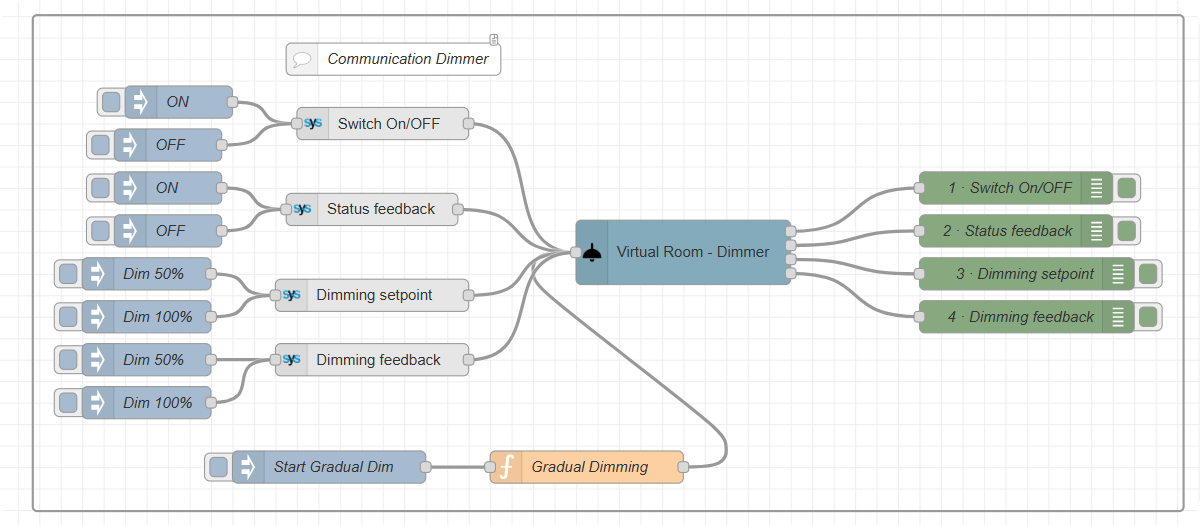
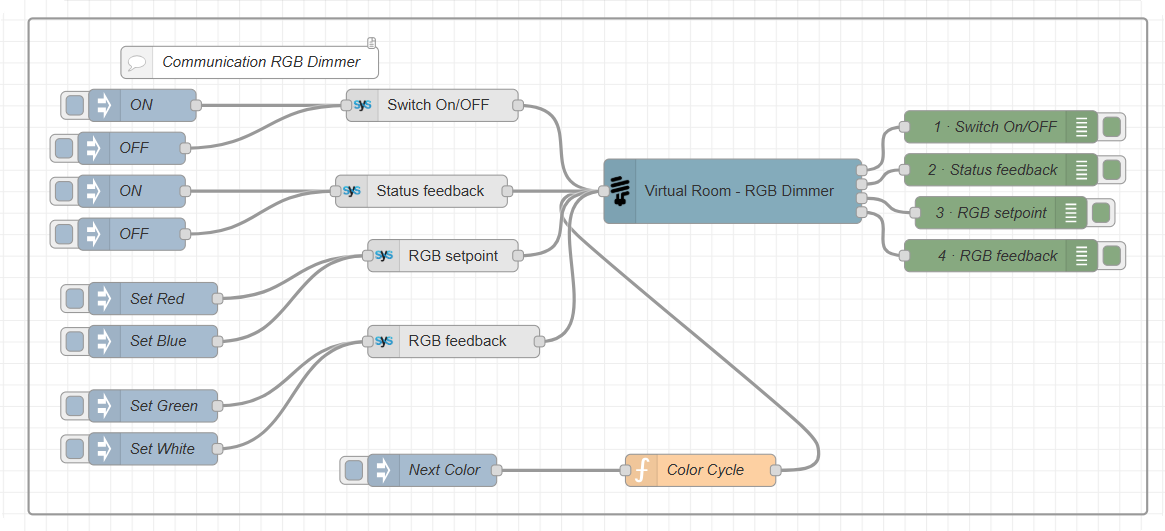
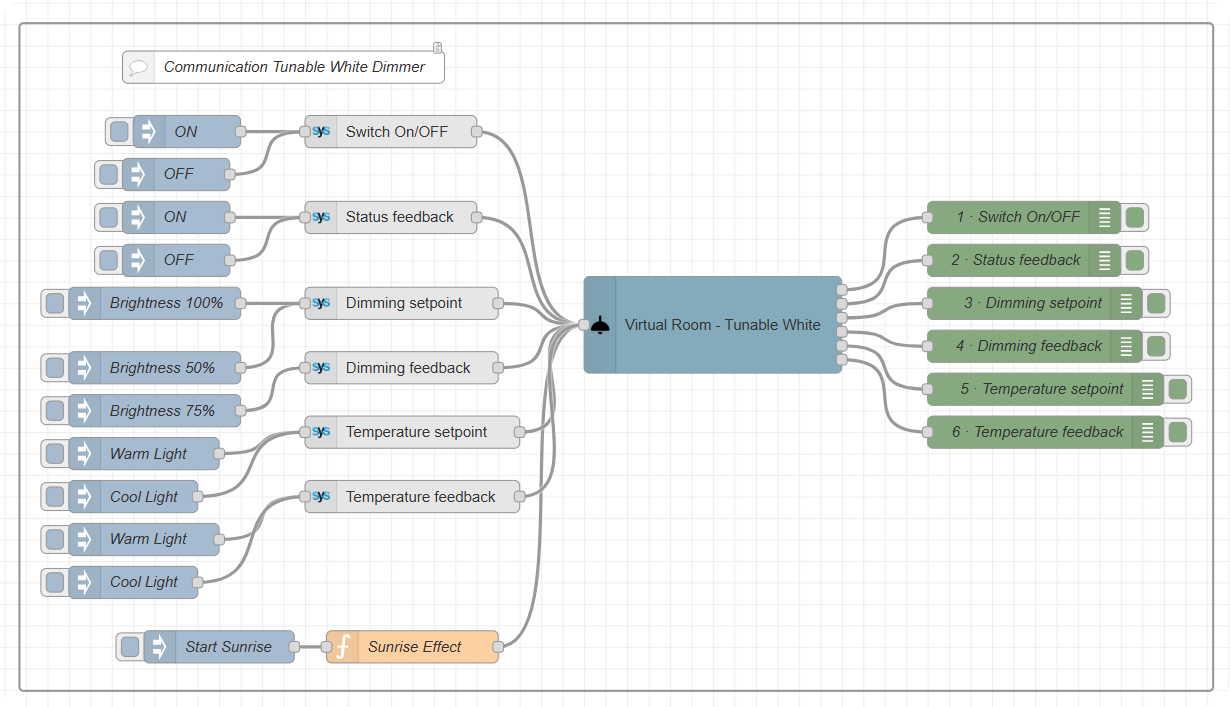
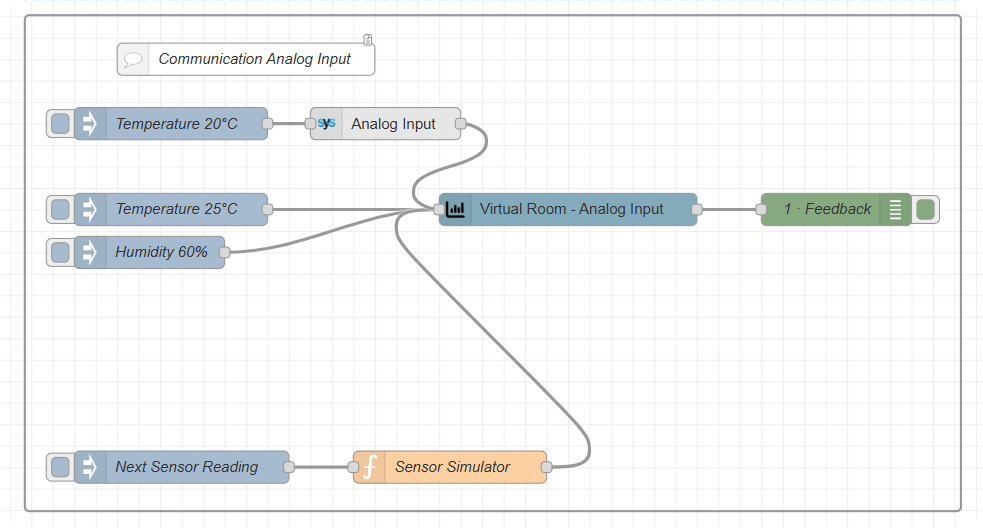
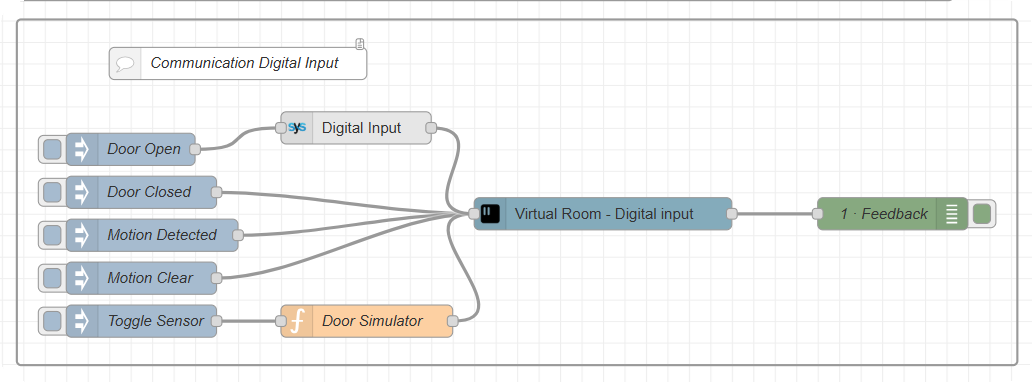
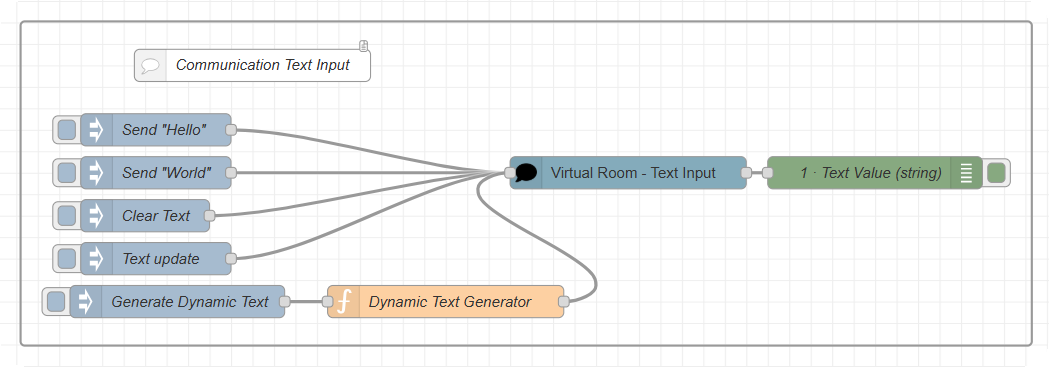
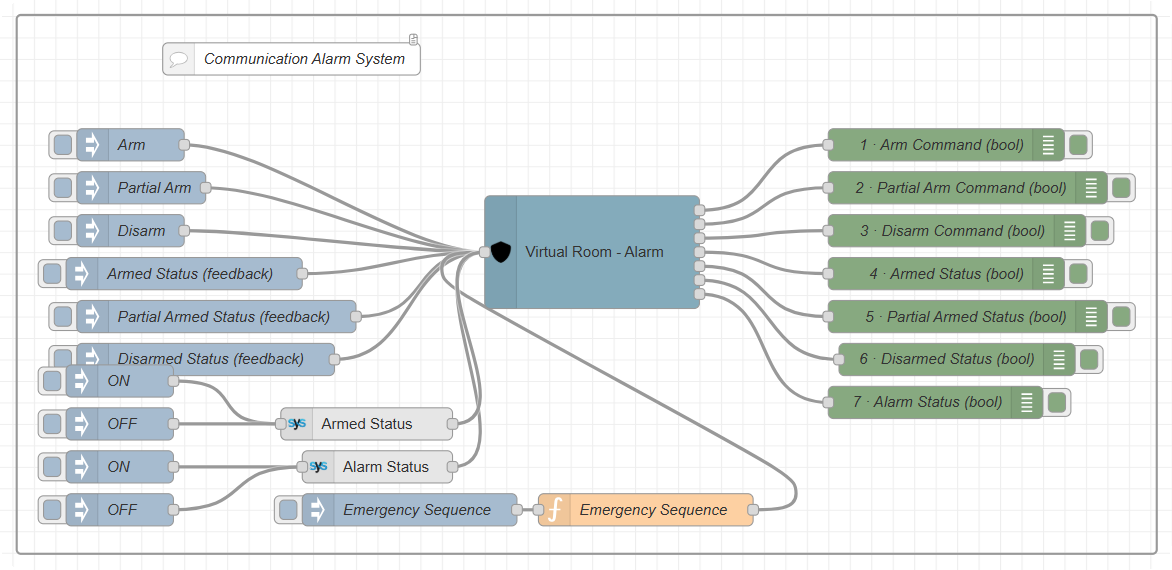
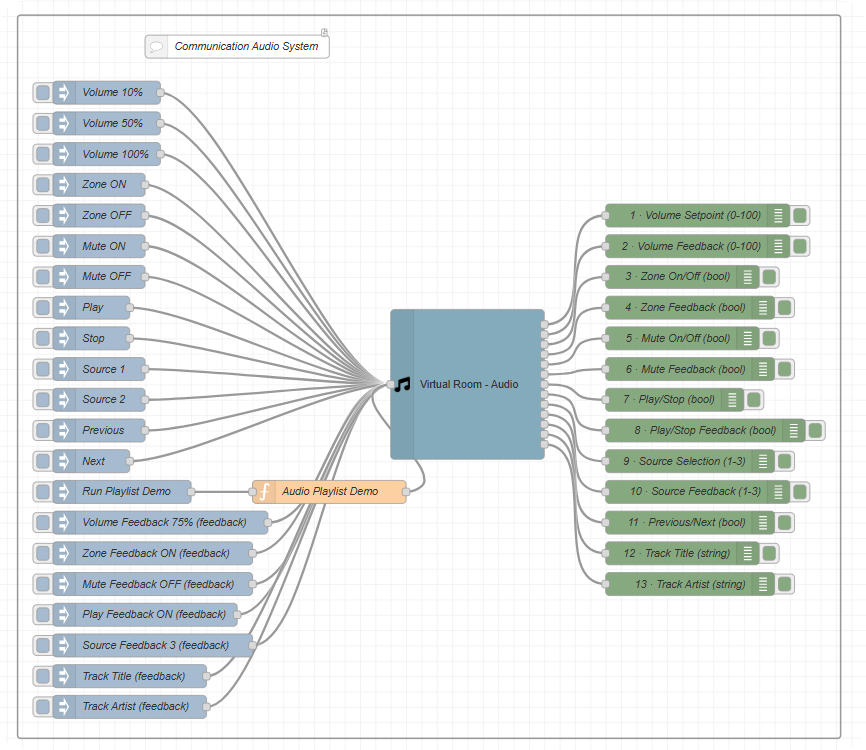
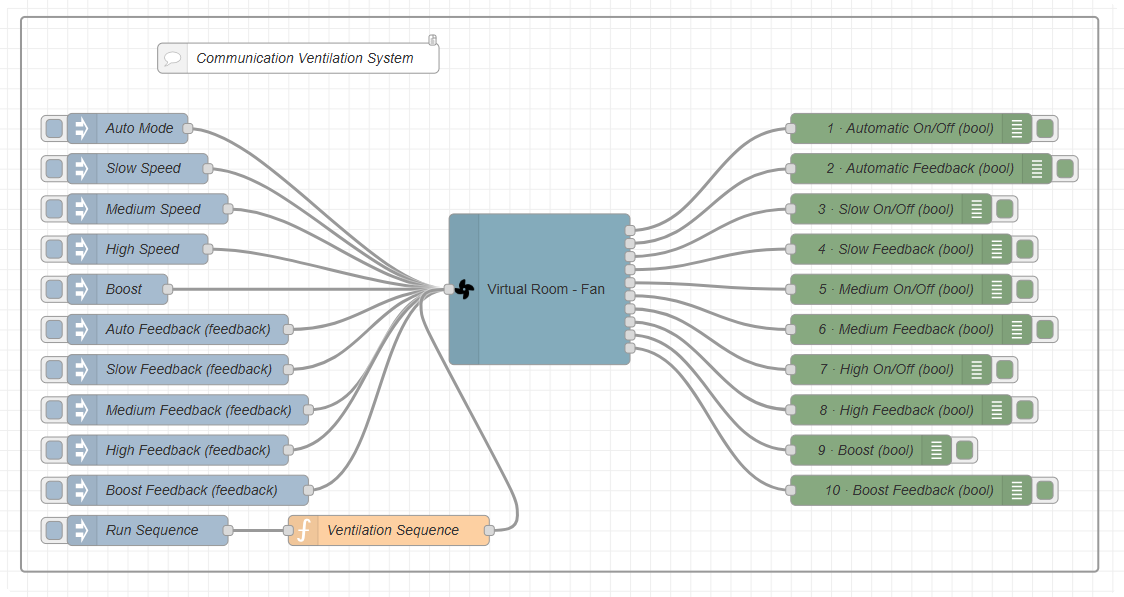
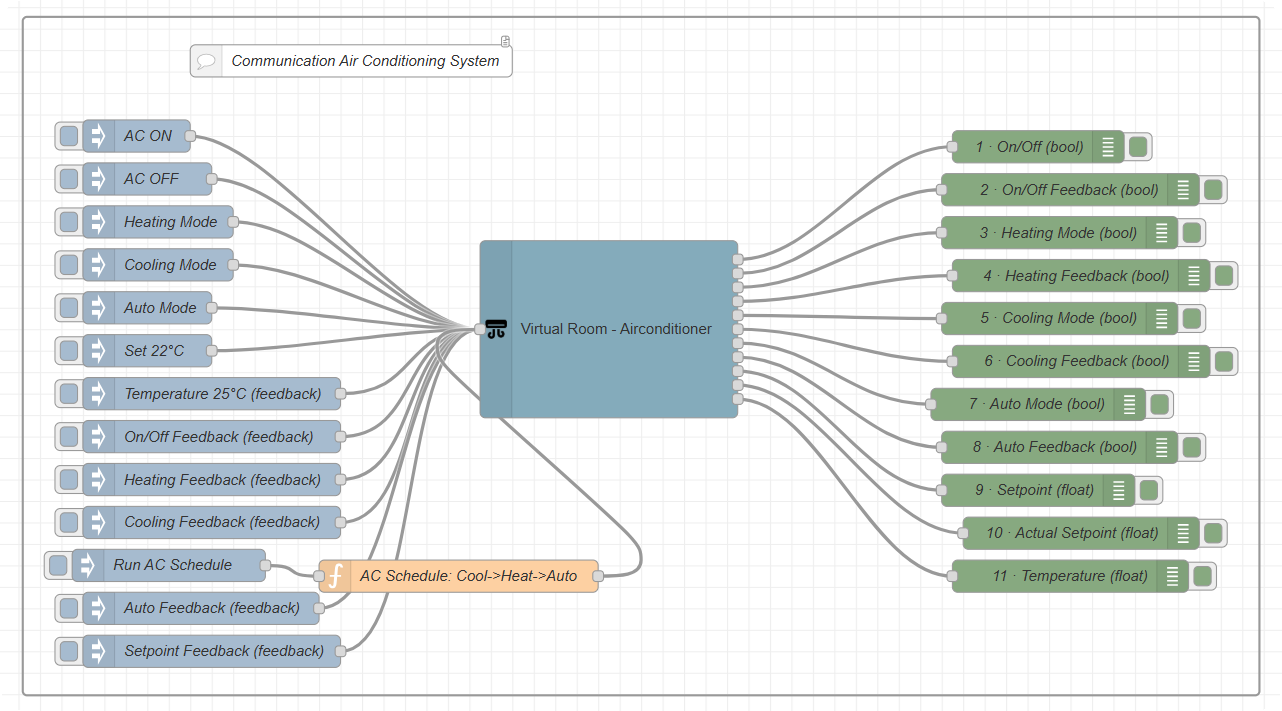
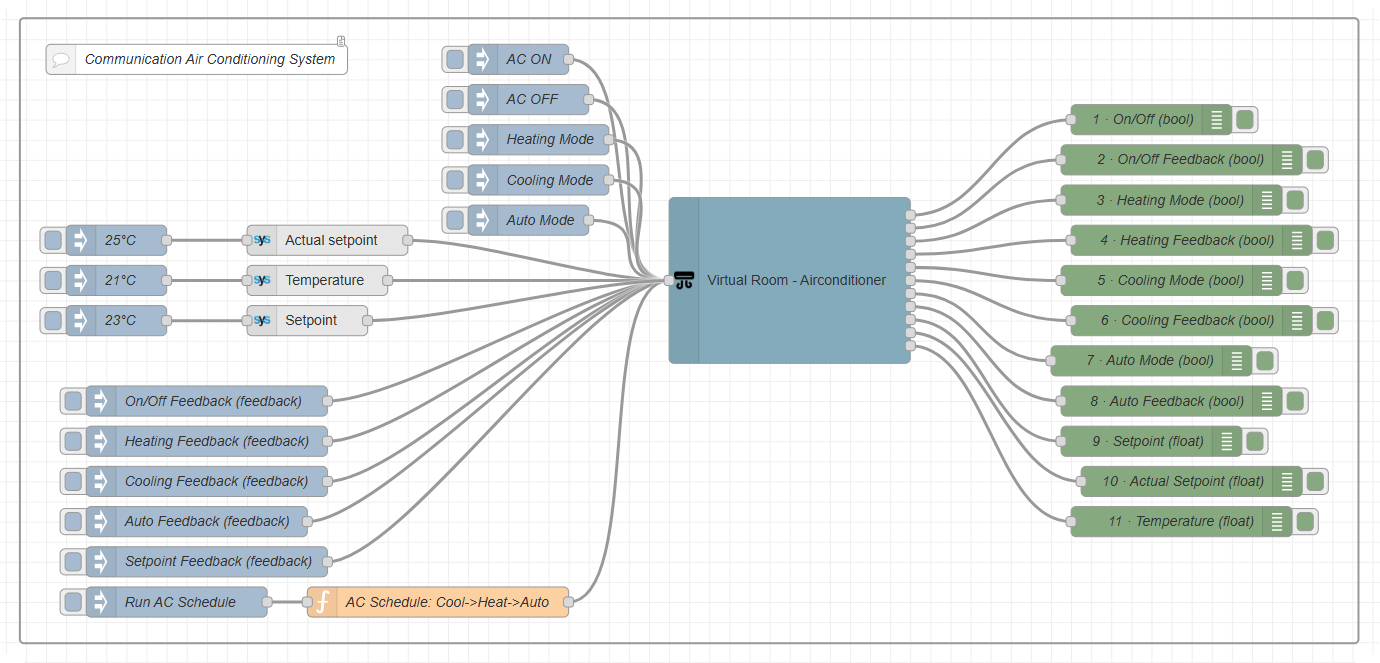
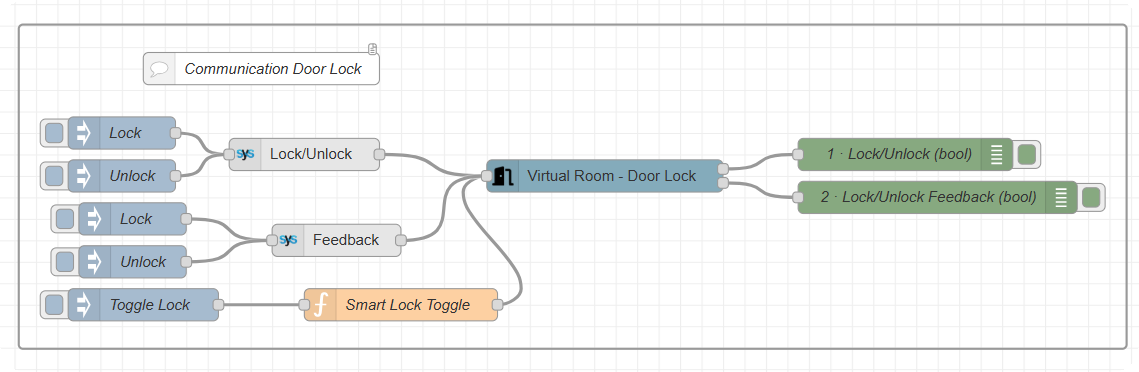
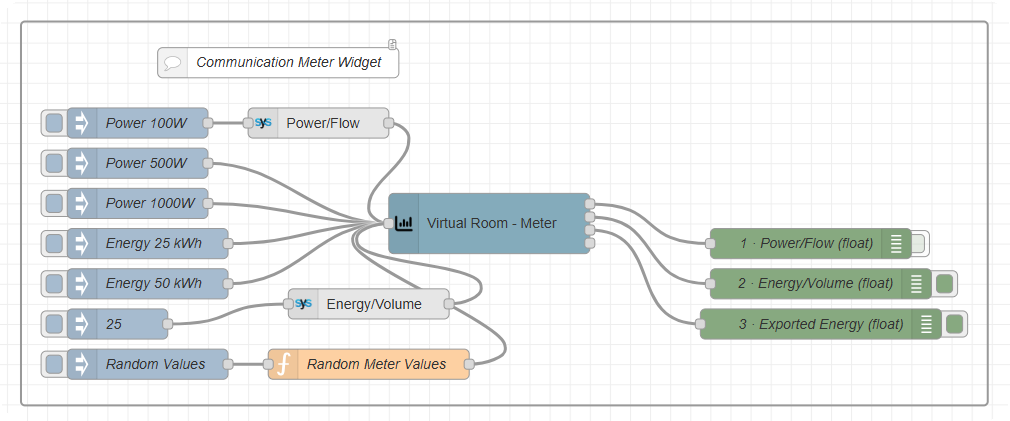
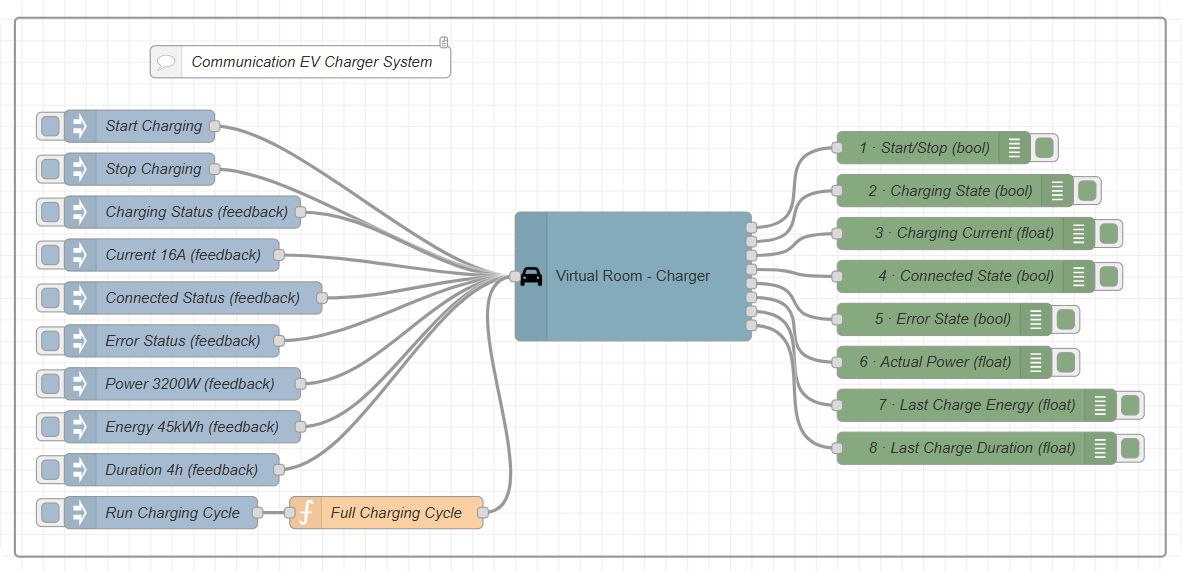
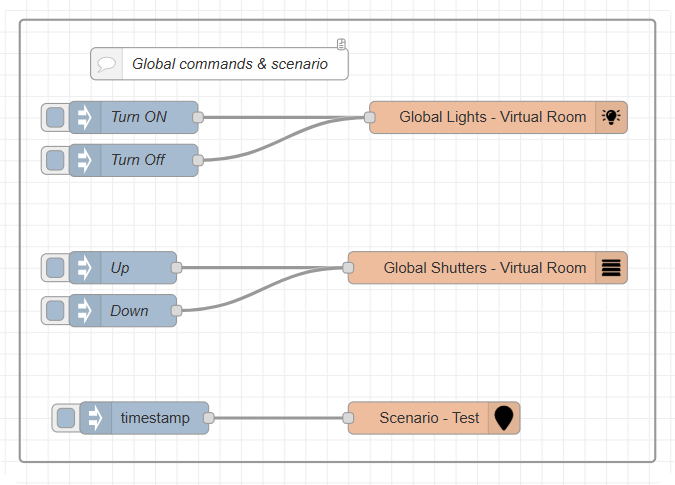
Cada entrada apresenta os destinos pela ordem das saídas. C = comando, F = retorno de estado. Os exemplos provêm de um fluxo de teste com dispositivos virtuais: nós inject à esquerda, nós Input Target no meio, o nó de dispositivo e um nó debug por saída à direita.
Importar um exemplo
Cada exemplo abaixo é disponibilizado como ficheiro que pode importar no seu Node-RED. Os nós de dispositivo destes ficheiros não estão associados a nenhum dispositivo: apresentam «(set device)» no nome.
- Transfira o ficheiro de exemplo.
- No editor Node-RED, abra o menu principal (☰) e escolha Import.
- Clique em select a file to import e escolha o ficheiro, ou cole o seu conteúdo na caixa de diálogo.
- Escolha current flow ou new flow, clique em Import e depois na tela para colocar o grupo.
- Faça duplo clique no nó de dispositivo e escolha Room, Category e Widget da sua instalação (ver «Adicionar um nó de dispositivo»). Para Global Lights e Global Shutters, escolha uma divisão ou categoria; para Scenario, um cenário. Clique em Done.
- Clique em Deploy.
⚠️ Aviso: os nós inject de um exemplo comandam o dispositivo assim que lhes clica. Associe primeiro os exemplos a um dispositivo de teste ou virtual e defina o dispositivo antes de implementar — um nó sem dispositivo limita-se a registar erros.
Botão de pressão
| Entrada | Saída |
|---|---|
Qualquer mensagem — msg.inputTarget e msg.payload não são necessários | 1 · o valor enviado, sempre que o botão é utilizado (aplicação, cenário ou fluxo), assim que o servidor o recebe |
O subtipo do dispositivo determina o valor: ON envia true, OFF envia false, Toggle envia o contrário do último valor.
Interruptor de iluminação e interruptor
| # | Destino | Tipo | Valor |
|---|---|---|---|
| 1 | Switch On/OFF | C | true / false |
| 2 | Feedback | F | true / false |
Saída analógica
| Entrada | Saída |
|---|---|
Um número em msg.payload, dentro do intervalo do dispositivo; msg.inputTarget é opcional (Analog Output) | 1 · Comando — o valor, sempre que o dispositivo é comandado (aplicação, cenário, automatização ou fluxo) |
Estore / persiana
| # | Destino | Tipo | Valor |
|---|---|---|---|
| 1 | Up/Down output | C | false = subir, true = descer |
| 2 | Stop output | C | true = parar |
| 3 | Blind Position input | F | posição 0–100 % |
| 4 | Blind Position output | C | posição 0–100 % |
| 5 | Moving Up input | F | true durante a subida |
| 6 | Moving Down input | F | true durante a descida |
| 7 | Slat Position input | F | ângulo das lâminas 0–100 % |
| 8 | Slat Position output | C | ângulo das lâminas 0–100 % |
As posições seguem a regra do HyperVisu: 100 % significa totalmente fechado. Os destinos das lâminas só existem em estores com lâminas. As saídas 1 e 2 são acionadas em cada comando, mesmo quando o valor se repete.
Controlador de temperatura
| # | Destino | Tipo | Valor |
|---|---|---|---|
| 1 | Setpoint | C | °C |
| 2 | Temperature | F | temperatura medida, °C |
| 3 | Actual setpoint | F | °C |
| 4 | Mode Selection | C | número do modo: 1 Conforto, 2 Espera, 3 Noite |
| 5 | Actual mode | F | número do modo |
Regulador de luminosidade
| # | Destino | Tipo | Valor |
|---|---|---|---|
| 1 | Switch On/OFF | C | true / false |
| 2 | Status feedback | F | true / false |
| 3 | Dimming setpoint | C | 0–100 % |
| 4 | Dimming feedback | F | 0–100 % |
Regulador de luminosidade RGB
| # | Destino | Tipo | Valor |
|---|---|---|---|
| 1 | Switch On/OFF | C | true / false |
| 2 | Status feedback | F | true / false |
| 3 | RGB setpoint | C | {"red": 0–255, "green": 0–255, "blue": 0–255} |
| 4 | RGB feedback | F | mesmo formato |
Regulador de branco ajustável
| # | Destino | Tipo | Valor |
|---|---|---|---|
| 1 | Switch On/OFF | C | true / false |
| 2 | Status feedback | F | true / false |
| 3 | Dimming setpoint | C | luminosidade 0–100 % |
| 4 | Dimming feedback | F | luminosidade |
| 5 | Temperature setpoint | C | temperatura de cor, dentro do intervalo do objeto do dispositivo |
| 6 | Temperature feedback | F | temperatura de cor |
Entrada analógica e entrada digital
| Nó | Entrada | Saída |
|---|---|---|
| Analog Input | Um número em msg.payload, dentro do intervalo do dispositivo; msg.inputTarget opcional (Analog Input) | 1 · o valor, sempre que o dispositivo comunica um |
| Digital Input | true / false; msg.inputTarget opcional (Digital Input) | 1 · o estado, sempre que o dispositivo comunica um |
São medições: um valor escrito por um fluxo só sai pela saída depois de o servidor o armazenar, não no momento em que o fluxo o envia.
Entrada de texto
| Entrada | Saída |
|---|---|
Um texto em msg.payload; msg.inputTarget opcional (Text) | 1 · o texto, sempre que muda no servidor |
O nó só aceita textos de um fluxo para um dispositivo de texto VIRTUAL. No KNX, um texto (DPT 16) contém no máximo 14 caracteres.
Alarme
| # | Destino | Tipo | Valor |
|---|---|---|---|
| 1 | Arm Command | C | envia sempre true, independentemente do conteúdo da mensagem |
| 2 | Partial Arm Command | C | envia sempre true |
| 3 | Disarm Command | C | envia sempre true |
| 4 | Armed Status | F | true / false |
| 5 | Partial Armed Status | F | true / false |
| 6 | Disarmed Status | F | true / false |
| 7 | Alarm Status | F | true quando o alarme é acionado |
Não é pedido PIN, mesmo que o alarme esteja protegido por um.
Áudio
| # | Destino | Tipo | Valor |
|---|---|---|---|
| 1 | Volume setpoint | C | 0–100 |
| 2 | Volume feedback | F | 0–100 |
| 3 | Zone On/Off | C | true / false |
| 4 | Zone feedback | F | true / false |
| 5 | Mute On/Off | C | true / false |
| 6 | Mute feedback | F | true / false |
| 7 | Play/Stop | C | true = reproduzir, false = parar |
| 8 | Play/Stop feedback | F | true / false |
| 9 | Source selection | C | número da fonte |
| 10 | Source feedback | F | número da fonte |
| 11 | Previous/Next | C | false = anterior, true = seguinte |
| 12 | Track Title | F | texto |
| 13 | Track Artist | F | texto |
A saída 11 é acionada a cada pressão, mesmo quando o valor se repete.
Ventilação
| # | Destino | Tipo | Valor |
|---|---|---|---|
| 1 | Auto On/Off | C | true / false |
| 2 | Auto feedback | F | true / false |
| 3 | Slow On/Off | C | true / false |
| 4 | Slow feedback | F | true / false |
| 5 | Medium On/Off | C | true / false |
| 6 | Medium feedback | F | true / false |
| 7 | High On/Off | C | true / false |
| 8 | High feedback | F | true / false |
| 9 | Boost | C | true / false |
| 10 | Boost feedback | F | true / false |
Ar condicionado
| # | Destino | Tipo | Valor |
|---|---|---|---|
| 1 | On/Off | C | true / false |
| 2 | On/Off feedback | F | true / false |
| 3 | Heating Mode | C | true |
| 4 | Heating feedback | F | true / false |
| 5 | Cooling Mode | C | true |
| 6 | Cooling feedback | F | true / false |
| 7 | Auto Mode | C | true |
| 8 | Auto feedback | F | true / false |
| 9 | Setpoint | C | °C |
| 10 | Actual setpoint | F | °C |
| 11 | Temperature | F | temperatura medida, °C |
Fechadura de porta
| # | Destino | Tipo | Valor |
|---|---|---|---|
| 1 | Lock/Unlock | C | true = trancar, false = destrancar |
| 2 | Feedback | F | true / false |
Contador
| # | Destino | Tipo | Valor |
|---|---|---|---|
| 1 | Power/Flow | F | número (W, ou caudal para água e gás) |
| 2 | Energy/Volume | F | número (kWh, ou volume) |
| 3 | Exported Energy | F | número (kWh) |
| 4 | State Of Charge | F | número (%) |
Sem msg.inputTarget, o valor é enviado para Power/Flow. Um contador só tem os objetos da sua função (ver «Visão geral dos tipos de widgets»): um contador de rede não tem estado de carga. Um valor escrito por um fluxo sai pela saída depois de o servidor o armazenar.
Carregador
| # | Destino | Tipo | Valor |
|---|---|---|---|
| 1 | Start/Stop | C | true = iniciar, false = parar |
| 2 | Charging | F | true / false |
| 3 | Charging Current | C | A |
| 4 | Connected | F | true quando um veículo está ligado |
| 5 | Error | F | true / false |
| 6 | Actual Power | F | W |
| 7 | Last Energy | F | kWh da última sessão |
| 8 | Last duration | F | duração da última sessão |
Global Lights, Global Shutters e Scenario
| Nó | Na caixa de diálogo | Entrada | Saída |
|---|---|---|---|
| Global Lights | Room ou Category (escolher um limpa o outro) | msg.inputTarget = On ou Off; o conteúdo da mensagem é ignorado | — |
| Global Shutters | Room ou Category | msg.inputTarget = Up ou Down | — |
| Scenario | Scenario | Qualquer mensagem executa o cenário | — |
Os nós globais enviam o mesmo comando que os botões globais da aplicação: todas as luzes ou todos os estores da divisão ou categoria.
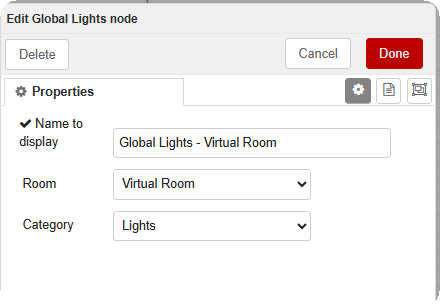
ℹ️ Nota: ao voltar a abrir um nó Global Lights ou Global Shutters, ambas as listas apresentam um valor — a lista Category apresenta apenas a primeira entrada. O nó atua sobre a lista que alterou por último: neste caso a divisão, como indica o nome. Para mudar para uma categoria, escolha-a em Category (a divisão é então limpa).