
Integração KNX
A página KNX do painel de administração é o espaço de trabalho para tudo o que diz respeito ao KNX: a ligação ao bus, o acesso de programação ETS, a biblioteca de endereços de grupo, o monitor de bus, o KNX Bridge e os acionadores KNX. Abra-a a partir da barra lateral. A página tem três separadores: Bridge, Bus monitor e Group addresses. Nos separadores Bridge e Bus monitor, uma barra de ligação mostra o Protocol, o Gateway IP e o estado em tempo real (Connected / Disconnected).
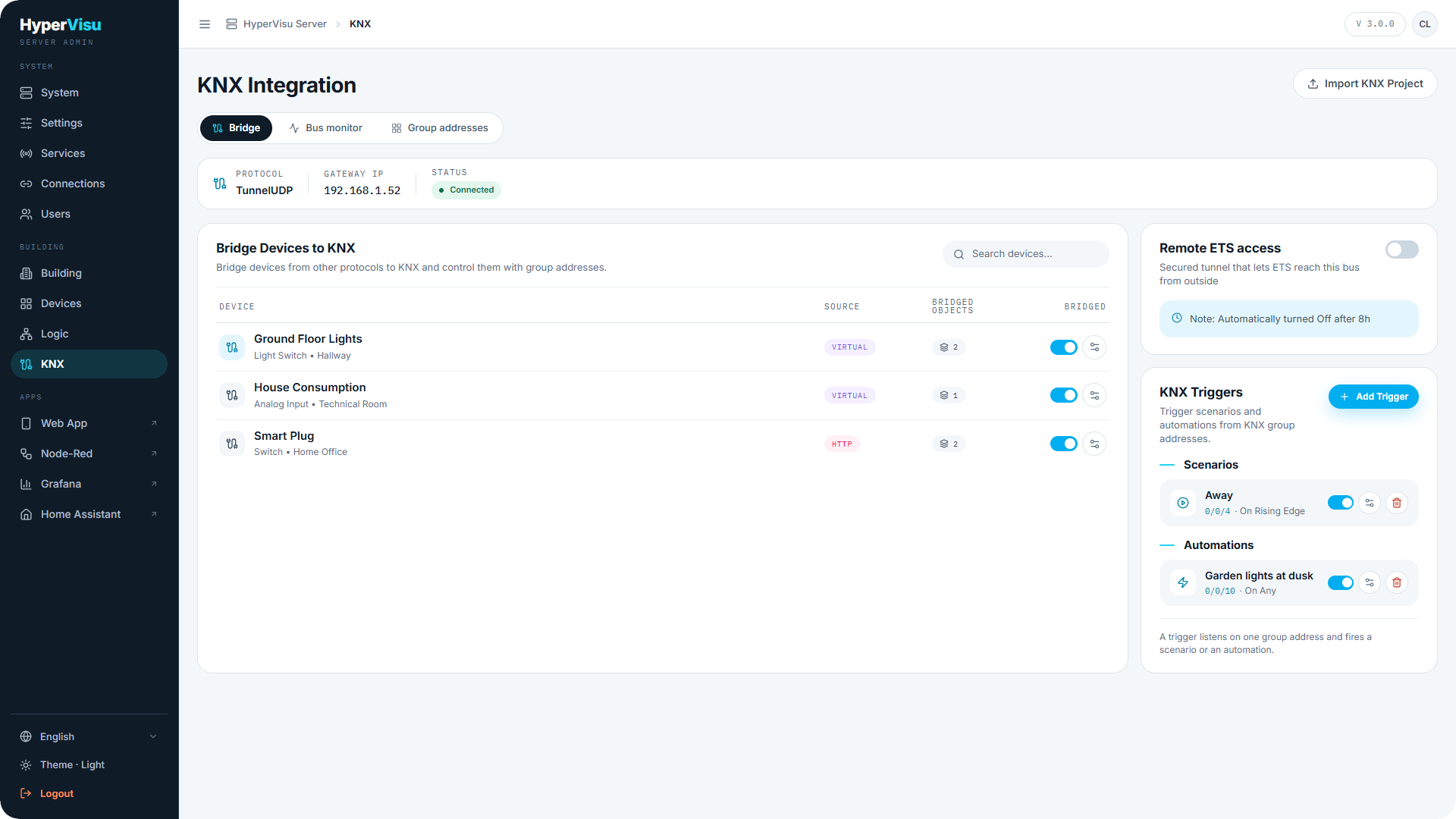
Ligação e acesso ETS remoto
O que é necessário: uma ligação KNX configurada (consulte “Connections”) que apresente Connected.
A barra de ligação reflete a ligação KNX que configurou na página Connections. Se apresentar Disconnected, corrija primeiro a ligação aí — nada nesta página funciona sem o bus.
Programar com o ETS no local. O HyperVisu mantém a sua ligação KNX enquanto programa com o ETS: não há nada a comutar e os widgets permanecem ativos. A maioria das interfaces KNX/IP permite apenas um número limitado de túneis, e o HyperVisu ocupa um deles, pelo que o ETS precisa de outro túnel livre na interface (ou de uma interface de programação própria).
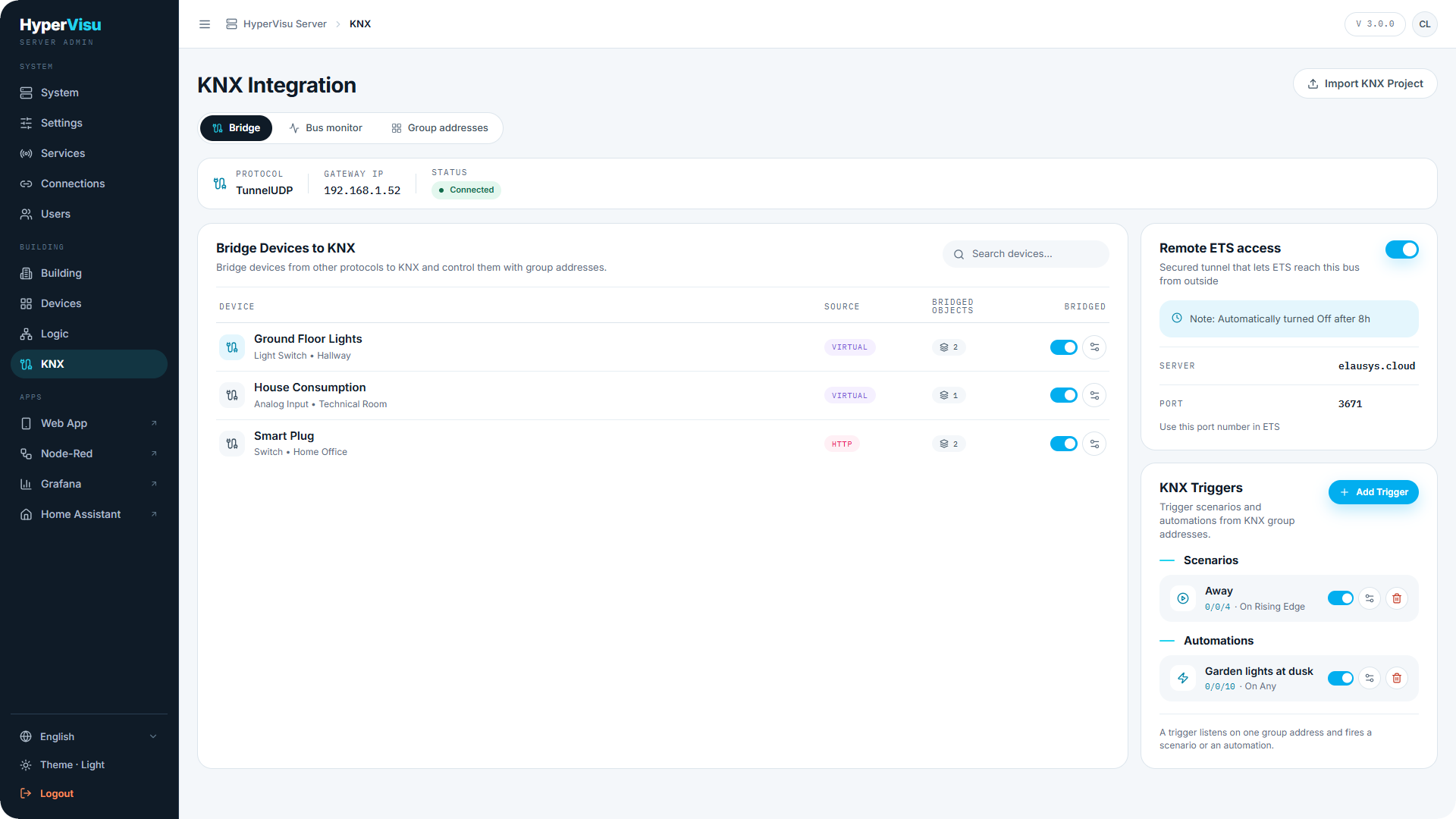
Acesso ETS remoto. Para programar o bus com o ETS a partir do exterior do edifício, ative Remote ETS access. Isto abre um túnel seguro através da ligação cloud e apresenta o Server e um número de Port.
- Na página KNX (separador Bridge), ative Remote ETS access. O interruptor demora alguns segundos enquanto o túnel é aberto.
- Anote o servidor e o número de porta apresentados. A porta é atribuída de novo sempre que o acesso é ativado.
- No ETS, configure uma ligação KNX/IP tunnelling para esse servidor e introduza essa porta.
- Desative Remote ETS access quando terminar.
📘 Nota: O túnel remoto fecha automaticamente após 8 horas. Volte a ativá-lo se precisar de mais tempo e anote a nova porta.
Endereços de grupo
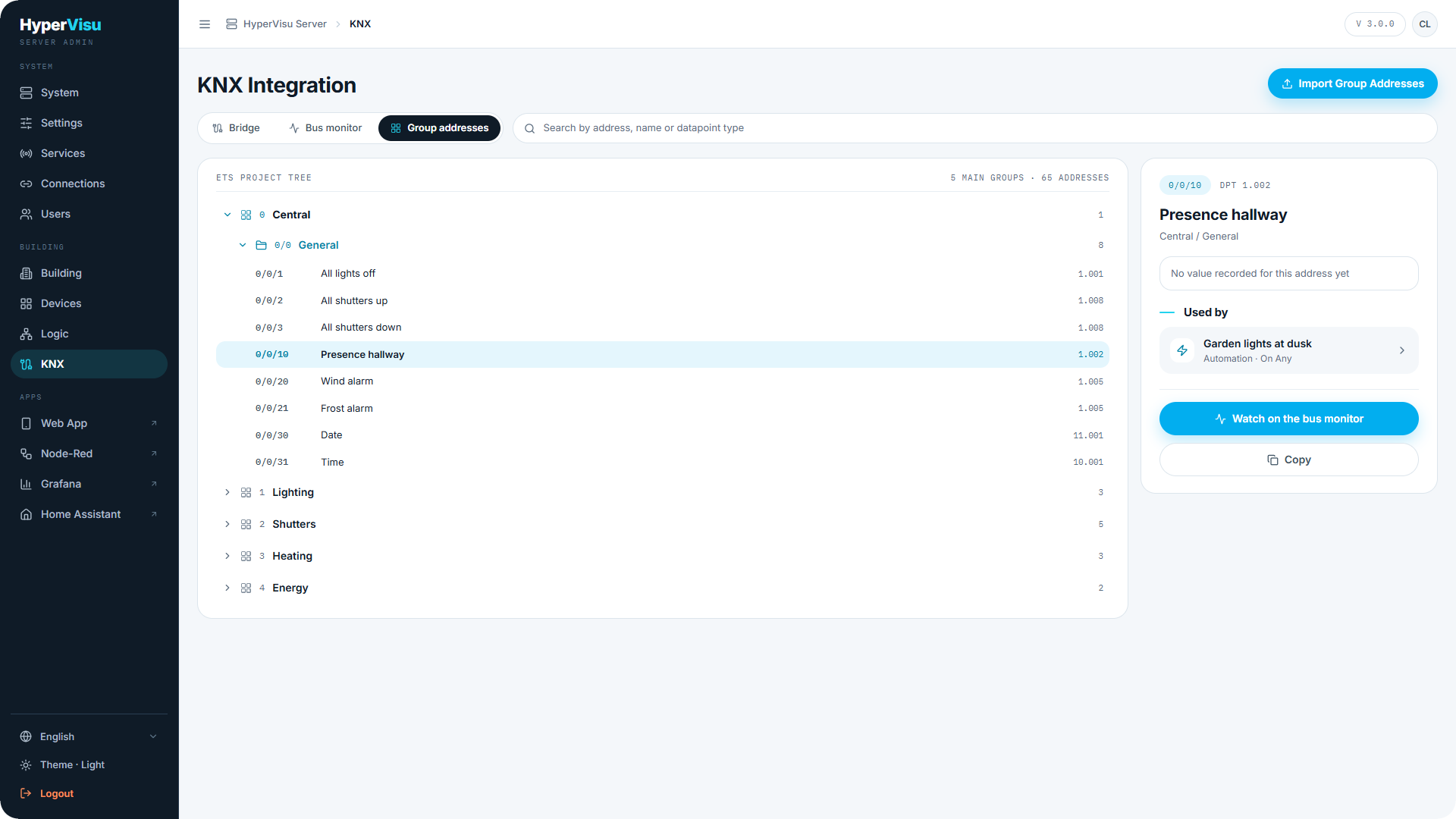
O separador Group addresses contém a biblioteca de endereços de grupo do servidor — todos os endereços conhecidos a partir do ETS, que se podem consultar como ETS project tree ("N main groups · M addresses"). É a mesma biblioteca que o espaço de trabalho Devices oferece para a associação por arrastar e largar.
- Pesquise por endereço, nome ou tipo de ponto de dados através do campo de pesquisa por cima da árvore.
- Importe endereços a partir de uma exportação XML de endereços de grupo do ETS, se não quiser importar o projeto completo: clique em Import Group Addresses no cabeçalho deste separador e escolha o ficheiro produzido pelo ETS através de Group Addresses → Export.
Seleccione um endereço na árvore para abrir o respetivo painel de detalhe:
| Campo | Significado |
|---|---|
| Last value | O valor descodificado mais recente observado no bus. |
| Last seen | Quando esse valor chegou. |
| Used by | Todos os dispositivos e automatismos associados a este endereço ("Not used by any device or automation" quando está livre). |
| Watch on the bus monitor | Abre o separador Bus monitor com um lembrete do endereço. A tabela não é filtrada: escreva o endereço em Search telegrams... para isolar os respetivos telegramas (consulte “KNX Bus Monitor”). |
💡 Dica: “Used by” é a forma mais rápida de responder a “o que acontece se este endereço mudar?” antes de alterar qualquer cablagem.
Associar KNX
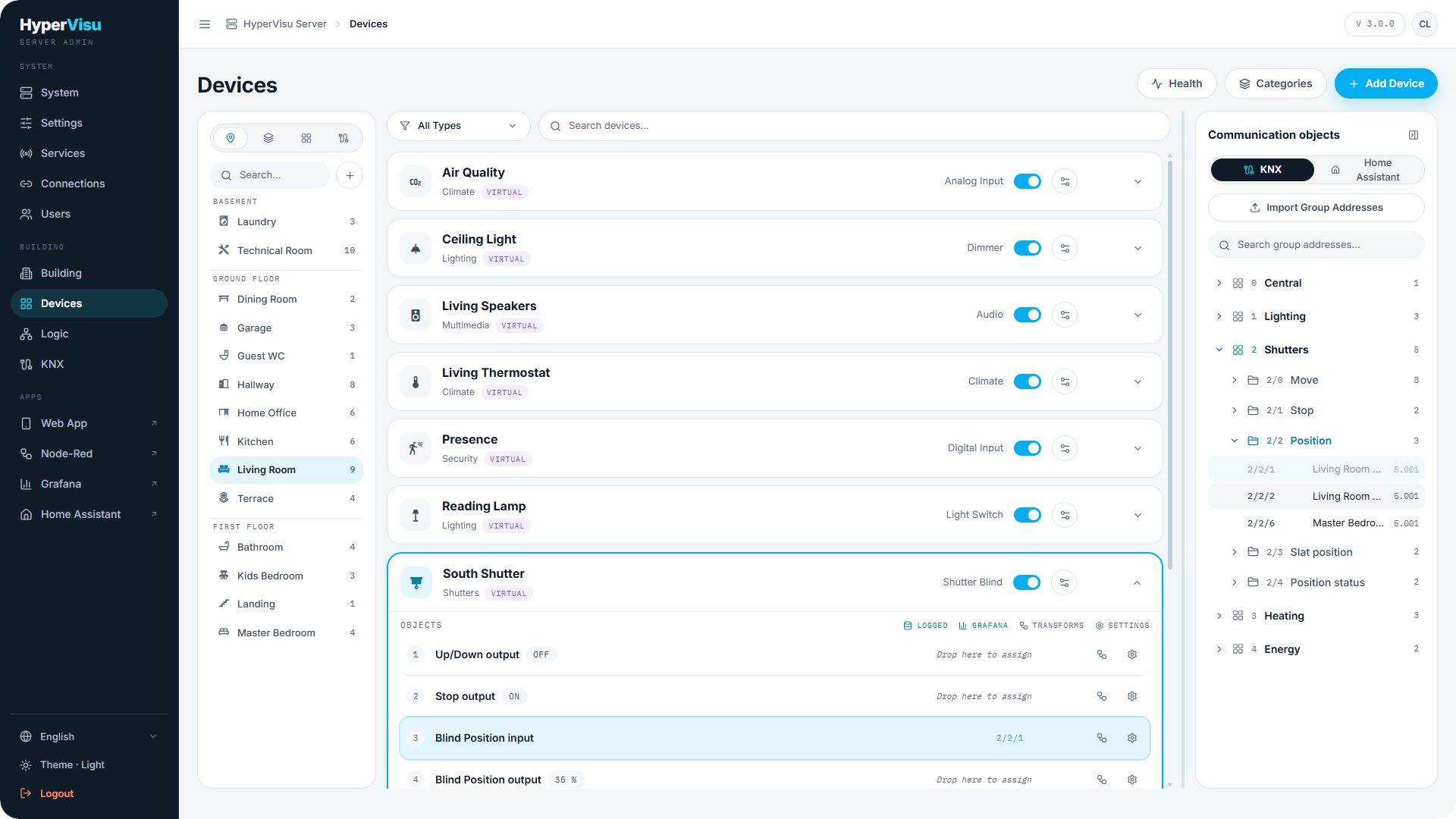
No espaço de trabalho Devices, o separador KNX da barra Communication objects mostra a ETS project tree — os seus endereços de grupo, organizados como no ETS — seja qual for o dispositivo selecionado. Se a árvore estiver vazia, clique em Import Group Addresses na barra e escolha a exportação de endereços de grupo do ETS (XML) (consulte “Group addresses” acima).
Para associar:
- Expanda a linha do dispositivo (Show objects) para mostrar os respetivos objetos de comunicação.
- Encontre o endereço na árvore ou escreva em Search group addresses....
- Arraste o endereço de grupo para a linha do objeto correspondente. Durante o arrasto, as linhas vazias indicam Drop here to assign. O endereço é atribuído e o objeto assume o tipo de ponto de dados (DPT) do endereço a partir dos dados do ETS, com a unidade e o número de casas decimais correspondentes.
- Repita para cada objeto de comando e de feedback do dispositivo.
- Clique em Apply changes na barra lateral e, de seguida, em Apply changes na caixa de diálogo Apply configuration changes (consulte “Admin Panel Tour”).
📘 Nota: Um endereço de grupo é largado numa linha de objeto de cada vez. Não pode ser largado no dispositivo como um todo: apenas uma entidade do Home Assistant preenche vários objetos numa só operação (consulte “Home Assistant Integration”).
Quando o tipo de dados não coincide. Se o DPT do endereço de grupo for diferente do que o objeto espera, a caixa de diálogo Data type differs from object type explica a divergência: o tipo de dados real do endereço será associado ao objeto e é necessária uma transformação para converter entre ambos. Clique em Cancel e largue o endereço correto, ou clique em Map anyway apenas se pretender adicionar a transformação — o objeto continua assinalado na página Health até o fazer (consulte “Value Transformations & Health”).
💡 Dica: Caso típico: um byte de estado (DPT 5.010) a alimentar um objeto booleano — use Map anyway e, depois, adicione uma transformação Bit Check (consulte “Value Transformations & Health”).