
O HyperVisu comunica com as colunas Sonos nativamente, através da rede local — o servidor comunica diretamente com as colunas, da mesma forma que a aplicação Sonos o faz. Não existe conta na cloud, chave de API Sonos, bridge nem integração de terceiros intermediária, e nada deixa de funcionar quando a ligação à Internet falha. As colunas transmitem o seu estado ao servidor à medida que este é alterado, garantindo que o volume, o controlo de reprodução, a fonte e as informações da faixa na aplicação acompanham qualquer ação — seja na aplicação Sonos, nos botões da coluna ou a partir de uma automação HyperVisu.
O que necessita: o sistema Sonos na mesma rede que o servidor HyperVisu, o endereço IP de qualquer uma das suas colunas e o protocolo Sonos ativado em Serviços (consulte “Serviços e Protocolos”).
Uma ligação é um sistema doméstico
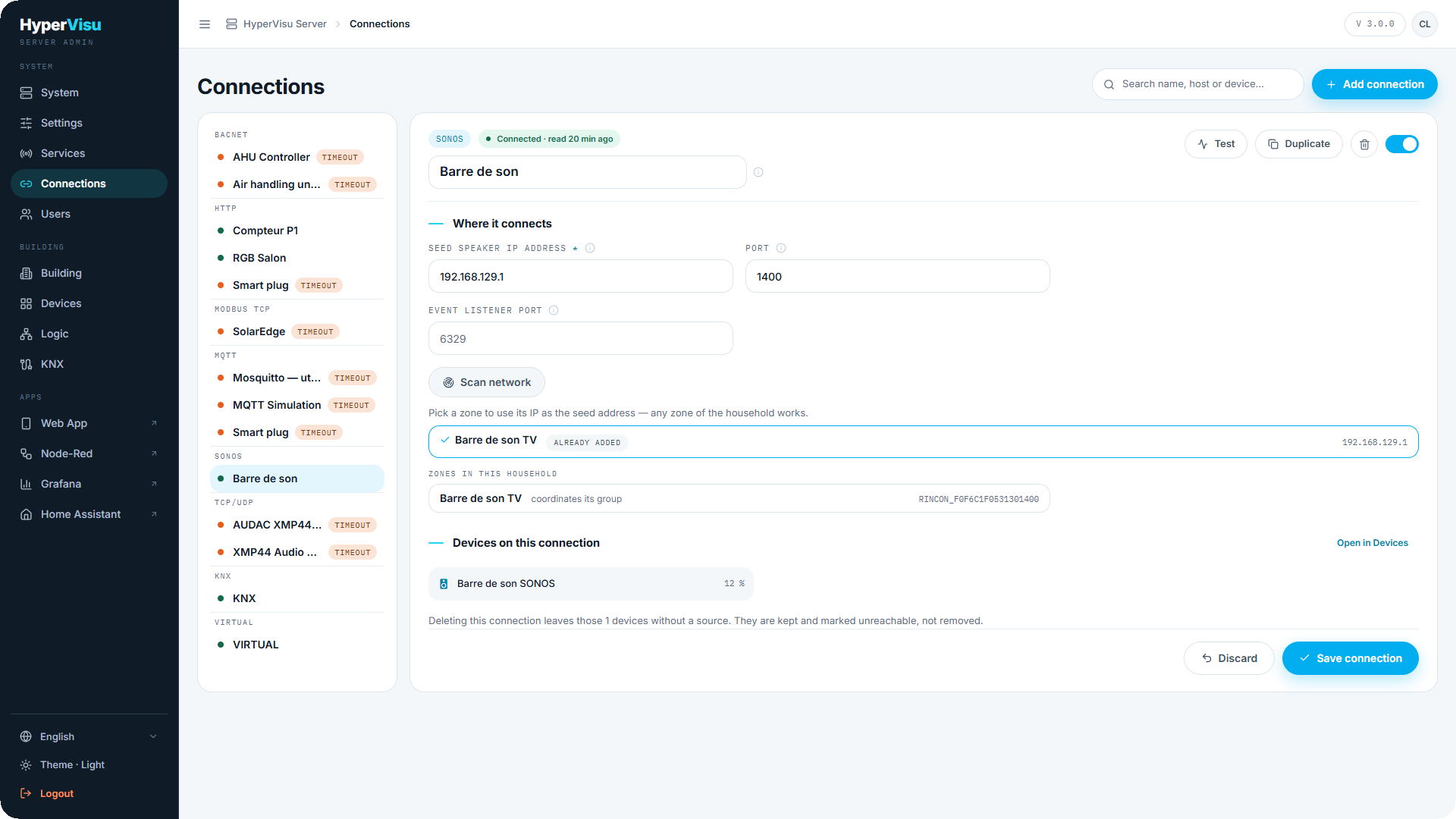
Um sistema doméstico (household) Sonos é a totalidade do sistema tal como a aplicação Sonos o apresenta. Adiciona uma ligação e define uma coluna de referência (seed) — o endereço de qualquer coluna individual; todas as zonas do sistema doméstico são detetadas a partir dela. Não adiciona uma ligação por coluna.
| Campo | Descrição |
|---|---|
| Endereço IP da coluna seed | O endereço de qualquer uma das colunas do sistema doméstico. |
| Porta | A porta de controlo Sonos — 1400 em todas as colunas atuais. |
| Porta de escuta de eventos | A porta local para a qual as colunas enviam os seus eventos de estado. Deixe em branco para o valor predefinido (6329); uma porta serve todo o servidor. Altere apenas se outro serviço no servidor já a utilizar. |
A janela Adicionar ligação não tem campo de porta: cria e testa a ligação na porta 1400. Os campos Porta e Porta de escuta de eventos encontram-se na ligação guardada. A função Testar identifica o modelo e a divisão da coluna seed.
A opção Procurar na rede localiza as colunas por si: lista todas as zonas com o respetivo nome de divisão e endereço IP, identifica os sistemas domésticos já adicionados e preenche o endereço seed ao clicar numa zona. Um par estéreo ou um conjunto de cinema em casa agrupado é listado uma única vez, como uma só zona. Utilize esta funcionalidade em vez de procurar um endereço na aplicação Sonos. Se a pesquisa não devolver resultados, as colunas encontram-se noutro segmento de rede onde a transmissão de descoberta não chega — introduza o endereço seed manualmente.
Após guardar a ligação, o editor apresenta as Zonas neste sistema doméstico: cada zona com o respetivo nome de divisão, qual a zona que coordena um grupo e que zonas estão agrupadas com ela. Esta lista é a representação em tempo real do sistema doméstico e corresponde ao que os seletores de zona disponibilizam na associação de objetos.
Adicionar as colunas
Um dispositivo HyperVisu corresponde a uma zona. O método mais rápido é através da Biblioteca de Dispositivos (consulte “Biblioteca de Dispositivos e Associação Sonos”): selecione o modelo Coluna / zona Sonos, atribua um nome ao dispositivo, escolha a zona no menu pendente e repita com Adicionar outro dispositivo para a zona seguinte. A associação manual é descrita no mesmo artigo.
Comportamento a ter em conta
- Zonas, não colunas. Associa zonas, um dispositivo HyperVisu por zona. A função Procurar na rede lista um par estéreo ou um sistema de cinema em casa agrupado uma única vez, como uma só zona. Verifique a lista Zonas neste sistema doméstico do seu próprio sistema antes de criar os dispositivos.
- A identidade mantém-se após alterações. A zona é guardada através do seu identificador próprio, pelo que renomear a divisão na aplicação Sonos ou a atribuição de um novo endereço IP após reiniciar o router não quebra a associação.
- Grupos. Quando as colunas são agrupadas na aplicação Sonos, o coordenador do grupo gere a reprodução e os restantes membros replicam-na. Os objetos de volume e corte de som (mute) podem ser configurados para atuar sobre todo o grupo em vez da coluna individual.
- As fontes são os favoritos do sistema doméstico, além das entradas físicas das colunas que as possuem (TV, Line-In). São lidas a partir do sistema doméstico e guardadas no widget através de Sincronizar favoritos Sonos (consulte “Biblioteca de Dispositivos e Associação Sonos”): primeiro as entradas físicas, seguidas dos favoritos na ordem listada pela Sonos. Os nomes são guardados de imediato — não é necessário aplicar alterações — e a lista é mantida até sincronizar novamente, pelo que deve sincronizar após alterar favoritos na aplicação Sonos. As aplicações apresentam até seis fontes como botões; caso existam mais de seis, é utilizado um menu pendente.
- Sem estado de alimentação. As colunas Sonos não possuem estado ligar/desligar, pelo que o botão de zona do widget de áudio permanece sem associação e é utilizado o subtipo sem zonas.
- A religação é automática: são feitas novas tentativas de ligação a um sistema doméstico inacessível com intervalos crescentes, e as zonas restabelecem-se autonomamente assim que as colunas voltam a estar disponíveis.
📘 Nota: A imagem da capa é fornecida pela própria coluna através da rede local. Na rede local, surge na página do dispositivo na aplicação web; fora de casa, a aplicação recorre à imagem de substituição padrão.