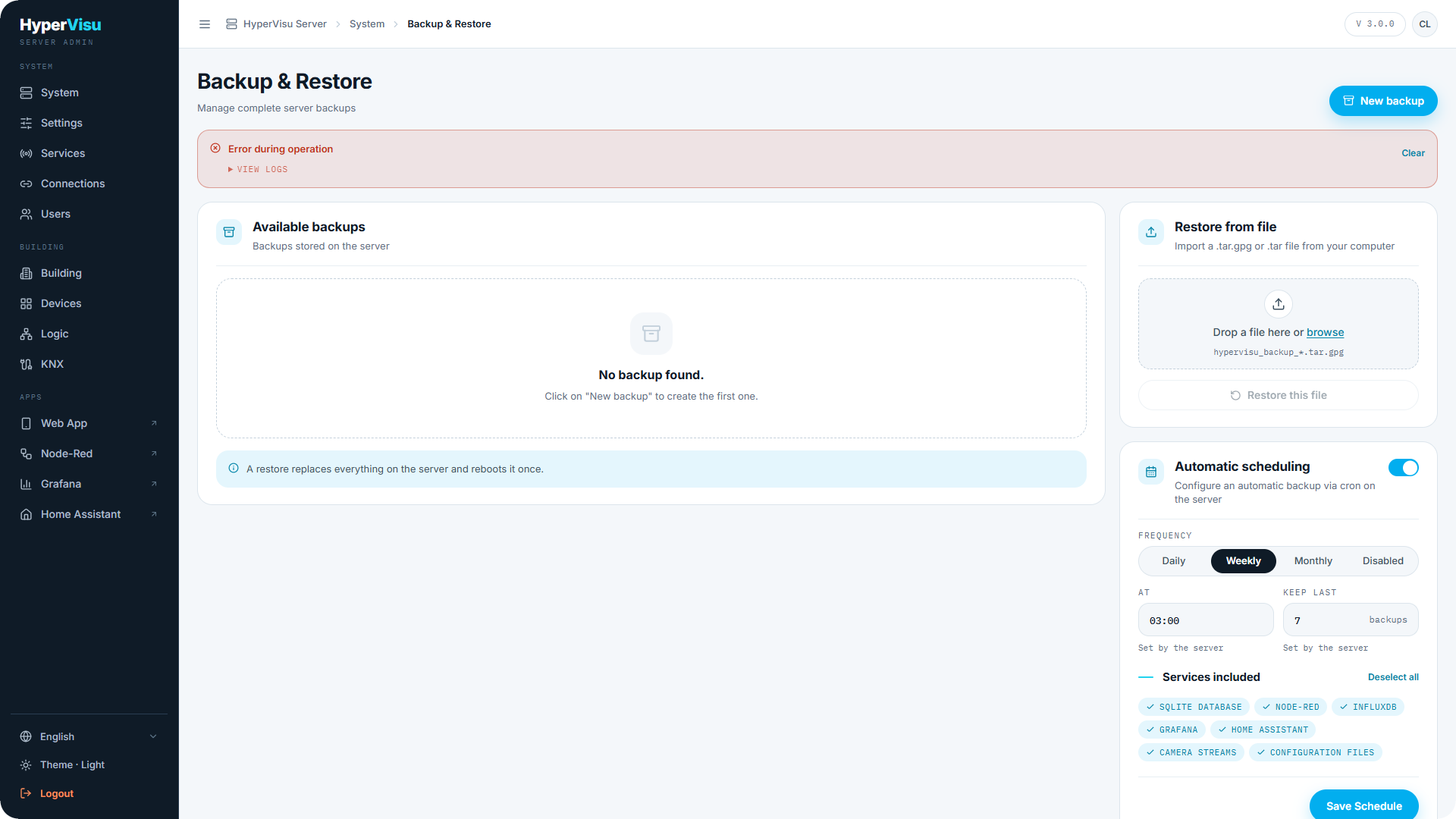
A página Cópia de segurança gere as cópias de segurança integrais do servidor: o seu conteúdo, local de armazenamento, agendamento e o processo de restauro do servidor. Uma cópia de segurança é um arquivo único que inclui os serviços selecionados — efetue uma antes de qualquer alteração crítica e guarde uma cópia recente fora do servidor.
Criar uma cópia de segurança
- Aceda a Cópia de segurança na barra lateral e clique em Nova cópia de segurança.
- Na janela de diálogo, selecione os serviços a incluir. Todos os serviços vêm selecionados por predefinição:
- Base de dados SQLite — toda a configuração do HyperVisu (dispositivos, divisões, utilizadores, cenários, automatismos…)
- Node-RED — fluxos
- InfluxDB — histórico de medições
- Grafana — painéis
- Home Assistant — configuração da instância local
- Transmissões de câmaras — configuração de transmissão de vídeo
- Ficheiros de configuração — configurações ao nível do servidor
- Clique em Iniciar cópia de segurança.
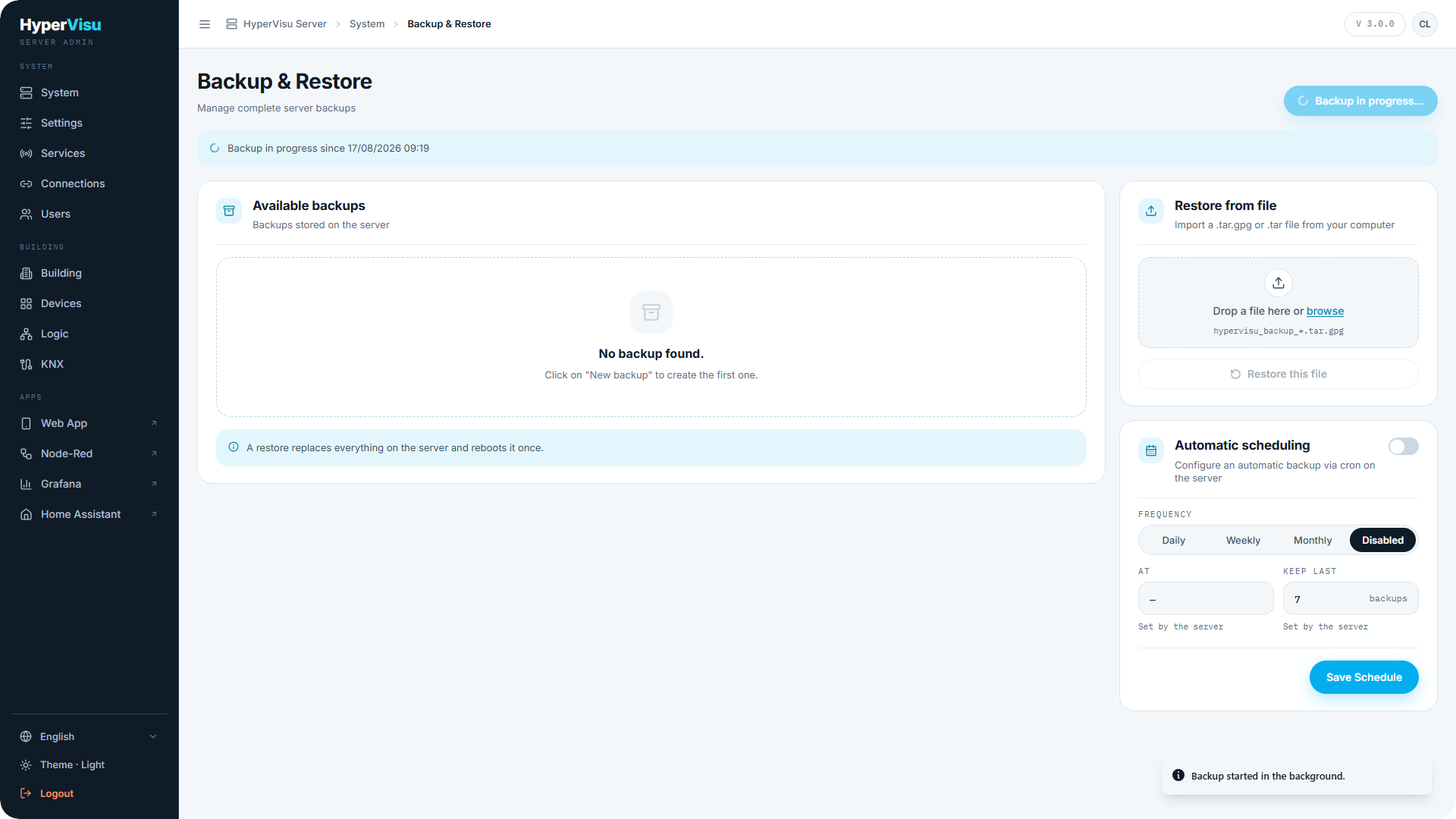
A cópia de segurança é executada em segundo plano — uma barra de estado indica Cópia de segurança em curso… e permite abrir Ver registos para acompanhar o processo. A barra apresenta a indicação Cópia de segurança concluída (ou um erro) no final; utilize Limpar para fechar a notificação.
Lista de cópias de segurança
A secção Cópias de segurança disponíveis lista todos os ficheiros armazenados no servidor, com o respetivo nome, Tamanho e Versão do servidor, além de etiquetas informativas:
- Mais recente · agendada — a cópia de segurança automática mais recente.
- Ponto de restauro — cópia criada automaticamente antes de um restauro ou operação importante.
- Manter indefinidamente — excluída da rotação automática.
Uma linha abaixo da lista indica a utilização do espaço disponível (ex.: 3 de 5 posições utilizadas) e o espaço total ocupado no disco. Para cada cópia de segurança, é possível efetuar o Descarregamento para o computador, o Restauro ou a sua Eliminação.
💡 Dica: Efetue regularmente o Descarregamento de uma cópia de segurança recente e guarde-a fora do servidor. Uma cópia mantida apenas no equipamento não protege contra falhas físicas do próprio servidor.
Restauro
A partir da lista no servidor: clique em Restaurar numa das cópias de segurança. Na janela de diálogo, selecione os serviços a restaurar (todos, por predefinição) e clique em Iniciar restauro. Os dados atuais dos serviços selecionados são substituídos pelos dados da cópia; a operação pode demorar vários minutos e o servidor reinicia automaticamente no final.
A partir de um ficheiro: utilize Restaurar a partir de ficheiro para carregar uma cópia a partir do computador — arraste ou procure um ficheiro hypervisu_backup_*.tar ou *.tar.gpg, selecione os serviços pretendidos e inicie o restauro.
⚠️ Aviso: O restauro substitui os dados atuais de todos os serviços selecionados. Os dados anteriores são guardados num instantâneo de pré-restauro (descrito abaixo); trate o restauro como uma operação definitiva e confirme com atenção as opções na janela de diálogo.
Instantâneo de pré-restauro
Antes de qualquer restauro substituir dados existentes, o servidor guarda o estado anterior como Dados de pré-restauro. Caso o restauro falhe ou apresente problemas, este instantâneo permite reverter o estado — contacte o seu integrador ou efetue o restauro deste ponto antes de o eliminar. O painel Dados de pré-restauro indica o tamanho ocupado, os serviços incluídos e disponibiliza a opção Eliminar dados de pré-restauro.
⚠️ Aviso: A eliminação dos dados de pré-restauro é irreversível — a partir desse momento, deixa de ser possível anular o último restauro efetuado.
Cópias de segurança automáticas
Na secção Agendamento automático, selecione a Frequência (Diariamente, Semanalmente ou Mensalmente), a hora de execução (Às), o número de cópias a reter (Manter últimas N cópias de segurança) e os serviços a incluir. As cópias agendadas mais antigas são substituídas automaticamente assim que o limite configurado é atingido.
📘 Nota: Em determinadas instalações, o agendamento é gerido centralmente e apresenta a indicação Definido pelo servidor — nestes casos, os campos ficam em modo de apenas leitura.