
Após a criação do primeiro administrador, o assistente de configuração guia-o ao longo da colocação em serviço: que tipo de projeto, onde se localiza, como acede ao barramento KNX, que serviços são executados e o que contém o edifício. Também pode executá-lo novamente mais tarde a partir da página Sistema.
Como funciona o assistente
- Nada é gravado no servidor até à aplicação final. Cada passo anterior apenas prepara um rascunho.
- O rascunho resiste a recargas de página — pode fechar o navegador e voltar; as suas respostas continuam guardadas.
- Ignorar configuração — configurar mais tarde e Guardar e sair estão sempre disponíveis no cabeçalho. Ambos saem do assistente e abrem a página Sistema; Guardar e sair mantém o rascunho para mais tarde.
- Navegue com Anterior e Continuar. O cabeçalho mostra o seu progresso ("Passo 2 de 7" — o percurso ETS tem um passo adicional, contando até 8).
Passo 1 — Modo de configuração
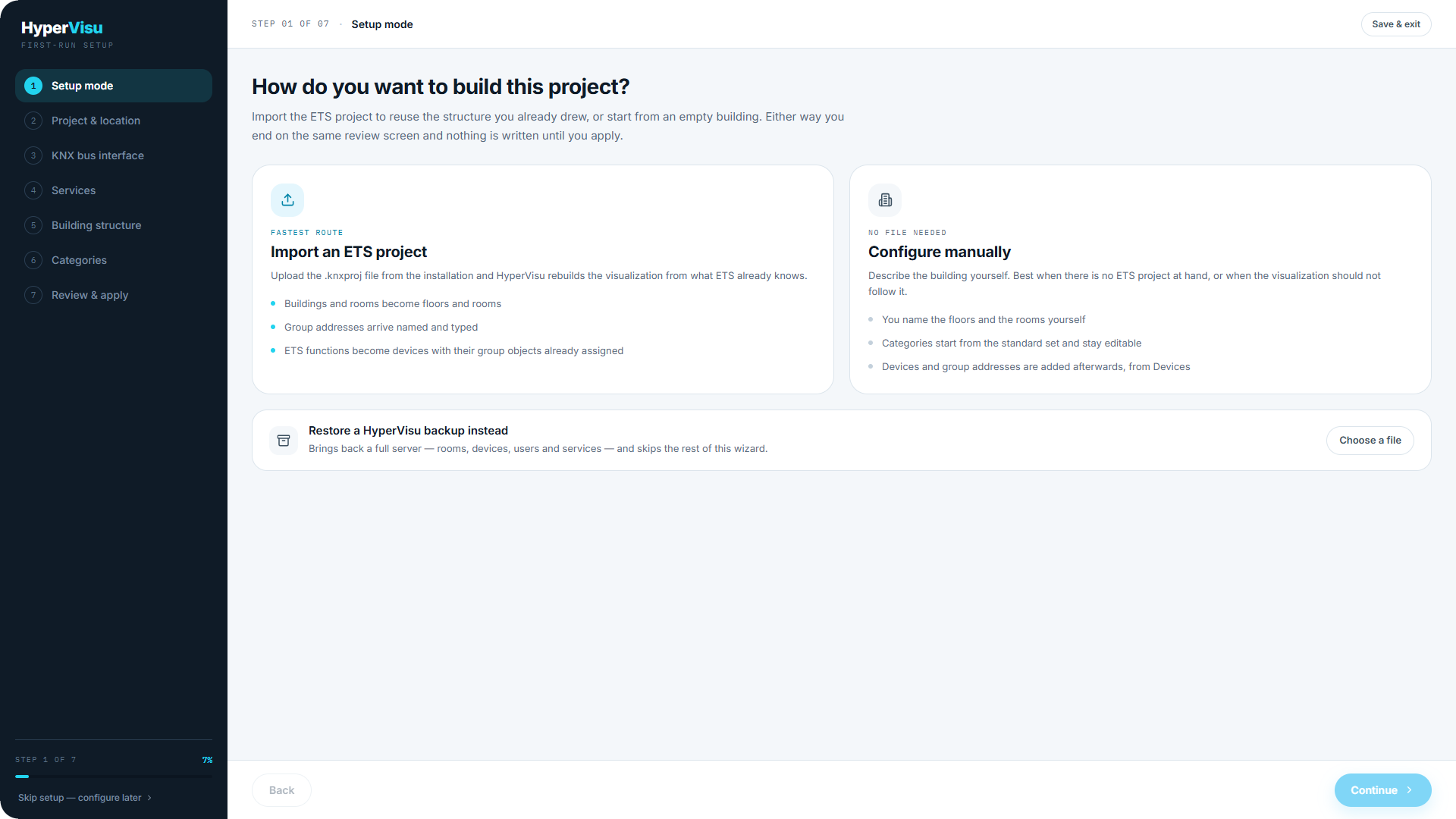
"Como pretende estruturar este projeto?" Três opções:
- Importar um projeto ETS (Percurso mais rápido) — carregue o ficheiro
.knxprojda instalação e o HyperVisu reconstrói a visualização a partir do que o ETS já definiu: edifícios e divisões tornam-se pisos e divisões, os endereços de grupo são importados com nomes e tipos, e as funções ETS convertem-se em dispositivos com os respetivos objetos de grupo já associados. - Configurar manualmente (Sem necessidade de ficheiro) — descreva o edifício por si próprio. Ideal quando não existe um projeto ETS disponível ou quando a visualização não deve seguir a sua estrutura.
- Restaurar uma cópia de segurança do HyperVisu — selecione Escolher um ficheiro para restaurar um servidor completo (divisões, dispositivos, utilizadores e serviços) e ignorar o resto do assistente.
📘 Nota: Pode mudar de ideias mais tarde — alterar o modo reencaminha-o para o passo 4, uma vez que os dois ecrãs seguintes pertencem ao outro percurso. Os dados introduzidos no percurso abandonado são mantidos caso decida voltar.
Passo 2 — Projeto e localização
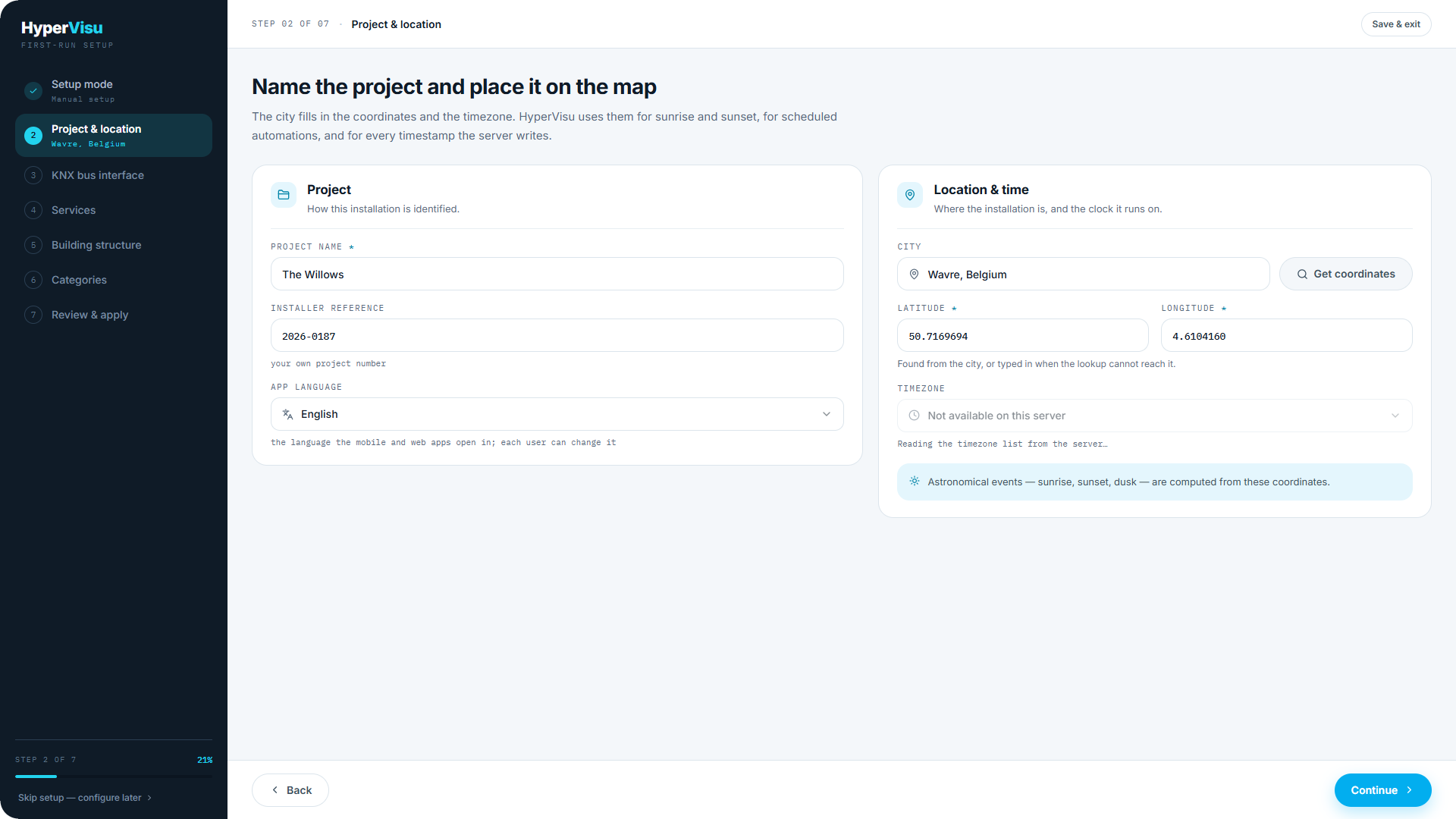
"Dê um nome ao projeto e posicione-o no mapa."
| Campo | Finalidade |
|---|---|
| Nome do projeto | Como esta instalação é identificada |
| Referência do instalador | O seu número interno de projeto |
| Idioma da aplicação | O idioma em que as aplicações móvel e web abrem; cada utilizador pode alterá-lo |
| Cidade → Obter coordenadas | Escreva a cidade e deixe o servidor obter a latitude e a longitude |
| Latitude / Longitude | Preenchidas pela pesquisa ou introduzidas manualmente |
| Fuso horário | O relógio pelo qual o servidor se rege |
As coordenadas e o fuso horário controlam os horários do nascer e do pôr do sol, as automações programadas e todos os registos temporais guardados pelo servidor — configure-os com precisão.
Passo 3 — Interface de barramento KNX
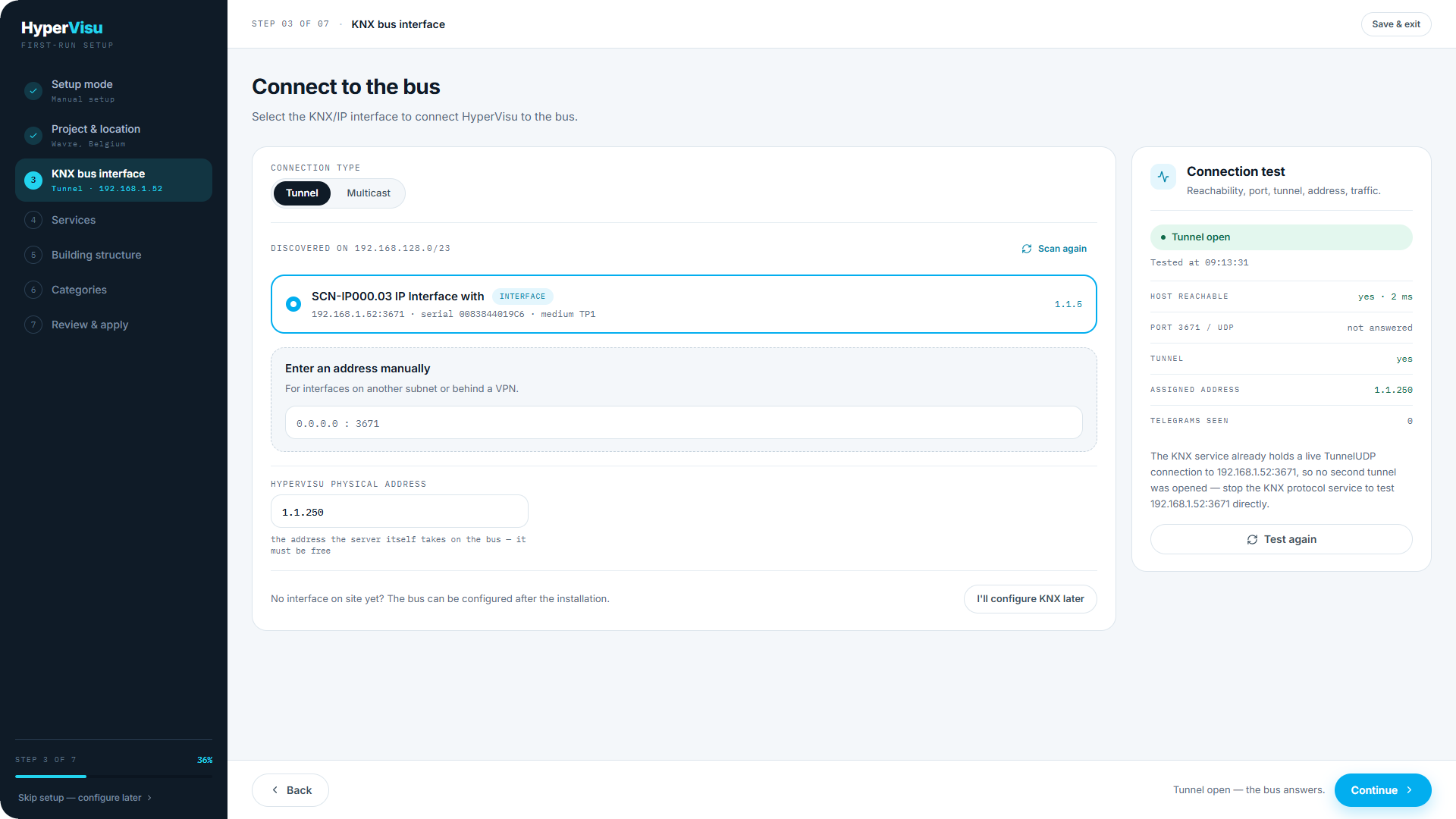
"Ligue-se ao barramento." O assistente analisa a rede à procura de interfaces KNX/IP e apresenta as respostas em cartões com o nome, tipo (Interface ou Router) e número de série da interface. Clique em Procurar novamente para repetir a deteção.
Se nada responder, ou se a interface estiver noutra sub-rede ou atrás de uma VPN, utilize Introduzir endereço manualmente: IP da interface e porta (predefinição 3671).
Configure também:
- Tipo de ligação — Tunnel (UDP, para uma interface KNX/IP) ou Multicast (para um router KNX/IP). As entradas detetadas pré-selecionam a opção correta.
- Endereço físico do HyperVisu — o endereço individual que o próprio servidor assume no barramento. Deve estar livre.
O teste de ligação. Clique em Executar teste de ligação para verificar o estado da ligação através de quatro validações sequenciais:
- Anfitrião acessível
- Porta 3671 / UDP
- Túnel
- Endereço atribuído
Uma sequência totalmente verde termina com "Túnel aberto — o barramento responde."
Se o teste falhar, o assistente sugere três verificações: tunnelling ativo na interface, nenhum outro cliente ETS a ocupar todos os canais e o servidor e a interface na mesma VLAN.
Ainda sem barramento na obra? Clique em Vou configurar o KNX mais tarde. O assistente aplica as configurações sem ligação ao barramento — as divisões, os dispositivos e os serviços são criados normalmente, e tudo o que estiver associado ao KNX permanece inativo até que seja configurada uma interface em Ligações (consulte “Ligações”).
Passo 4 — Serviços
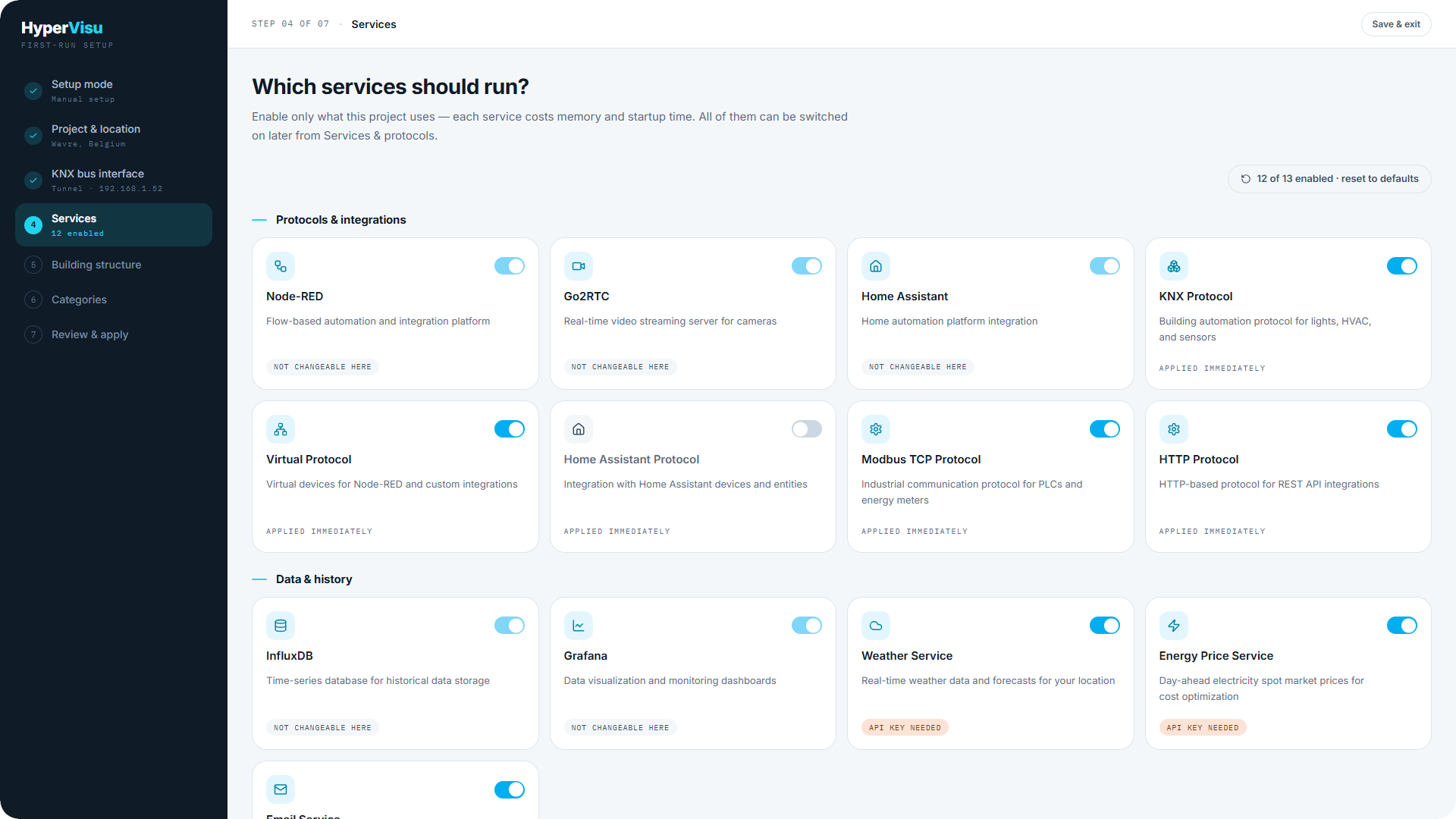
"Que serviços devem ser executados?" Uma grelha de seletores dividida em dois grupos — Protocolos e integrações e Dados e histórico. Ativos por predefinição: KNX, Virtual e InfluxDB (a base de dados de histórico).
Cada seletor apresenta uma etiqueta informativa sobre o impacto da ativação:
- reinício necessário — o serviço inicia no próximo reinício do servidor.
- aplicado imediatamente — não requer reinício.
- chave de API necessária — o serviço necessita de uma chave ou credenciais; configure-o na página Serviços após o assistente (consulte “Serviços e protocolos”).
Ative apenas o que este projeto utiliza — cada serviço consome memória e tempo de arranque. Todos os serviços podem ser ativados mais tarde em Serviços e protocolos.
Ramo manual — Estrutura do edifício
(Os passos 5–6 dependem do modo de configuração. Este ecrã e o seguinte surgem no percurso manual.)
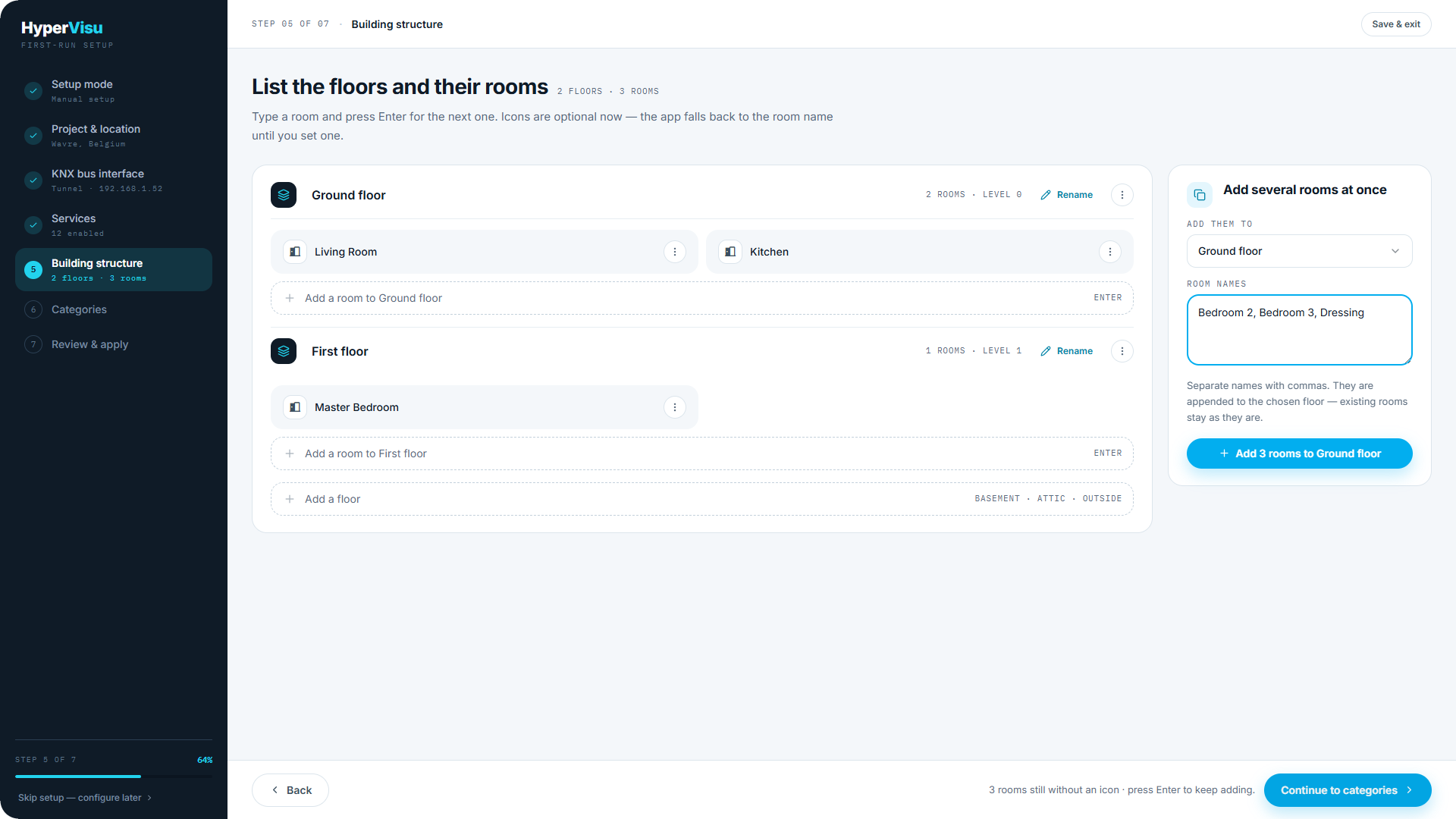
"Indique os pisos e as respetivas divisões."
- O assistente inicia com um Rés-do-chão (piso 0). Clique em Adicionar piso para acrescentar mais — as caves utilizam números de piso negativos e os pisos superiores números positivos.
- Escreva o nome de uma divisão e prima Enter para adicionar a seguinte — uma divisão por linha, tão rápido quanto escrever.
- Para adicionar várias divisões de uma só vez, utilize Adicionar várias divisões: selecione o piso, introduza os nomes separados por vírgulas ("Quarto 2, Quarto 3, Closet") e clique no botão de adicionar.
- Os ícones são opcionais nesta fase — a aplicação apresenta o nome da divisão até que defina um ícone.
Ramo manual — Categorias
"Defina como a aplicação agrupa os dispositivos." As categorias tornam-se nos mosaicos do ecrã principal da aplicação e nos filtros de cada divisão; um dispositivo pertence a uma categoria e a uma divisão.
O assistente inclui sete predefinições: Iluminação, Estores, Climatização, Tomadas, Cenários, Energia, Segurança.
- Clique num nome para o renomear.
- Remova categorias que o projeto não utilize.
- Adicione uma categoria personalizada (nome + ícone), por exemplo, "Cinema em casa".
📘 Nota: O percurso manual não cria dispositivos. Deverá adicioná-los por divisão a partir da página Dispositivos após a configuração inicial (consulte “A área de trabalho Dispositivos”).
Ramo ETS — Seleção de importação
(Este ecrã substitui o método manual quando escolhe "Importar um projeto ETS".)
"Escolha o que pretende importar."
- Arraste o ficheiro
.knxprojpara a zona de carregamento (exportação de projeto ETS 5 ou ETS 6) ou clique em Procurar para o selecionar. - Se o projeto estiver protegido por palavra-passe no ETS, introduza a Palavra-passe do projeto e clique em Desbloquear e ler. A palavra-passe é utilizada apenas para ler o ficheiro e nunca é guardada.
- O assistente lê o projeto e apresenta três secções selecionáveis, cada uma com as contagens reais do seu ficheiro:
- Estrutura do edifício — os pisos e divisões descritos no projeto ETS ("3 pisos · 14 divisões").
- Endereços de grupo — a tabela completa de endereços, para que o monitor de barramento e o seletor de endereços reconheçam cada endereço pelo nome; são apresentadas as contagens com e sem tipo definido.
- Dispositivos a partir de funções ETS — cada função ETS torna-se num dispositivo, já associado aos seus respetivos endereços de grupo.
De seguida, o percurso ETS apresenta o ecrã de Categorias com as categorias criadas a partir do projeto — uma por cada tipo de dispositivo descrito. Renomeie-as, altere ícones ou adicione novas categorias, exatamente como descrito neste artigo.
Ramo ETS — Rever importação
"Verifique o que foi identificado." Esta é a etapa de correção de tudo o que a importação irá criar, organizada como uma árvore de pisos, divisões e dispositivos. Antes de aplicar, pode:
- Renomear divisões e dispositivos que ainda mantenham etiquetas do ETS — o nome original do ETS permanece visível ("era … no ETS"), com uma opção para Reverter.
- Alterar o tipo de widget de um dispositivo caso a dedução automática não seja a pretendida — os endereços associados limitam os tipos compatíveis.
- Mover dispositivos para outra divisão ou categoria, ou Excluir aqueles que a aplicação não deve mostrar.
- Confirmar os tipos de ponto de dados deduzidos — endereços sem DPT definido no ETS recebem uma estimativa assinalada para confirmação.
- Organizar o grupo "Sem divisão atribuída": dispositivos reais cuja divisão não foi possível determinar. Mova cada um para uma divisão; os restantes serão criados sem divisão associada.
📘 Nota: Se o projeto não definir funções ETS, o assistente deduz os dispositivos a partir dos canais dos atuadores e assinala cada um como deduzido — valide as divisões, nomes e tipos antes de continuar.
Os filtros ("Requer atenção", "Renomeado"), a pesquisa e o atalho "Seguinte divisão com problemas" ajudam a rever projetos de grande dimensão com rapidez. Pode aplicar mantendo pendências e corrigi-las mais tarde em Dispositivos.
Passo final — Rever e aplicar
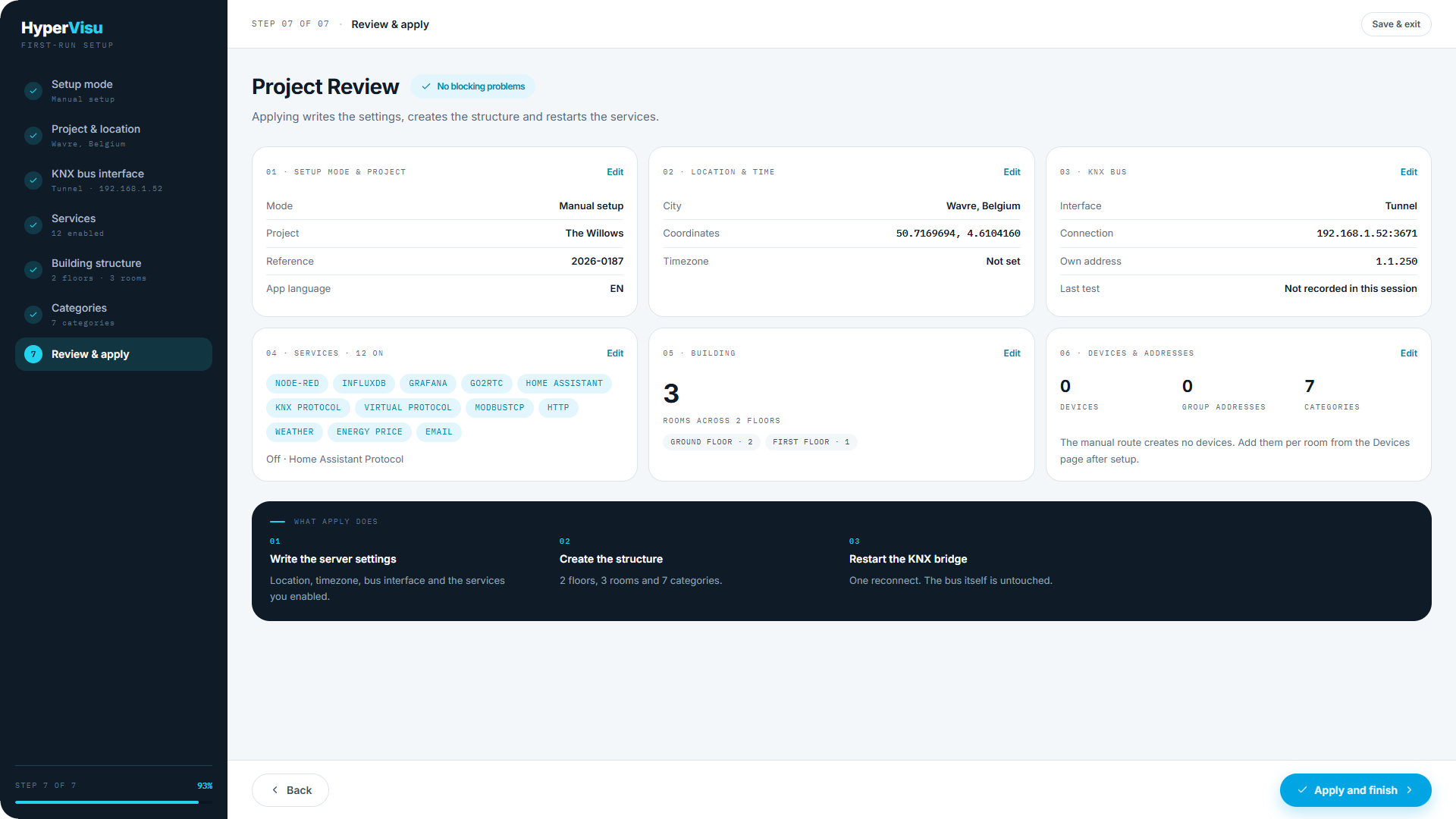
"Revisão do projeto" resume todas as definições em seis cartões — modo de configuração e projeto, localização e hora, barramento KNX, serviços, edifício, dispositivos e endereços — cada um com uma ligação Editar que permite regressar ao respetivo passo.
Os problemas impeditivos são listados acima dos cartões (por exemplo, "Sem coordenadas — a aplicação será interrompida na fase de definições", "Sem divisões — a aplicação abrirá vazia"). Corrija-os ou confirme que se tratam de opções intencionais.
O que a aplicação executa, por ordem:
- Gravar as definições do servidor — localização, fuso horário, interface de barramento e os serviços ativados.
- Criar a estrutura — pisos, divisões, categorias e (no percurso ETS) dispositivos e endereços de grupo.
- Reiniciar a bridge KNX — uma nova ligação ao barramento; o barramento físico permanece intacto.
Clique em Aplicar e concluir. Um painel de progresso em tempo real acompanha as etapas; uma aplicação típica demora cerca de 40 segundos e termina na página do servidor.
Se ocorrer um erro: o processo para na etapa com falha e indica o motivo. Os dados gravados pelas etapas anteriores são mantidos; a opção Tentar novamente executa todas as etapas do início, pelo que deve verificar primeiro a estrutura na página do Servidor se a falha tiver ocorrido numa fase avançada. Se o servidor reiniciar a meio da aplicação, o assistente indicará que o processo foi interrompido — verifique o resultado na página do Servidor e execute novamente o assistente caso a estrutura não tenha sido criada.