
O seu instalador configurou o sistema e criou uma conta para si. Daqui a dez minutos, vai sentir-se em casa na app.
Obter a app
- Telemóvel ou tablet: instale o HyperVisu a partir da App Store (iOS) ou do Google Play (Android).
- Navegador: abra a app web — peça o endereço ao seu administrador; é o mesmo endereço do servidor que também utiliza para se ligar abaixo.
Ligar ao seu servidor
O primeiro ecrã é Connect to server.
- No campo por baixo de SERVER IP ADDRESS OR S/N, introduza o endereço IP local do servidor ou o respetivo número de série (na etiqueta do servidor, ou peça ao seu administrador).
- Toque em CONNECT. A app decide automaticamente entre cloud e ligação local: em casa utiliza a rápida ligação local, noutros locais passa pela cloud — e recorre ao outro caminho se um falhar.
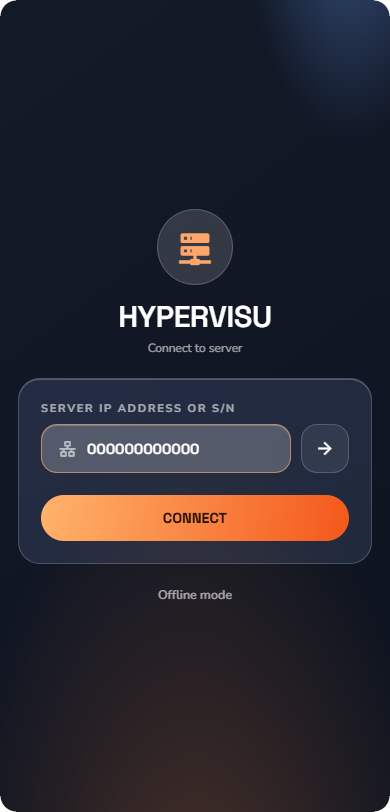
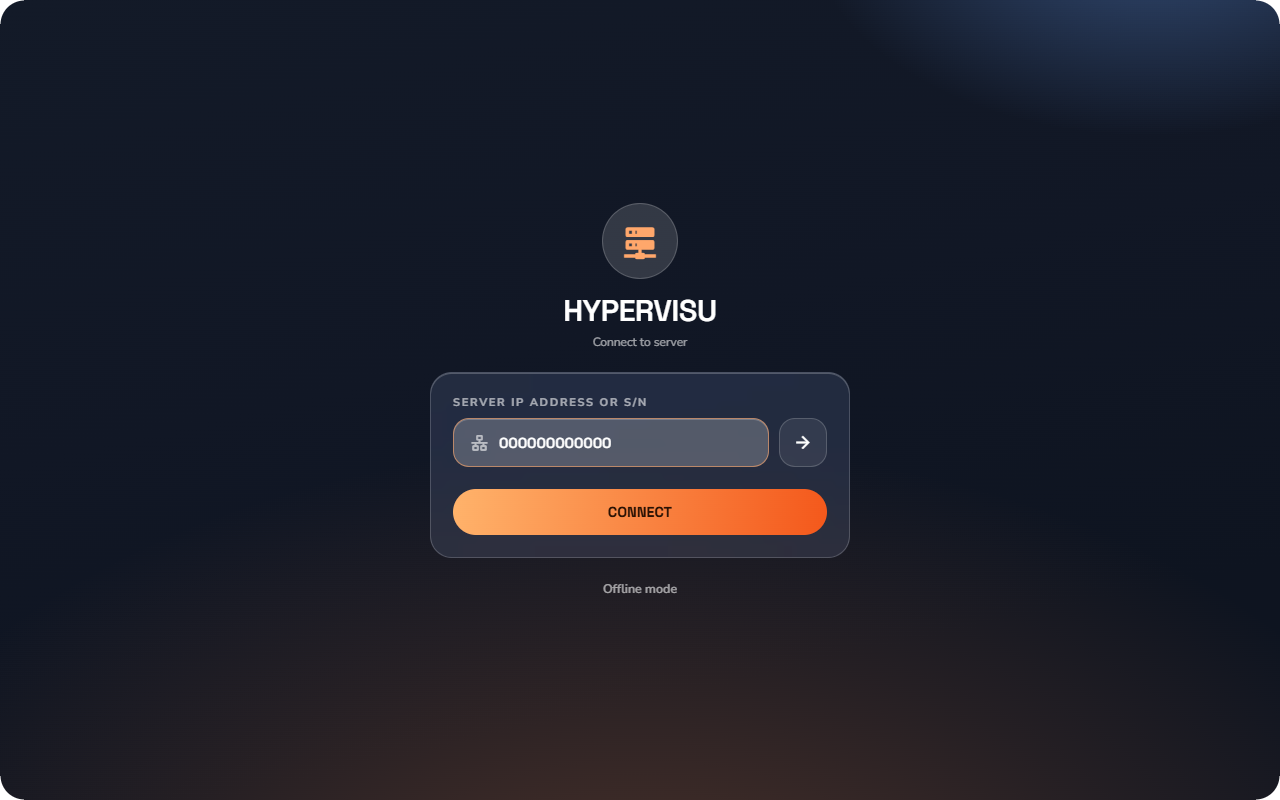
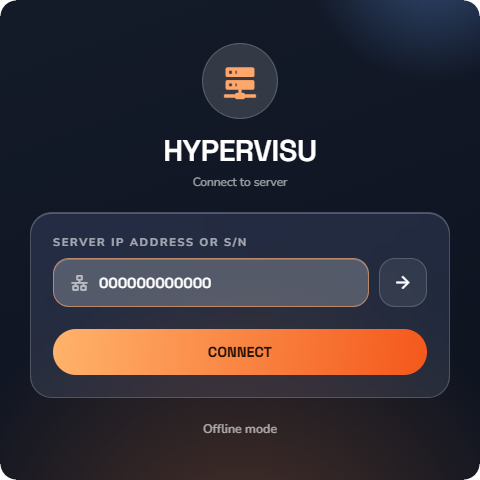
💡 Dica: Ainda sem servidor? Toque em Demo mode por baixo de CONNECT para explorar a app com dados de demonstração integrados — sem ligação nem conta. Os dispositivos individuais respondem aos seus toques e nada chega a equipamentos reais. As cenas, os botões rápidos que atuam sobre uma divisão inteira (apagar todas as luzes, subir ou descer estores) e as automações iniciadas manualmente não fazem nada no modo demo.
Iniciar sessão
Introduza o nome de utilizador (USER) e a palavra-passe (PASSWORD) que o seu administrador lhe deu e toque em LOGIN. Não existe nenhuma opção «memorizar-me» para assinalar: a app memoriza o servidor e o seu início de sessão, e inicia sessão automaticamente no arranque seguinte. A app carrega a sua casa: divisões, dispositivos, cenas — tudo a que tem acesso.
Um primeiro olhar ao ecrã inicial
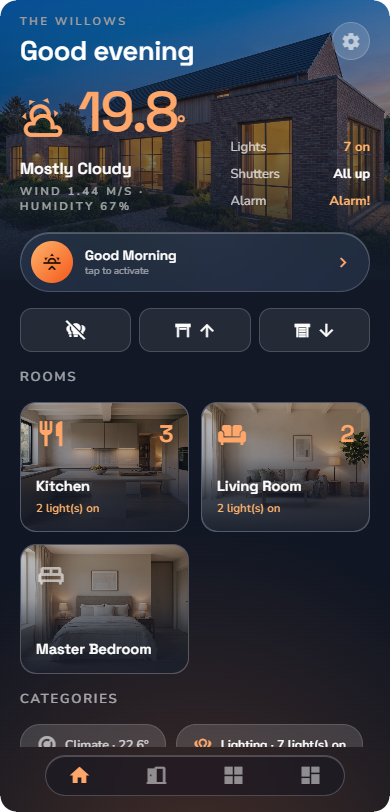
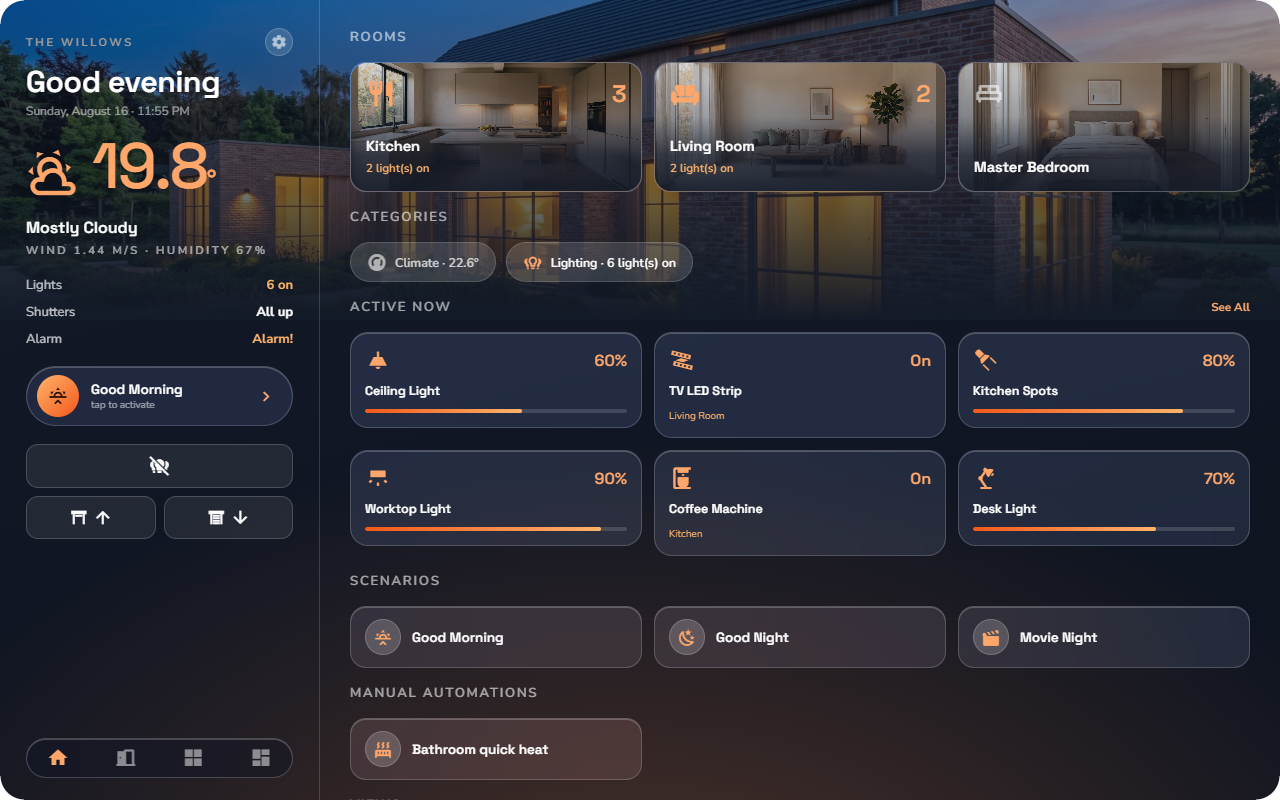
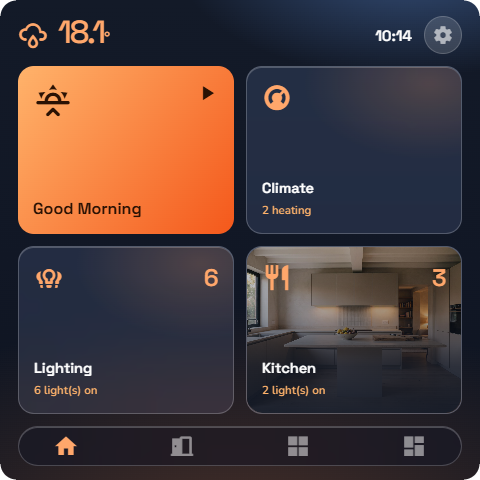
- No topo: uma saudação e uma leitura em tempo real (meteorologia, temperatura ou energia, conforme a configuração).
- Um resumo em tempo real da casa: luzes acesas, estores, alarme.
- Secções para as suas divisões, cenas, categorias e tudo o que esteja ativo no momento.
- Navegação inferior para Home, Rooms, Categories e Views, além do menu de definições.
A visita completa está em «The Home Screen».
Cinco coisas para experimentar primeiro
- Comutar uma luz — abra uma divisão e toque numa luz. Comuta instantaneamente e a app mostra o estado em tempo real.
- Executar uma cena — toque no botão de reprodução de uma cena («Noite de cinema», «Bom dia»…) e veja vários dispositivos a mover-se em simultâneo.
- Abrir uma divisão — toque no mosaico de uma divisão para ver tudo o que contém, agrupado por categoria, com o respetivo resumo em tempo real.
- Fixar um favorito — mantenha premido um dispositivo que utilize com frequência para o fixar como favorito; os favoritos surgem primeiro (consulte «App Settings & Personalization»).
- Abrir as definições — escolha o idioma e o tema e personalize a app (consulte «App Settings & Personalization»).