
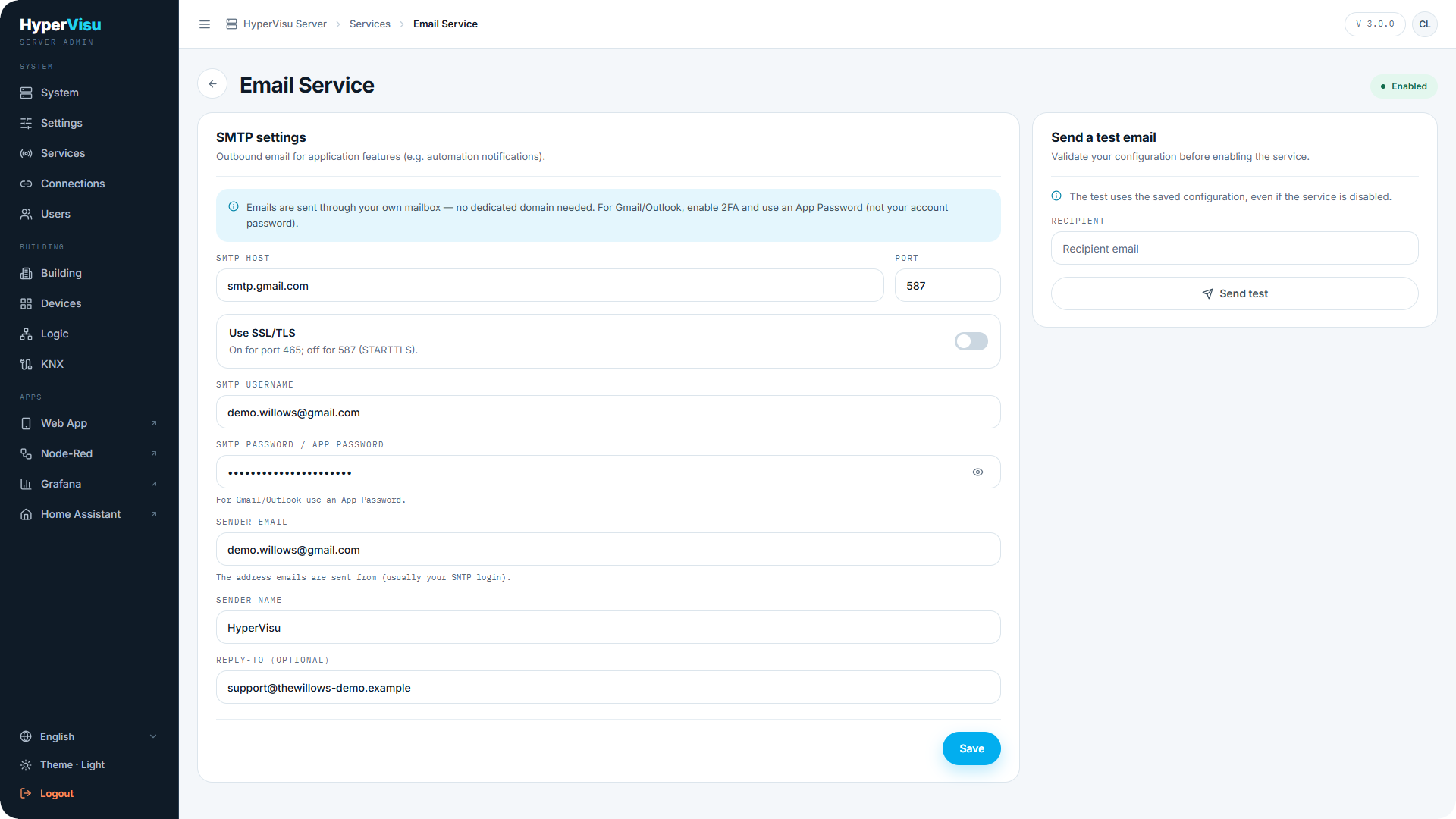
Der E-Mail-Dienst ermöglicht es HyperVisu, E-Mails über Ihr eigenes Postfach zu versenden (ausgehendes SMTP). Er wird von Funktionen der Anwendung genutzt: der Aktion E-mail in Automatisierungen (siehe „Automations“) und der Aktion Send an e-mail an einem Logic-Ausgang (siehe „Function Setup & Outputs“). Eine eigene Domain oder ein eigener Mailserver ist nicht nötig.
📘 Hinweis: System-E-Mails — etwa der Code zum Zurücksetzen des Administratorpassworts — werden über das integrierte Elausys-Relay gesendet und erfordern keine Einrichtung. Sie richten den E-Mail-Dienst nur ein, wenn Automatisierungen oder Logic-Funktionen E-Mails versenden sollen.
SMTP-Einstellungen
- Öffnen Sie Services in der Seitenleiste.
- Suchen Sie unter Application services den Eintrag Email Service und klicken Sie auf Configure.
- Füllen Sie die SMTP settings aus:
| Feld | Was einzugeben ist |
|---|---|
| Sender email | Die Adresse, von der E-Mails gesendet werden — in der Regel Ihr SMTP-Login. |
| Sender name | Der Anzeigename, den Empfänger sehen. |
| Reply-to (optional) | Eine andere Adresse für Antworten. |
| SMTP host | Der Server Ihres Anbieters, z. B. smtp.gmail.com. |
| Port | 465 oder 587 (siehe unten). |
| Use SSL/TLS | Ein für Port 465; aus für Port 587 (STARTTLS). |
| SMTP username | In der Regel die vollständige E-Mail-Adresse. |
| SMTP password / app password | Aktivieren Sie bei Gmail und Outlook die Zwei-Faktor-Authentifizierung und verwenden Sie ein App Password, nicht das Passwort Ihres Kontos. |
- Klicken Sie auf Save.
- Senden Sie eine Test-E-Mail (siehe „Send a test email“ unten).
- Gehen Sie zurück zu Services und schalten Sie Email Service ein. Die Einstellungsseite hat keinen eigenen Schalter: Die Statusanzeige zeigt nur Enabled oder Disabled.
📘 Hinweis: Die Aktion E-mail fehlt im Automatisierungseditor der App — sie ist nicht ausgegraut —, solange Email Service nicht eingeschaltet ist. Eine eingegangene Test-E-Mail schaltet den Dienst nicht ein.
⚠️ Warnung: Wählen Sie bei einer E-Mail-Aktion immer die Empfänger aus. Eine Aktion ohne ausgewählten Empfänger wird an alle Benutzer mit einer E-Mail-Adresse gesendet.
Test-E-Mail senden
Verwenden Sie die Karte Send a test email, um die Konfiguration zu prüfen, bevor Sie sich darauf verlassen: Geben Sie eine beliebige Recipient-Adresse ein und klicken Sie auf Send test.
📘 Hinweis: Der Test verwendet die gespeicherte Konfiguration und funktioniert auch bei deaktiviertem Dienst — erst speichern, dann testen. Aus demselben Grund beweist ein bestandener Test nicht, dass eine Automatisierung sendet: Prüfen Sie, ob die Statusanzeige Enabled zeigt.
💡 Tipp: Schlägt der Test an Port
465fehl, versuchen Sie Port587mit ausgeschaltetem Use SSL/TLS. Manche Netzwerke und Sicherheitssoftware blockieren den ausgehenden Port 465.