
Der Wetterdienst ruft aktuelles Wetter und Vorhersagen für den Standort des Gebäudes ab und stellt sie überall in HyperVisu bereit: auf dem Startbildschirm der App, in Ansichtskarten, in Automatisierungen und als Eingänge der Logic Engine. Du konfigurierst ihn einmalig mit einem API-Schlüssel eines Wetteranbieters.
Was du brauchst: einen kostenlosen API-Schlüssel von Pirate Weather oder OpenWeatherMap sowie den Standort des Servers unter Settings → Time & location (siehe „Network & Time Settings“).
Den Anbieter aktivieren und konfigurieren
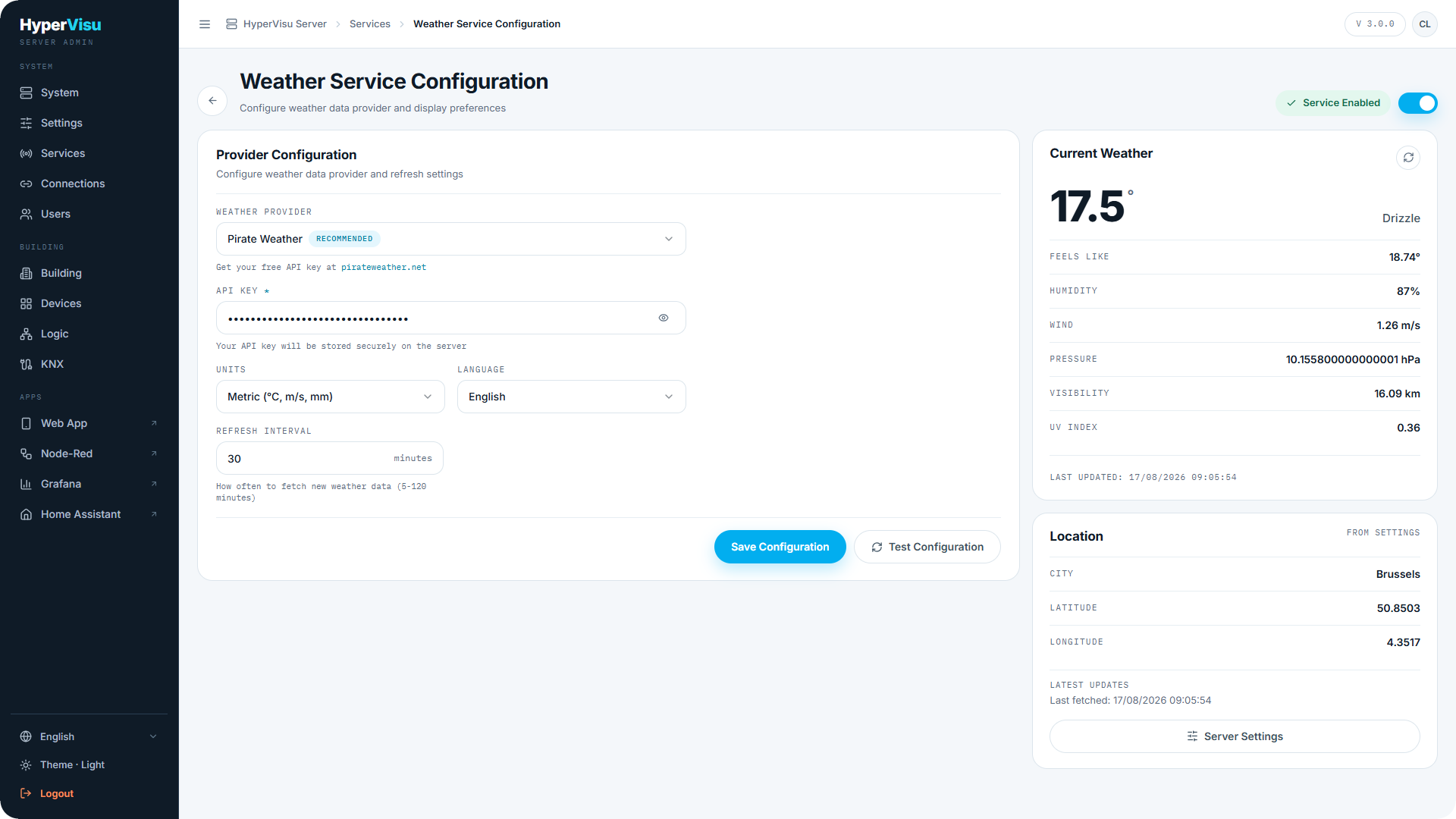
- Öffne Services in der Seitenleiste.
- Suche unter Application services nach Weather Service und klicke auf Configure.
- Wähle den Weather Provider: Pirate Weather (gekennzeichnet als Recommended) oder OpenWeatherMap. Der Hinweis unter dem Feld verlinkt auf die Website des Anbieters (
pirateweather.netoderopenweathermap.org), wo du einen kostenlosen API-Schlüssel erstellen kannst. - Füge deinen API Key ein. Mit der Augen-Schaltfläche blendest du ihn ein oder aus. Der Schlüssel wird nur auf dem Server gespeichert.
- Wähle die Units:
| Option | Bedeutung |
|---|---|
| Metric (°C, m/s, mm) | Celsius, Wind in m/s |
| Imperial (°F, mph, in) | Fahrenheit, Wind in mph |
| Canada (°C, km/h, mm) | Celsius, Wind in km/h |
- Wähle die Language für Wetterbeschreibungen (Englisch, Italienisch, Deutsch, Französisch, Spanisch, Niederländisch, Polnisch, Griechisch).
- Lege das Refresh interval in Minuten fest (5–120). Es bestimmt, wie oft der Server neue Wetterdaten abruft.
- Klicke auf Save Configuration.
- Schalte den Dienst mit dem Schalter in der Seitenkopfzeile ein. Die Statusanzeige wechselt zu Service Enabled.
📘 Hinweis: Speichere, bevor du den Dienst einschaltest. Beim Einschalten wird das Wetter sofort mit der gespeicherten Konfiguration abgerufen; schlägt der Abruf fehl (kein API-Schlüssel, ungültiger Schlüssel, kein Standort, kein Internet), springt der Schalter wieder auf aus.
Die Konfiguration testen
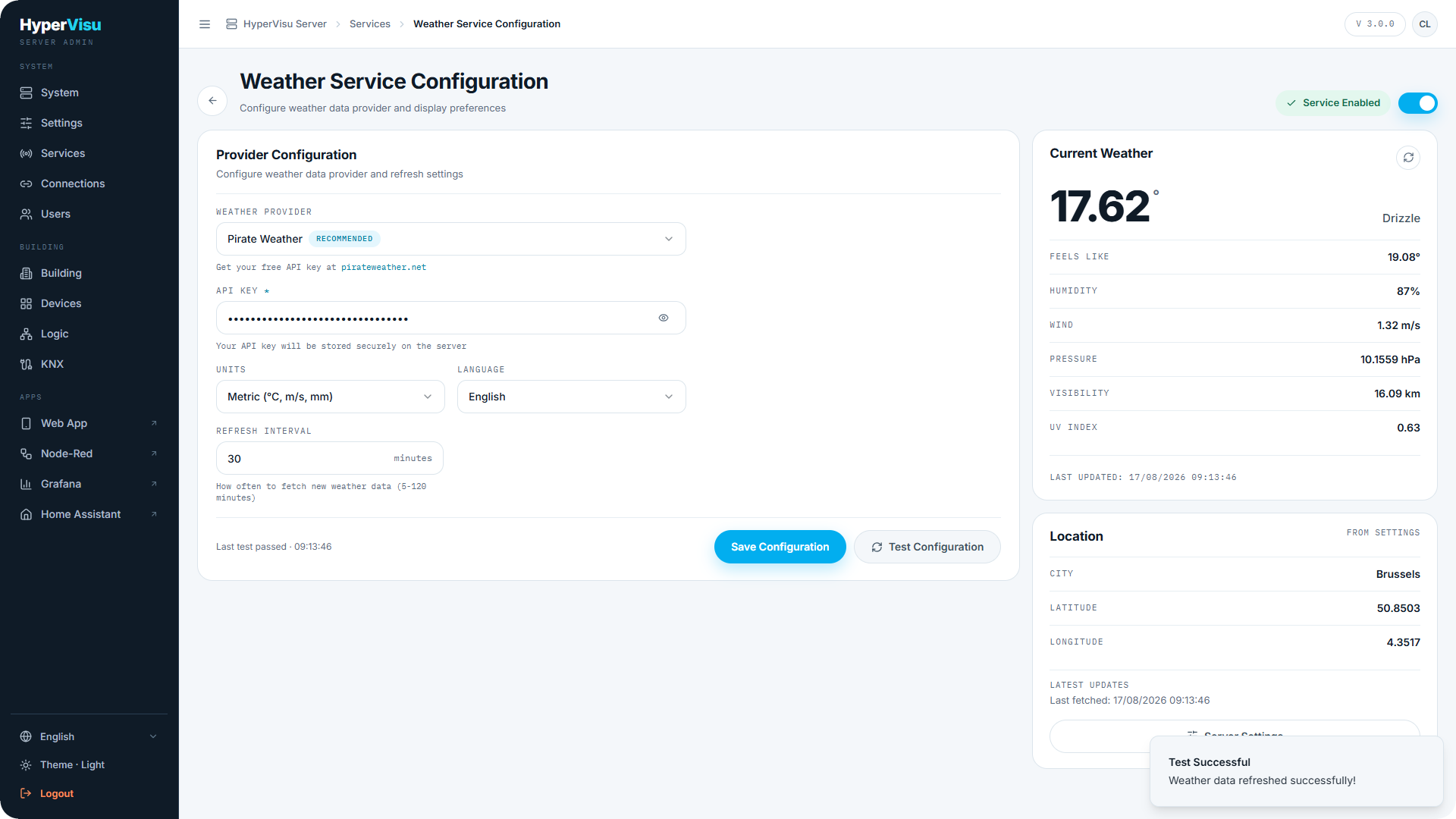
Klicke auf Test Configuration. Der Server erzwingt mit deinen gespeicherten Einstellungen eine sofortige Wetteraktualisierung. Bei Erfolg zeigt die Fußzeile Last test passed mit der Uhrzeit; bei einem Fehler erklärt ein roter Hinweis, was schiefgelaufen ist (meist ein ungültiger API-Schlüssel oder ein fehlender Standort).
Die Karte Current Weather rechts ist der Live-Nachweis, dass dein Schlüssel funktioniert: Temperatur, Beschreibung, Feels Like, Humidity, Wind, Pressure, Visibility, UV Index und der Zeitstempel Last updated. Sind die Daten veraltet, erscheint ein Hinweis Data may be outdated.
Standort
Der Wetterdienst hat keine eigene Standorteinstellung – er verwendet die Stadt und die Koordinaten aus Settings → Time & location. Die Karte Location auf der Wetterseite zeigt die verwendete Stadt, den Breiten- und den Längengrad, gekennzeichnet mit From settings. Ist kein Standort festgelegt, erscheint ein Hinweis Location Required mit einer Schaltfläche Server Settings, die dich dorthin führt.
📘 Hinweis: Die Koordinaten bestimmen auch die Zeiten für Sonnenaufgang und Sonnenuntergang; ihre korrekte Einstellung kommt also auch Automatisierungen und der Logic Engine zugute (siehe „Network & Time Settings“).
Wo das Wetter erscheint
- Der Hauptwert auf dem Startbildschirm der App (wenn das Wetter als Hauptquelle gewählt ist, siehe „App Settings & Personalization“).
- Wetterkarten in Ansichten: Tages- und Stundenvorhersagen (siehe „Custom Views“).
- Automation-Auslöser und -Bedingungen auf Vorhersagewerten (siehe „Automations“).
- Eingänge der Logic Engine: Wettermesswerte als Dienstquelle auf der Funktionsfläche (siehe „Logic Engine — Concepts & Canvas“).