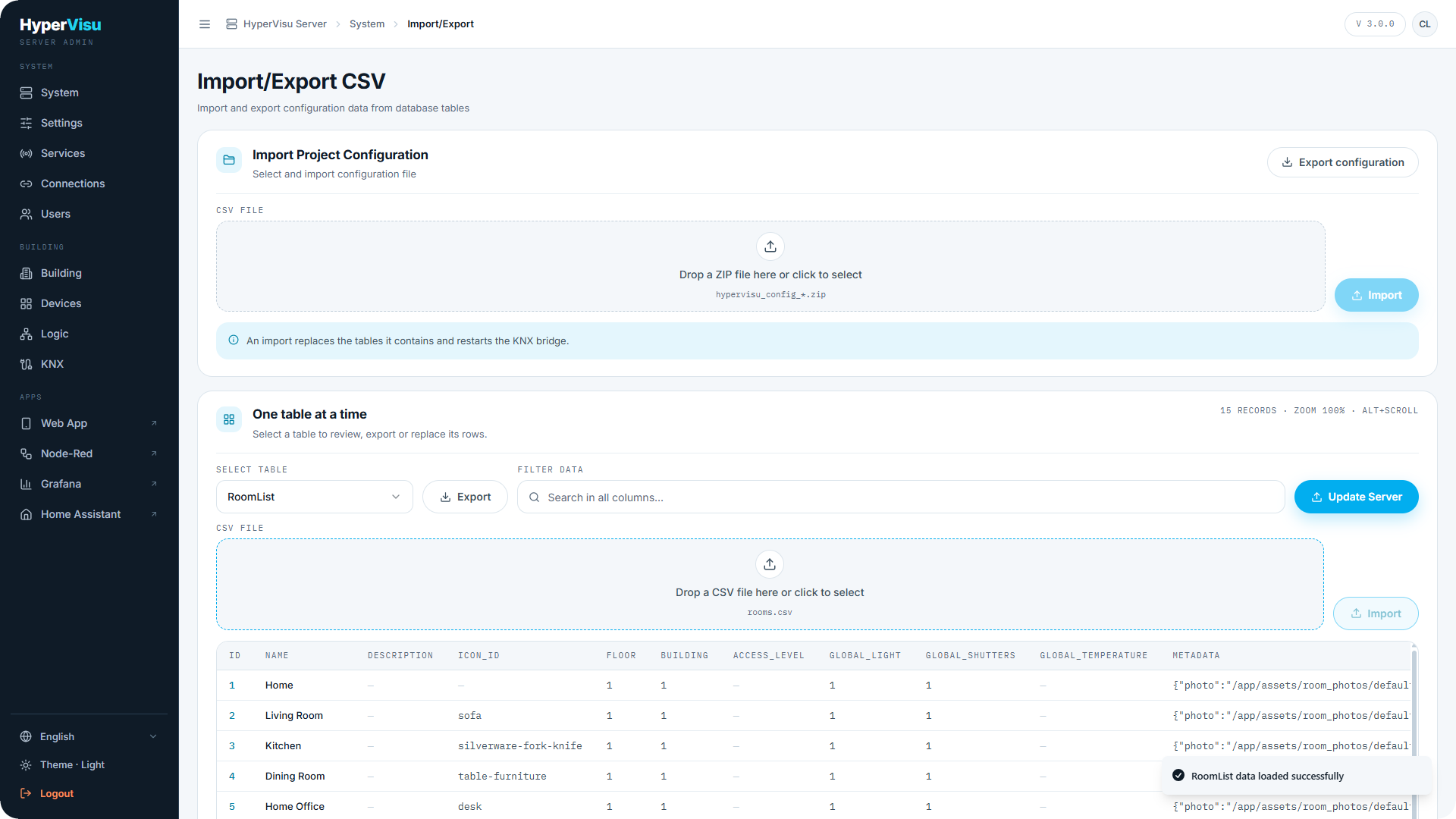
Konfigurations-Import/Export (CSV)
Die Seite Import/Export CSV liest und schreibt vollständige Konfigurationstabellen als CSV – nützlich für Massenbearbeitungen in einer Tabellenkalkulation. Sie hat keinen eigenen Eintrag in der Seitenleiste: Öffnen Sie System und klicken Sie auf Import/Export.
⚠️ Warnung: Ein Klick auf Import ersetzt die gesamte Tabelle in der Datenbank des Servers sofort. Es gibt keine Vorschau und keine Bestätigung, und in der Datei fehlende Zeilen werden aus dieser Tabelle gelöscht. Erstellen Sie vorher ein Backup (siehe „Backup & Wiederherstellung“).
Dreizehn Tabellen stehen zur Verfügung: Server Config, IconList, Protocols, CategoryList, RoomList, WidgetTypes, WidgetSubTypes, WidgetList, Communication Objects, Users, User Settings, Scenarios, Automations.
Arbeiten mit einer einzelnen Tabelle:
- Wählen Sie unter Eine Tabelle nach der anderen eine Tabelle unter Tabelle auswählen. Die aktuellen Zeilen werden in einer durchsuchbaren, zoombaren Tabelle geladen (Filterfeld, Alt+Scrollen zum Zoomen).
- Klicken Sie auf Exportieren, um die Tabelle als CSV herunterzuladen, zum Beispiel
rooms.csv. Behalten Sie diese Datei als Referenz unverändert. - Bearbeiten Sie eine Kopie der Datei. Behalten Sie die Kopfzeile, alle Spalten und die
id-Werte bei, ebenso wie jede Zeile, die Sie nicht verlieren möchten. - Ziehen Sie die bearbeitete Datei bei weiterhin ausgewählter Tabelle auf Ziehen Sie eine CSV-Datei hierher oder klicken Sie zur Auswahl. Überprüfen Sie den Dateinamen neben Bereit zum Importieren.
- Klicken Sie auf Importieren. Die Tabelle wird in der Datenbank sofort ersetzt. Die Tabelle zeigt dann den aktuellen Zustand auf dem Server an – dies ist das Ergebnis, keine Vorschau.
- Klicken Sie auf Server aktualisieren. Der laufende Server lädt die Konfiguration neu und startet seine Protokollverbindungen neu, sodass Geräte für einen Moment nicht verfügbar sein können.
- Überprüfen Sie das Ergebnis auf der entsprechenden Administrationsseite und in der App. Wenn es fehlerhaft ist, importieren Sie Ihren unveränderten Export derselben Tabelle und klicken Sie erneut auf Server aktualisieren, oder stellen Sie das Backup wieder her.
📘 Hinweis: Server aktualisieren übernimmt den Import nicht – die Datenbank wurde bereits geändert. Es veranlasst den laufenden Server lediglich dazu, die neuen Daten zu laden. Bis Sie darauf klicken, stimmen Datenbank und laufender Server nicht überein.
Arbeiten mit der gesamten Konfiguration:
- Konfiguration exportieren lädt alle dreizehn Tabellen in einem ZIP-Archiv herunter (
hypervisu_config_*.zip). - Um ein solches ZIP zu importieren, ziehen Sie es auf Ziehen Sie eine ZIP-Datei hierher oder klicken Sie zur Auswahl und klicken Sie auf Importieren. Jede in der Datei gefundene Tabelle wird nacheinander ersetzt, und der Server wird am Ende ohne weiteren Klick aktualisiert. Planen Sie einige Minuten ein und lassen Sie die Seite geöffnet, bis die Ergebnismeldung erscheint.
Was ein Import nicht kann:
- Scenarios und Automations können exportiert, aber nicht importiert werden. Der Import einer dieser Dateien führt zu einem Fehler; bei einem ZIP-Import schlagen diese beiden Dateien fehl, während die anderen Tabellen importiert werden. Erstellen Sie diese in der App neu oder stellen Sie ein Backup wieder her.
- Der Export enthält keine Passwörter und keine Alarm-PIN-Codes. Nach einem Import von Users behält ein bestehender Benutzer sein Passwort, und ein in der Datei neuer Benutzer wird mit einem Standardpasswort angelegt, das Sie sofort auf der Seite Users ändern müssen. Nach einem Import von WidgetList müssen Sie die Alarm-PIN-Codes erneut festlegen.
- Die ZIP-Datei ist kein vollständiges Backup. Sie enthält nur die dreizehn Tabellen: Logikfunktionen, Ansichten, Grafiken, aufgezeichnete Verläufe und hochgeladene Dateien sind darin nicht enthalten. Verwenden Sie Backup (siehe „Backup & Wiederherstellung“), um eine gesamte Installation zu sichern oder zu übertragen.
- Andere Tabellen verweisen auf die
id-Werte: Ein Gerät verweist auf seinen Raum, seine Kategorie und sein Protokoll, und ein Gruppenobjekt verweist auf sein Gerät. Das Ändern eineridunterbricht diese Verknüpfungen.
⚠️ Warnung: Behandeln Sie einen Export vertraulich. Die Tabellen enthalten Adressen, Benutzernamen und E-Mail-Adressen, und Server Config enthält Einstellungen der verbundenen Dienste.