
HyperVisu speichert Zeitreihenverläufe in der geräteinternen Verlaufsdatenbank (InfluxDB). Dieses Kapitel behandelt die Verbindung, den CSV-Export von Messdaten, das Erstellen von Grafana-Panels sowie den Im- und Export vollständiger Konfigurationstabellen als CSV-Dateien auf dem Server.
InfluxDB-Verbindung
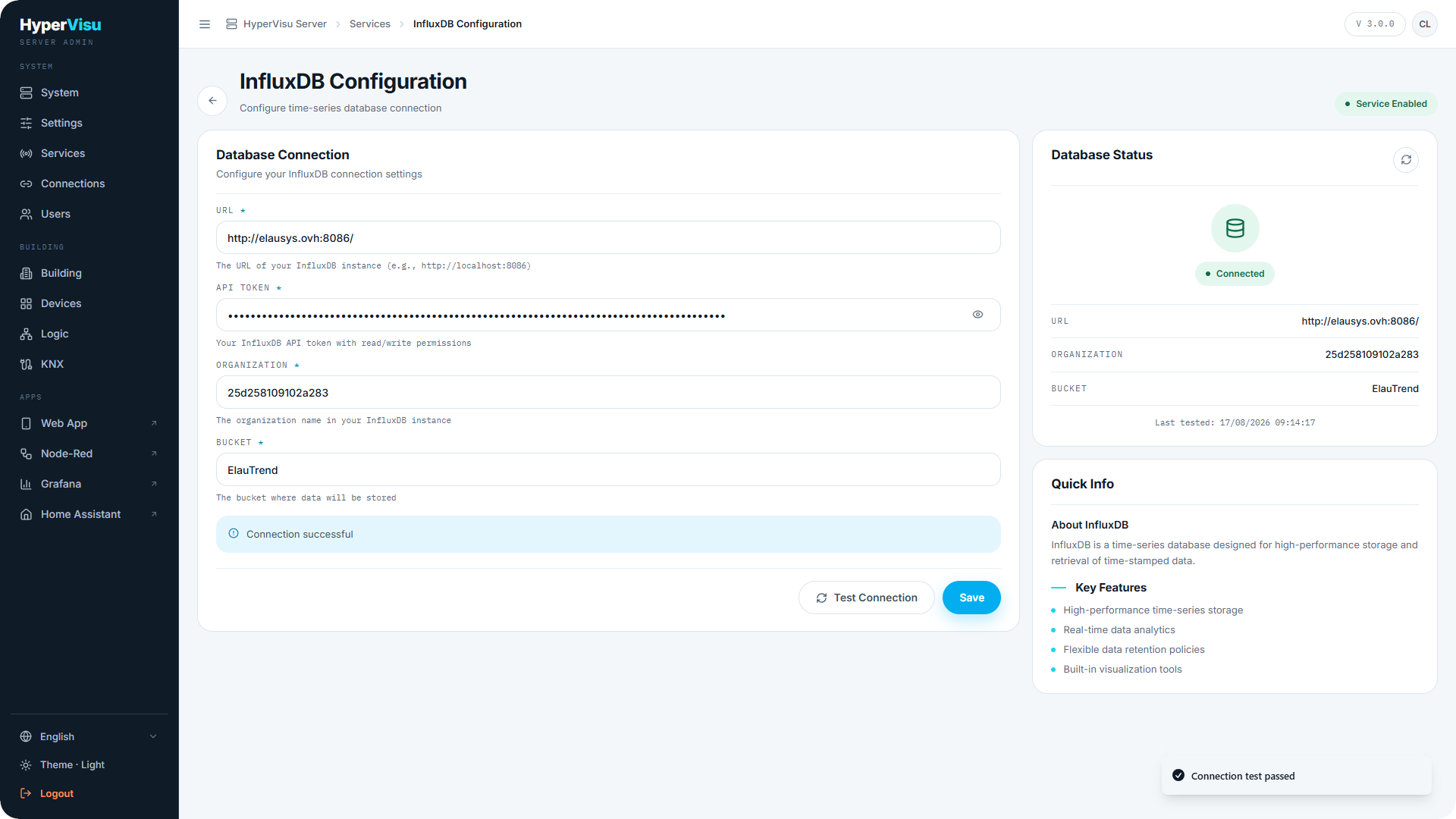
Die Seite InfluxDB Configuration (erreichbar über Services) enthält die Verbindungsparameter, die der Server zum Schreiben und Lesen des Verlaufs verwendet.
| Feld | Eingabewert |
|---|---|
| URL | Die Adresse der InfluxDB-Instanz (z. B. http://localhost:8086). |
| API Token | Ein Token mit Lese-/Schreibberechtigung. Über das Augensymbol ein-/ausblenden. |
| Organization | Der Organisationsname in Ihrer InfluxDB-Instanz. |
| Bucket | Das Bucket, in dem die Daten gespeichert werden. |
Klicken Sie auf Test Connection, um die Verbindung zu prüfen. Die Karte Database Status zeigt Connected oder Not Tested sowie den Zeitpunkt unter Last tested an. Wenn der InfluxDB-Dienst selbst deaktiviert ist, weist ein Hinweis auf der Seite darauf hin, diesen zuerst auf der Seite Services zu aktivieren.
Was aufgezeichnet wird. Standardmäßig wird nichts aufgezeichnet. Die Aktivierung erfolgt pro Gruppenobjekt über den Schalter logging in den Objekteinstellungen (siehe „Objekteinstellungen, Protokollierung & Benachrichtigungen“). Aufgezeichnete Objekte speisen Trenddiagramme und Zählerhistorien in der App, Grafana-Dashboards, die KNX-Busmonitor-Diagramme sowie den unten beschriebenen CSV-Export.
CSV-Datenexport
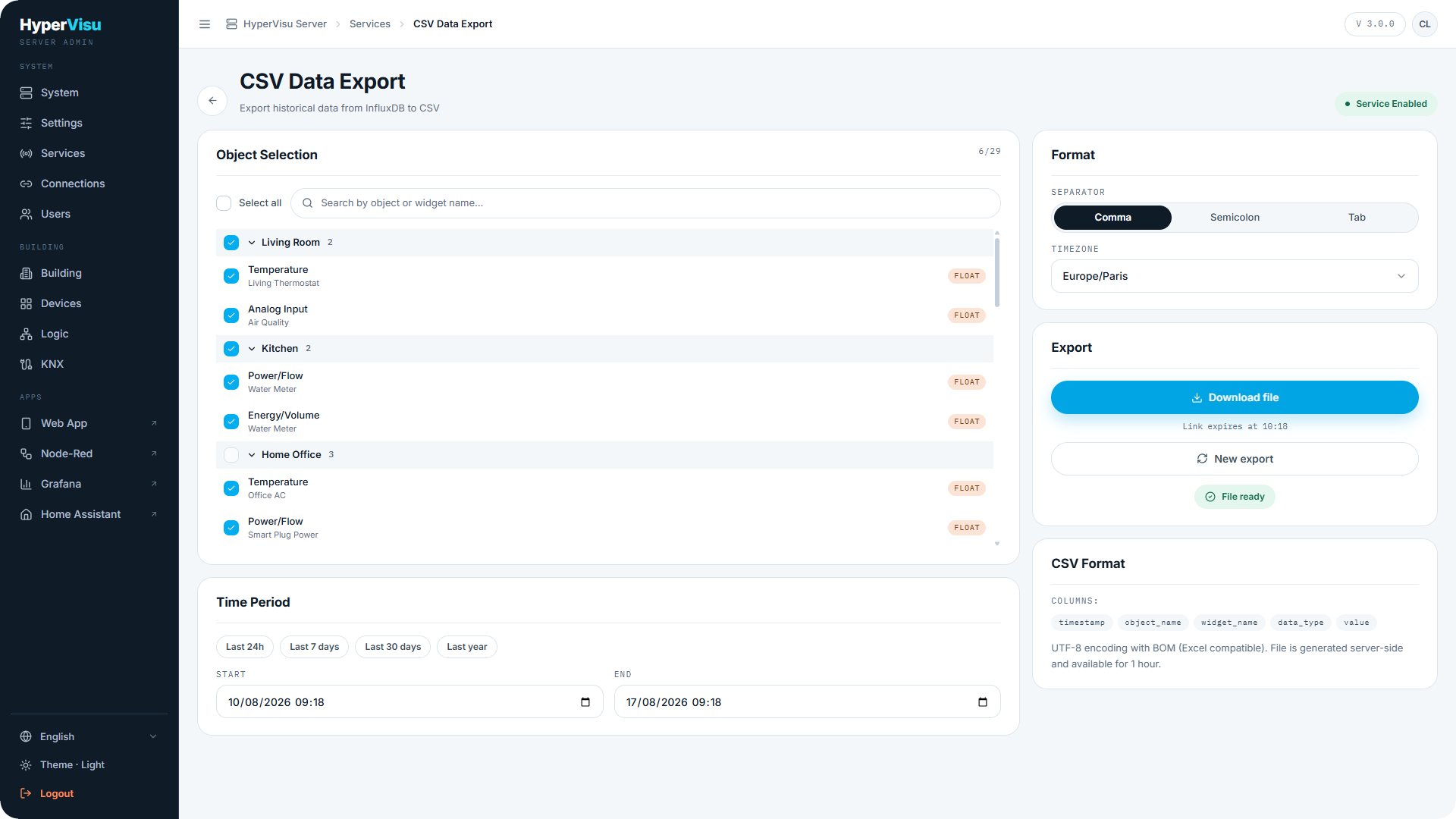
Die Seite CSV Export (Seitenleiste) exportiert den aufgezeichneten Verlauf in eine tabellenkalkulationskompatible Datei.
- Wählen Sie unter Object Selection die zu exportierenden Objekte aus. Diese sind nach Räumen gruppiert; nutzen Sie das Suchfeld oder Select all. Wenn die Liste leer ist, ist für noch kein Objekt die Aufzeichnung aktiviert – aktivieren Sie diese zuerst (siehe „Objekteinstellungen, Protokollierung & Benachrichtigungen“).
- Legen Sie unter Time Period die Werte für Start und End fest oder nutzen Sie eine Verknüpfung: Last 24h, Last 7 days, Last 30 days, Last year.
- Wählen Sie unter Format das Trennzeichen (Separator: Comma, Semicolon oder Tab) und die Zeitzone (Timezone) für die Zeitstempel aus.
- Klicken Sie auf Export CSV. Die Datei wird im Hintergrund auf dem Server generiert – der Fortschritt wird angezeigt.
- Sobald die Datei bereit ist, klicken Sie auf Download file.
📘 Hinweis: Der Download-Link ist 1 Stunde lang gültig; danach muss ein neuer Export gestartet werden. Die Datei ist UTF-8-kodiert mit BOM, sodass sie in Excel korrekt geöffnet wird.
Geräte-Aktivitätsprotokoll
Unabhängig von der Verlaufsdatenbank führt der Server auch ein gerätespezifisches Aktivitätsprotokoll: jeden an ein Gerät gesendeten Befehl und jede gemeldete Statusänderung inklusive Ursprung – Benutzer und verwendeter Client, Szene, Automation, Logikfunktion, Zeitplan, Gruppe, KNX-Bridge oder Webhook – sowie die Bestätigung des Geräts. Es wird über die Schaltfläche Activity in der jeweiligen Gerätezeile geöffnet; die Aufzeichnungs- und Aufbewahrungseinstellungen befinden sich auf der Seite Services → Device Activity Log. Beides wird unter „Geräte-Aktivitätsprotokoll“ beschrieben.