Dieser Abschnitt führt Sie vom Auspacken bis zu einem Server, den Sie im Browser erreichen können. Er gilt für Neugeräte sowie für Geräte, die auf Werkseinstellungen zurückgesetzt wurden.
Anschlüsse
- Notieren Sie die Seriennummer auf dem Etikett des Servers. Sie benötigen sie für den Cloud-Zugriff.
- Verbinden Sie den Server über ein Ethernet-Kabel mit Ihrem Netzwerk-Switch oder Router.
- Schließen Sie das Netzteil an.
- Warten Sie einige Minuten, bis der erste Startvorgang abgeschlossen ist.
📘 Hinweis: Installieren Sie den Server an einem belüfteten Ort – typischerweise in einem Schaltschrank oder Technikraum. Er benötigt eine kabelgebundene Netzwerkverbindung; eine Einrichtung über WLAN gibt es nicht.
Server im Netzwerk finden
Der Server bezieht eine Adresse über DHCP und meldet sich mit seinem Namen an, sodass Sie seine IP-Adresse in den meisten Fällen nicht kennen müssen.
Per Name. Öffnen Sie http://hypervisu.local/admin von einem Computer im selben Netzwerk. Ein Server antwortet auch unter http://hypervisu-<serial>.local/admin mit der Seriennummer von seinem Etikett – verwenden Sie diese längere Form, wenn die Installation mehr als einen Server umfasst, da nur einer von ihnen den Kurznamen tragen kann.
Per IP-Adresse. Öffnen Sie die Client-Liste Ihres Routers und suchen Sie nach dem neuen Gerät; es erscheint dort unter seinem Namen. Jede Netzwerk-Scanner-App auf Ihrem Smartphone funktioniert ebenfalls.
Wenn das Netzwerk keinen DHCP-Server hat. Dies ist der Normalfall, wenn Sie die Inbetriebnahme vor der Installation des Routers durchführen. Der Server antwortet dann auch unter zwei festen Adressen:
| Adresse | Wann es funktioniert |
|---|---|
192.168.1.60 | Während der Server keine DHCP-Adresse hat. Bringen Sie Ihren Computer in dasselbe Subnetz, zum Beispiel 192.168.1.10. |
169.254.60.60 | Wenn Ihr Computer ebenfalls keine DHCP-Adresse hat und dies der einzige Server im Netzwerk ist. Verbinden Sie beide mit einem Kabel oder einem kleinen Switch und warten Sie etwa eine Minute, bis sich beide eingerichtet haben. |
📘 Hinweis: Das Auffinden des Servers über den Namen erfordert mDNS, was von Windows, macOS, iOS und Android standardmäßig unterstützt wird. Einige Firmennetzwerke blockieren dies – verwenden Sie dort die IP-Adresse.
Checkliste für den Erstkontakt
- Öffnen Sie von einem Computer im selben Netzwerk
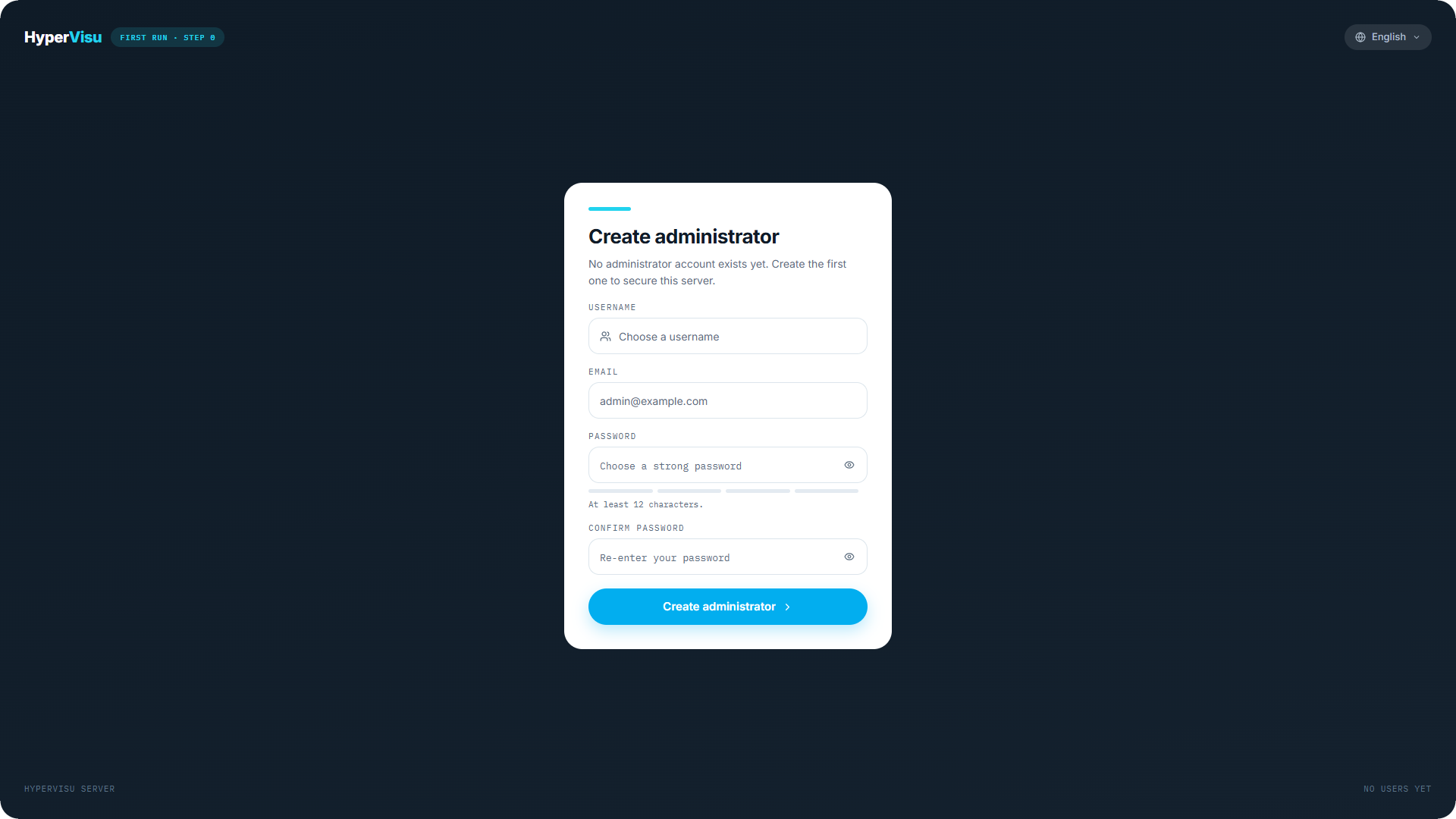
http://<server-ip>/adminin einem Browser. - Sie sollten den HyperVisu-Anmeldebildschirm sehen – oder bei einem fabrikneuen Server den Einrichtungsbildschirm für den ersten Administrator (siehe „Ersten Administrator erstellen“).
- Wenn nichts geladen wird, prüfen Sie die Ethernet-Verbindungs-LEDs, versuchen Sie eine der oben genannten festen Adressen und lesen Sie unter „Fehlerbehebung: Verbindung & Anmeldung“ (Fehlerbehebung) nach.