
Nachdem der erste Administrator angelegt wurde, führt Sie der Einrichtungsassistent durch die Inbetriebnahme: welche Art von Projekt, wo es sich befindet, wie es den KNX-Bus erreicht, welche Dienste laufen und was das Gebäude umfasst. Sie können ihn später jederzeit über die Seite System erneut ausführen.
So funktioniert der Assistent
- Bis zur finalen Übernahme wird nichts auf den Server geschrieben. Jeder vorherige Schritt bereitet lediglich einen Entwurf vor.
- Der Entwurf bleibt beim Neuladen erhalten – Sie können den Browser schließen und zurückkehren; Ihre Eingaben bleiben bestehen.
- Einrichtung überspringen – später konfigurieren und Speichern & beenden sind in der Kopfzeile immer verfügbar. Beide verlassen den Assistenten und führen zur Seite System; Speichern & beenden behält den Entwurf für später bei.
- Navigieren Sie mit Zurück und Weiter. Die Kopfzeile zeigt Ihren Fortschritt an („Schritt 2 von 7“ – die ETS-Route hat einen zusätzlichen Schritt, zählt also bis 8).
Schritt 1 – Einrichtungsmodus
„Wie möchten Sie dieses Projekt erstellen?“ Drei Optionen:
- ETS-Projekt importieren (Schnellster Weg) – laden Sie die
.knxproj-Datei der Installation hoch, und HyperVisu baut die Visualisierung aus den vorhandenen ETS-Daten auf: Gebäude und Räume werden zu Etagen und Räumen, Gruppenadressen werden mit Namen und Datentypen übernommen, ETS-Funktionen werden zu Geräten mit bereits zugewiesenen Gruppenobjekten. - Manuell konfigurieren (Keine Datei erforderlich) – beschreiben Sie das Gebäude selbst. Ideal, wenn kein ETS-Projekt vorliegt oder die Visualisierung davon abweichen soll.
- Stattdessen ein HyperVisu-Backup wiederherstellen – Datei auswählen, um einen vollständigen Server (Räume, Geräte, Benutzer und Dienste) wiederherzustellen und den Rest des Assistenten zu überspringen.
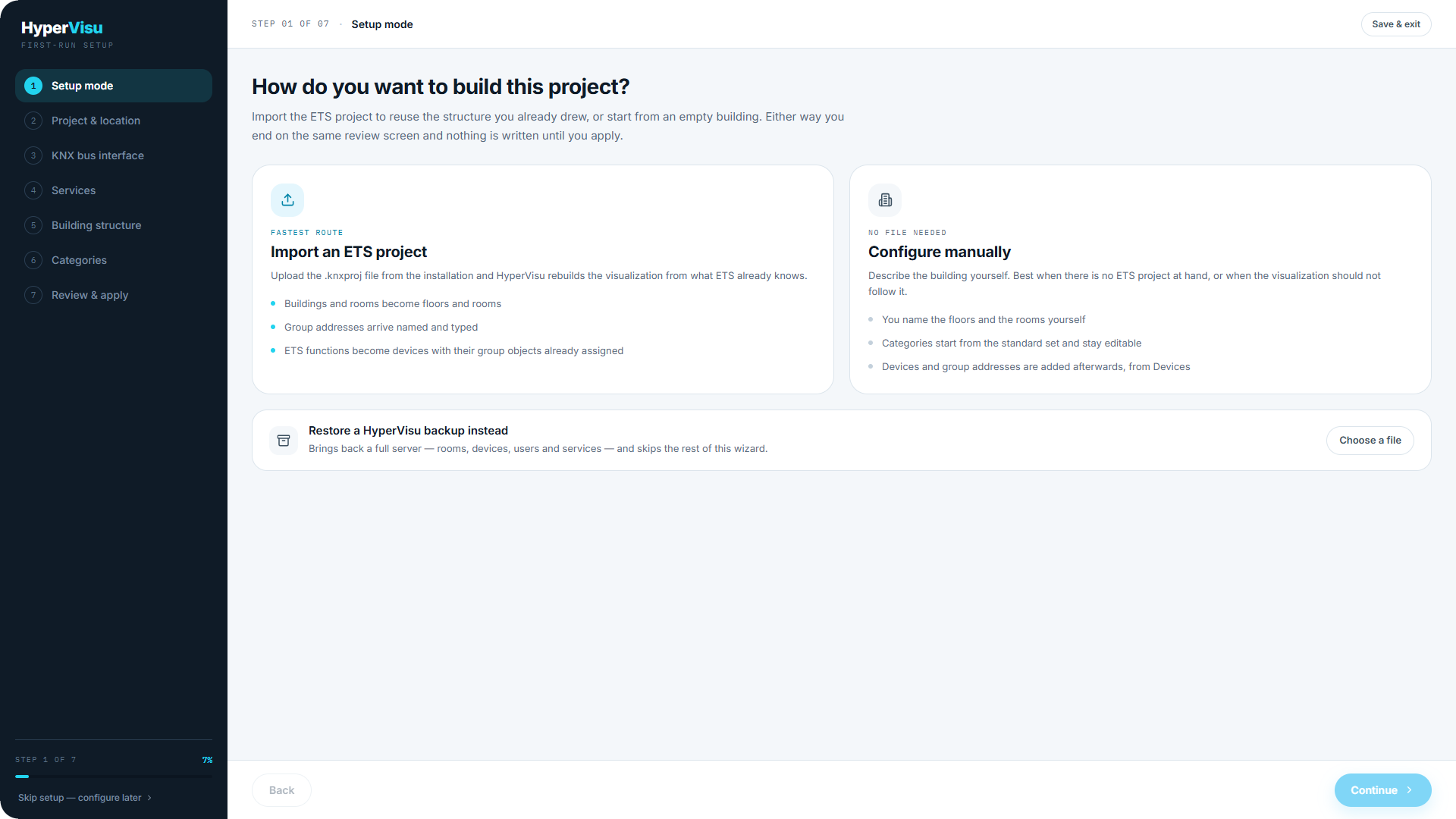
📘 Hinweis: Sie können Ihre Entscheidung später ändern – ein Moduswechsel führt Sie zurück zu Schritt 4, da die beiden nachfolgenden Bildschirme zur anderen Route gehören. Die auf der verworfenen Route eingegebenen Daten bleiben gespeichert, falls Sie zurückwechseln.
Schritt 2 – Projekt & Standort
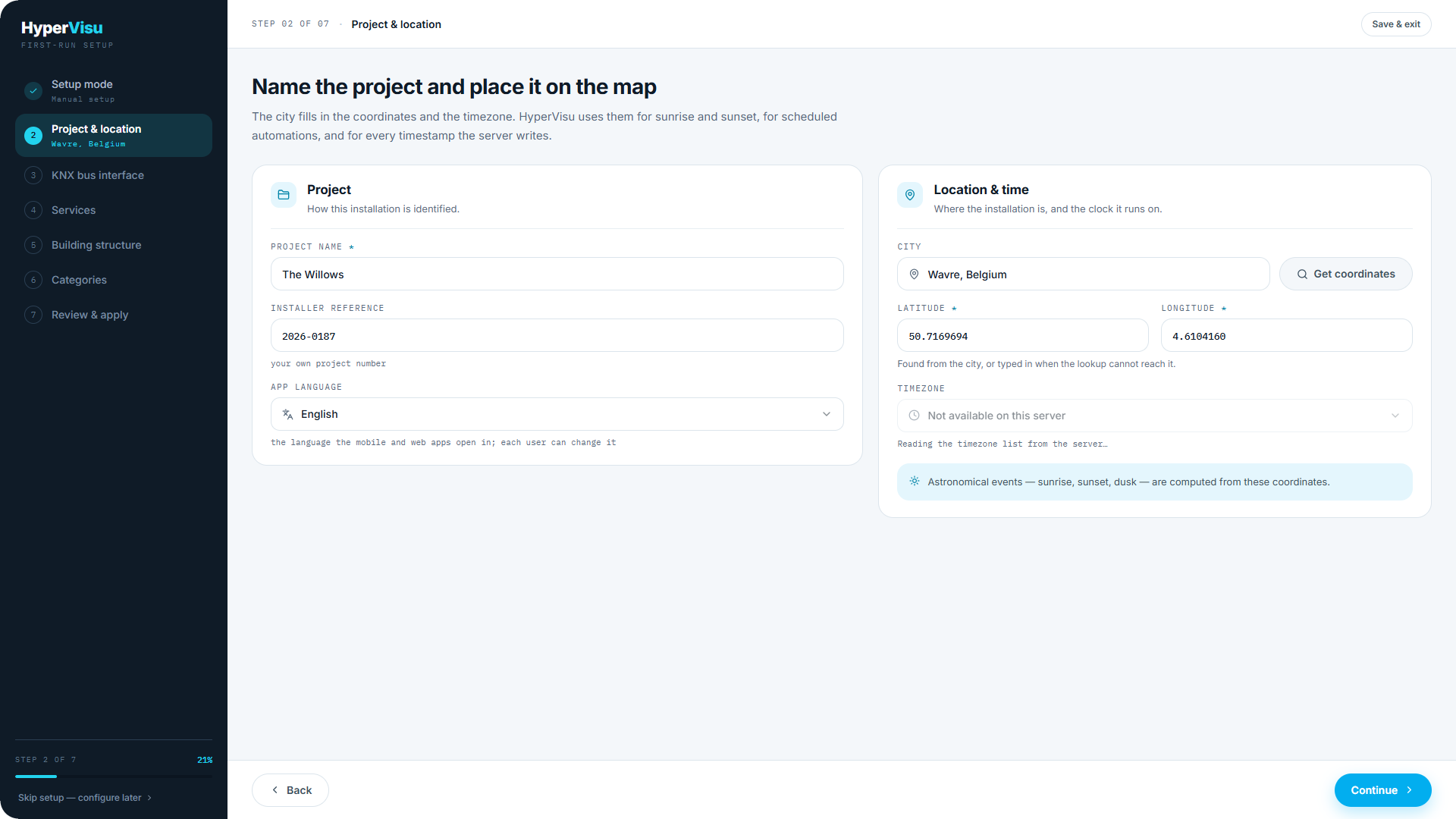
„Benennen Sie das Projekt und verorten Sie es auf der Karte.“
| Feld | Zweck |
|---|---|
| Projektname | Bezeichnung dieser Installation |
| Installateur-Referenz | Ihre eigene Projektnummer |
| App-Sprache | Standardsprache für Mobil- und Web-Apps; von jedem Nutzer anpassbar |
| Stadt → Koordinaten abrufen | Stadt eingeben und Breiten- sowie Längengrad vom Server ermitteln lassen |
| Breitengrad / Längengrad | Automatisch durch die Suche ausgefüllt oder manuell eingegeben |
| Zeitzone | Uhrzeit, nach der der Server arbeitet |
Koordinaten und Zeitzone steuern Sonnenauf- und -untergangszeiten, zeitgesteuerte Automatisierungen und jeden vom Server geschriebenen Zeitstempel – tragen Sie diese präzise ein.
Schritt 3 – KNX-Bus-Schnittstelle
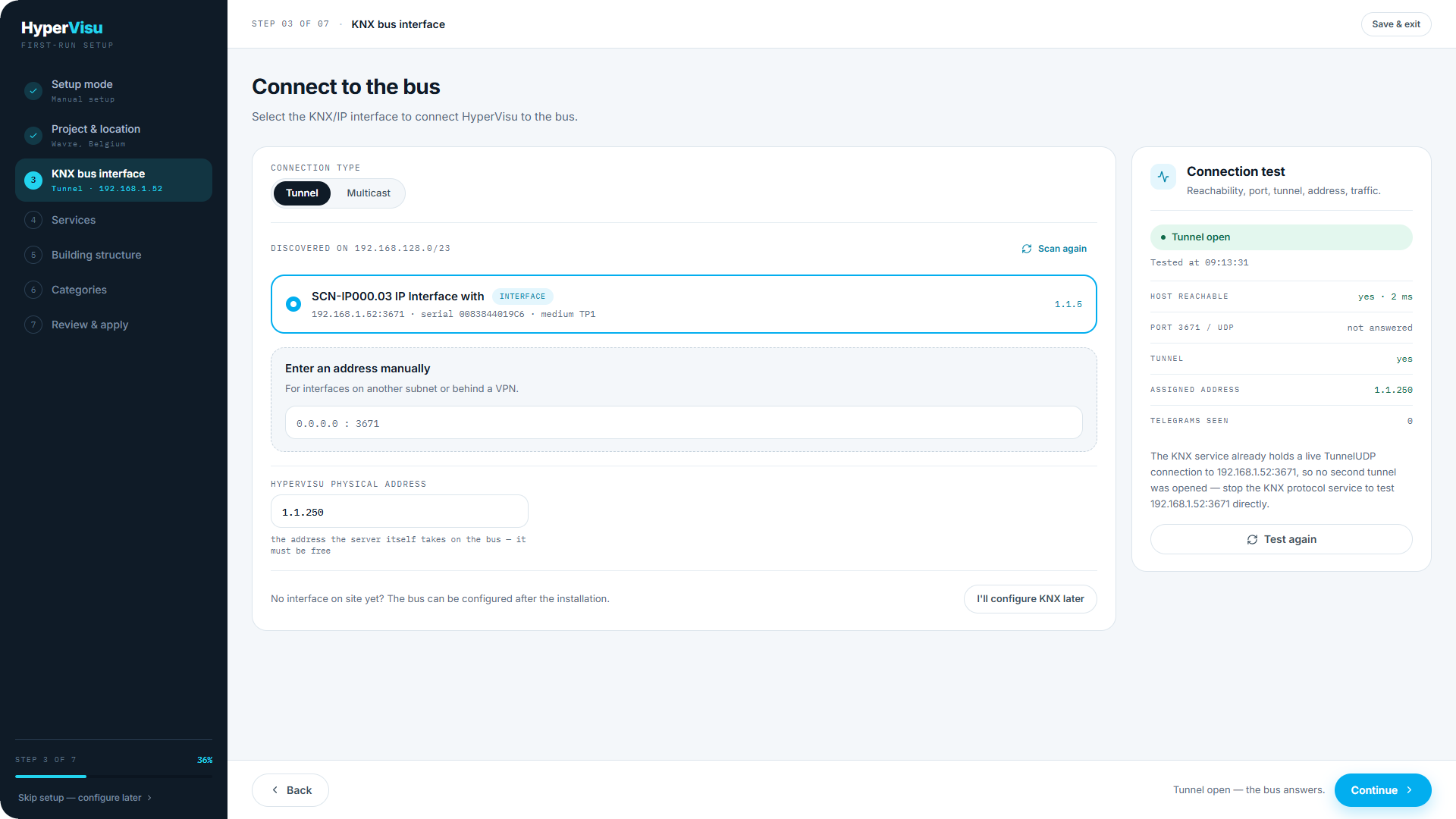
„Mit dem Bus verbinden.“ Der Assistent durchsucht das Netzwerk nach KNX/IP-Schnittstellen und listet gefundene Geräte mit Name, Typ (Schnittstelle oder Router) und Seriennummer auf. Klicken Sie auf Erneut suchen, um den Suchlauf zu wiederholen.
Wenn kein Gerät antwortet oder sich die Schnittstelle in einem anderen Subnetz oder hinter einem VPN befindet, wählen Sie Adresse manuell eingeben: IP-Adresse der Schnittstelle und Port (Standard 3671).
Legen Sie außerdem fest:
- Verbindungstyp – Tunnel (UDP, für eine KNX/IP-Schnittstelle) oder Multicast (für einen KNX/IP-Router). Gefundene Einträge wählen automatisch die passende Option vor.
- Physikalische Adresse von HyperVisu – die individuelle Adresse, die der Server selbst auf dem Bus belegt. Sie muss frei sein.
Der Verbindungstest. Klicken Sie auf Verbindungstest ausführen, um die Verbindung anhand von vier aufeinanderfolgenden Prüfungen zu testen:
- Host erreichbar
- Port 3671 / UDP
- Tunnel
- Zugewiesene Adresse
Ein durchgehend grüner Ablauf endet mit „Tunnel geöffnet – der Bus antwortet.“
Schlägt der Test fehl, schlägt der Assistent drei Prüfpunkte vor: Tunnelling auf der Schnittstelle aktiviert, kein anderer ETS-Client belegt alle Kanäle und Server sowie Schnittstelle befinden sich im selben VLAN.
Noch kein Bus vor Ort? Klicken Sie auf Ich konfiguriere KNX später. Der Assistent schließt die Einrichtung ohne Busverbindung ab – Räume, Geräte und Dienste werden regulär erstellt, und alle an KNX gebundenen Elemente bleiben inaktiv, bis eine Schnittstelle unter Verbindungen eingerichtet wird (siehe „Verbindungen“).
Schritt 4 – Dienste
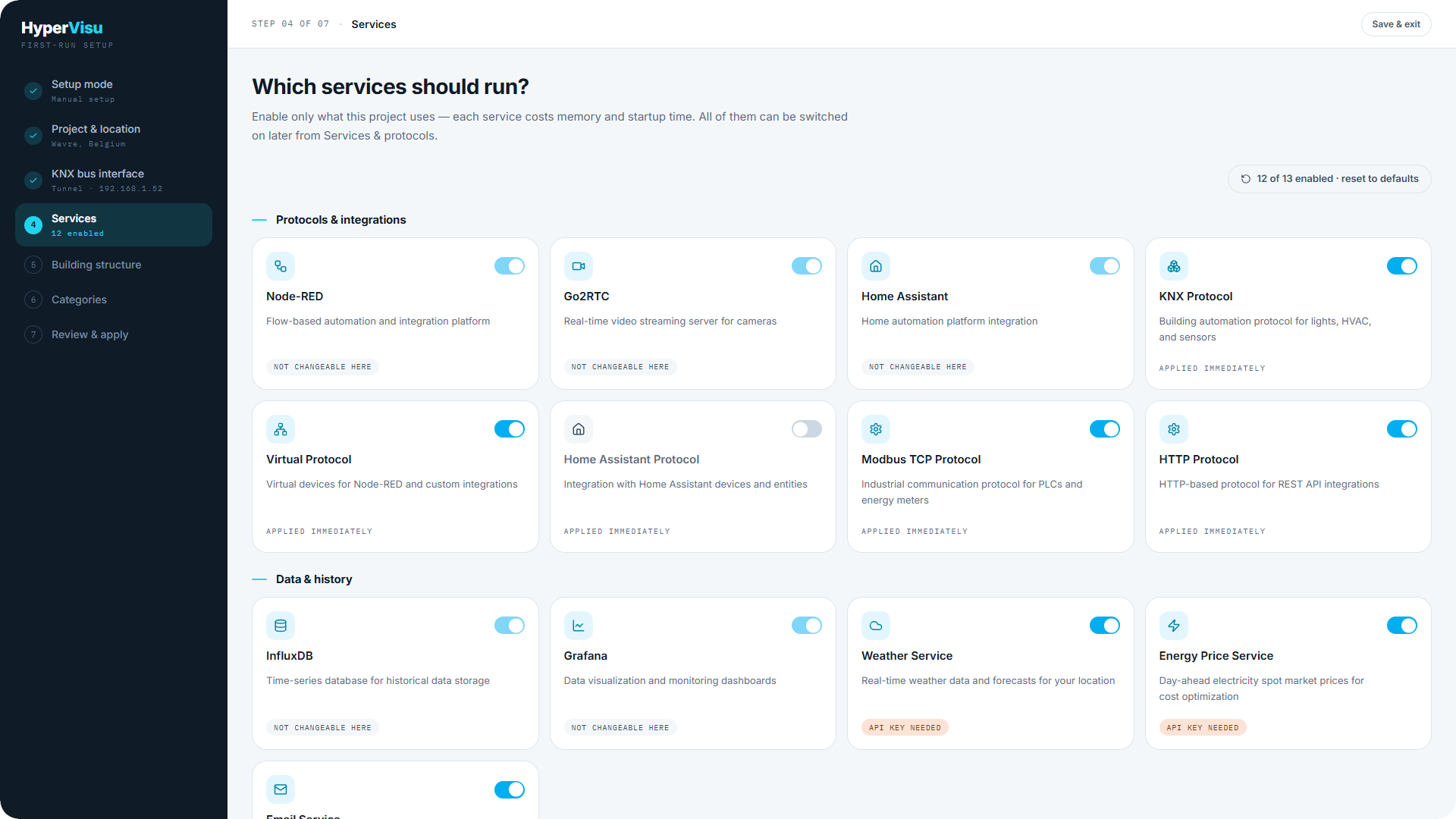
„Welche Dienste sollen laufen?“ Eine Auswahlliste in zwei Gruppen – Protokolle & Integrationen und Daten & Verlauf. Standardmäßig aktiviert: KNX, Virtuell und InfluxDB (die Verlaufsdatenbank).
Jeder Schalter zeigt an, welche Auswirkungen die Aktivierung hat:
- Neustart erforderlich – der Dienst startet beim nächsten Server-Neustart.
- Sofort angewendet – kein Neustart erforderlich.
- API-Schlüssel erforderlich – der Dienst benötigt einen Schlüssel oder Zugangsdaten; konfigurieren Sie ihn nach dem Assistenten auf der Seite Dienste (siehe „Dienste & Protokolle“).
Aktivieren Sie nur, was das Projekt benötigt – jeder Dienst belegt Arbeitsspeicher und beeinflusst die Startzeit. Alles kann später unter Dienste & Protokolle aktiviert werden.
Manueller Pfad – Gebäudestruktur
(Schritte 5–6 hängen vom Einrichtungsmodus ab. Dieser und der nächste Bildschirm erscheinen beim manuellen Ablauf.)
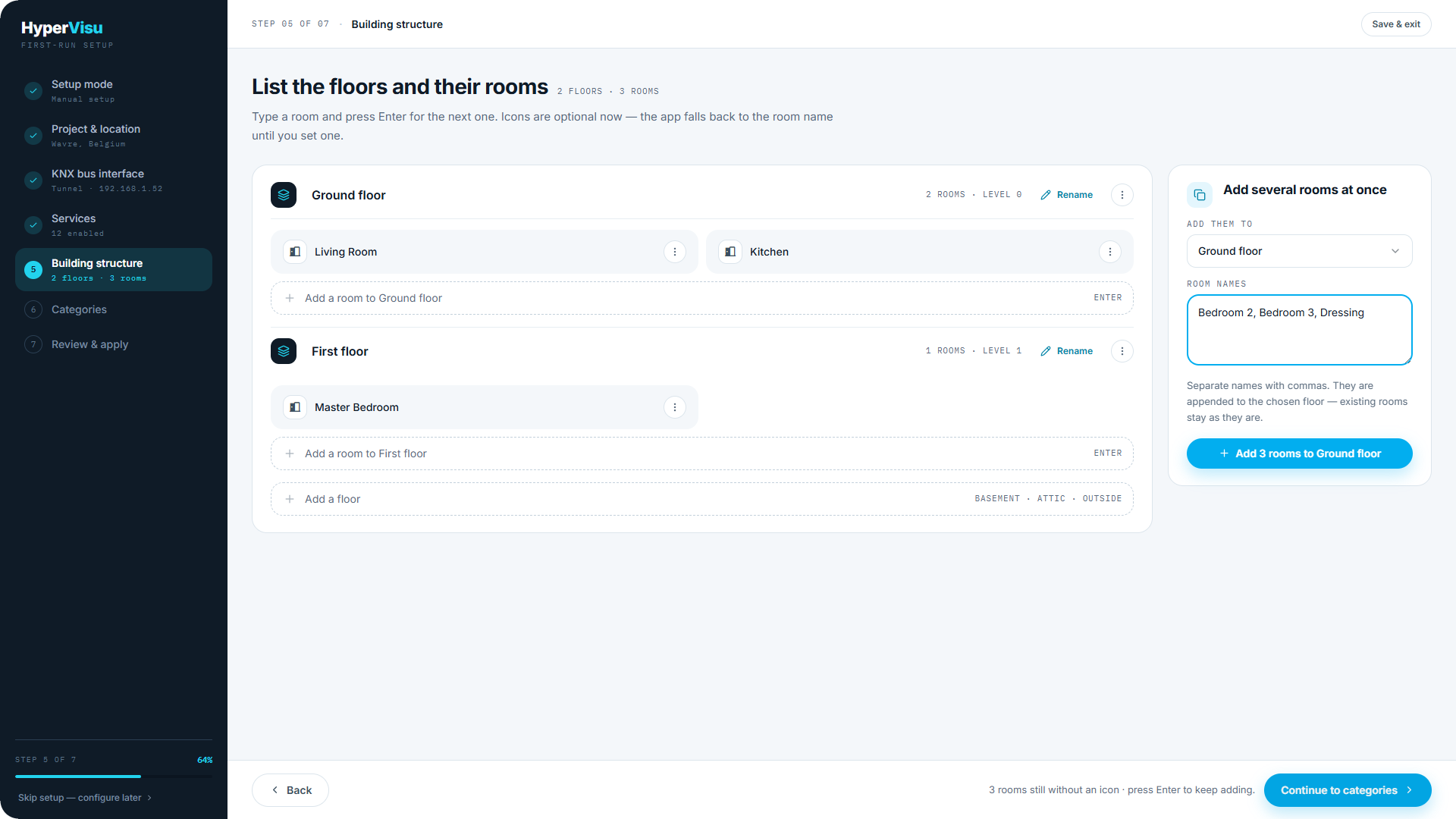
„Erfassen Sie die Etagen und ihre Räume.“
- Der Assistent beginnt mit einem Erdgeschoss (Ebene 0). Klicken Sie auf Etage hinzufügen für weitere Ebenen – Untergeschosse erhalten negative, Obergeschosse positive Nummern.
- Geben Sie einen Raumnamen ein und drücken Sie Enter, um den nächsten hinzuzufügen – ein Raum pro Zeile.
- Um mehrere auf einmal hinzuzufügen, nutzen Sie Mehrere Räume gleichzeitig hinzufügen: Etage wählen, Namen kommagetrennt eingeben („Schlafzimmer 2, Schlafzimmer 3, Ankleide“) und auf Hinzufügen klicken.
- Symbole sind optional – die App verwendet standardmäßig den Raumnamen, bis ein Symbol zugewiesen wird.
Manueller Pfad – Kategorien
„Legen Sie fest, wie die App Geräte gruppiert.“ Kategorien bilden die Kacheln auf dem Startbildschirm der App und die Filter in jedem Raum; ein Gerät gehört zu genau einer Kategorie und einem Raum.
Der Assistent schlägt sieben Standardkategorien vor: Beleuchtung, Beschattung, Heizung, Steckdosen, Szenen, Energie, Sicherheit.
- Klicken Sie auf einen Namen, um ihn umzubenennen.
- Entfernen Sie Kategorien, die das Projekt nicht benötigt.
- Kategorie hinzufügen (Name + Symbol), z. B. „Heimkino“.
📘 Hinweis: Der manuelle Ablauf erstellt keine Geräte. Diese fügen Sie nach der Einrichtung pro Raum auf der Seite Geräte hinzu (siehe „Der Geräte-Arbeitsbereich“).
ETS-Pfad – Import-Auswahl
(Dieser Abschnitt ersetzt den manuellen Ablauf, wenn Sie „ETS-Projekt importieren“ gewählt haben.)
„Wählen Sie aus, was importiert werden soll.“
.knxproj-Datei ablegen im Upload-Bereich (ETS 5- oder ETS 6-Projektexport) oder über Durchsuchen auswählen.- Ist das Projekt in der ETS passwortgeschützt, geben Sie das Projektpasswort ein und klicken Sie auf Entsperren und einlesen. Das Passwort wird nur zum Einlesen verwendet und nicht gespeichert.
- Der Assistent liest das Projekt ein und bietet drei auswählbare Bereiche mit den tatsächlichen Zählerständen aus der Datei:
- Gebäudestruktur – die im ETS-Projekt beschriebenen Etagen und Räume („3 Etagen · 14 Räume“).
- Gruppenadressen – die vollständige Adresstabelle, damit Busmonitor und Adressauswahl jede Adresse mit Namen kennen; typisierte und untypisierte Zählerstände werden angezeigt.
- Geräte aus ETS-Funktionen – jede ETS-Funktion wird zu einem Gerät, das bereits mit seinen Gruppenadressen verknüpft ist.
Der ETS-Ablauf zeigt anschließend den Bildschirm Kategorien mit den aus dem Projekt generierten Kategorien – eine pro erfasster Geräteart. Benennen Sie diese um, passen Sie Symbole an oder fügen Sie fehlende hinzu, genau wie im manuellen Ablauf beschrieben.
ETS-Pfad – Import prüfen
„Ergebnisse überprüfen.“ Dies ist der Korrekturschritt für alle Elemente, die der Import erstellen wird, gegliedert als Baumstruktur aus Etagen, Räumen und Geräten. Vor der Übernahme können Sie:
- Räume und Geräte umbenennen, die noch ETS-Bezeichnungen tragen – der ursprüngliche ETS-Name bleibt sichtbar („war … in ETS“), inklusive einer Zurücksetzen-Aktion.
- Widget-Typ eines Geräts ändern, falls der Import falsch lag – die verknüpften Adressen schränken die passenden Typen ein.
- Geräte in einen anderen Raum oder eine andere Kategorie verschieben oder nicht benötigte Geräte Ausschließen.
- Abgeleitete Datentyppunkte bestätigen – Adressen ohne DPT in der ETS erhalten einen abgeleiteten Typ, der zur Bestätigung markiert wird.
- Den Bereich „Kein Raum zugewiesen“ bearbeiten: Reale Geräte, deren Raum nicht zugeordnet werden konnte. Verschieben Sie diese in einen Raum; verbleibende Geräte werden ohne Raumzuordnung angelegt.
📘 Hinweis: Enthält das Projekt keine ETS-Funktionen, ermittelt der Assistent Geräte stattdessen aus den Aktorkanälen und markiert jedes als geschätzt – prüfen Sie Räume, Namen und Typen vor dem Fortfahren.
Filter („Erfordert Aufmerksamkeit“, „Umbenannt“), Suche und die Schaltfläche „Nächster Raum mit Problem“ erleichtern die Prüfung großer Projekte. Sie können die Konfiguration auch mit offenen Punkten übernehmen und diese später unter Geräte korrigieren.
Letzter Schritt – Prüfen & anwenden
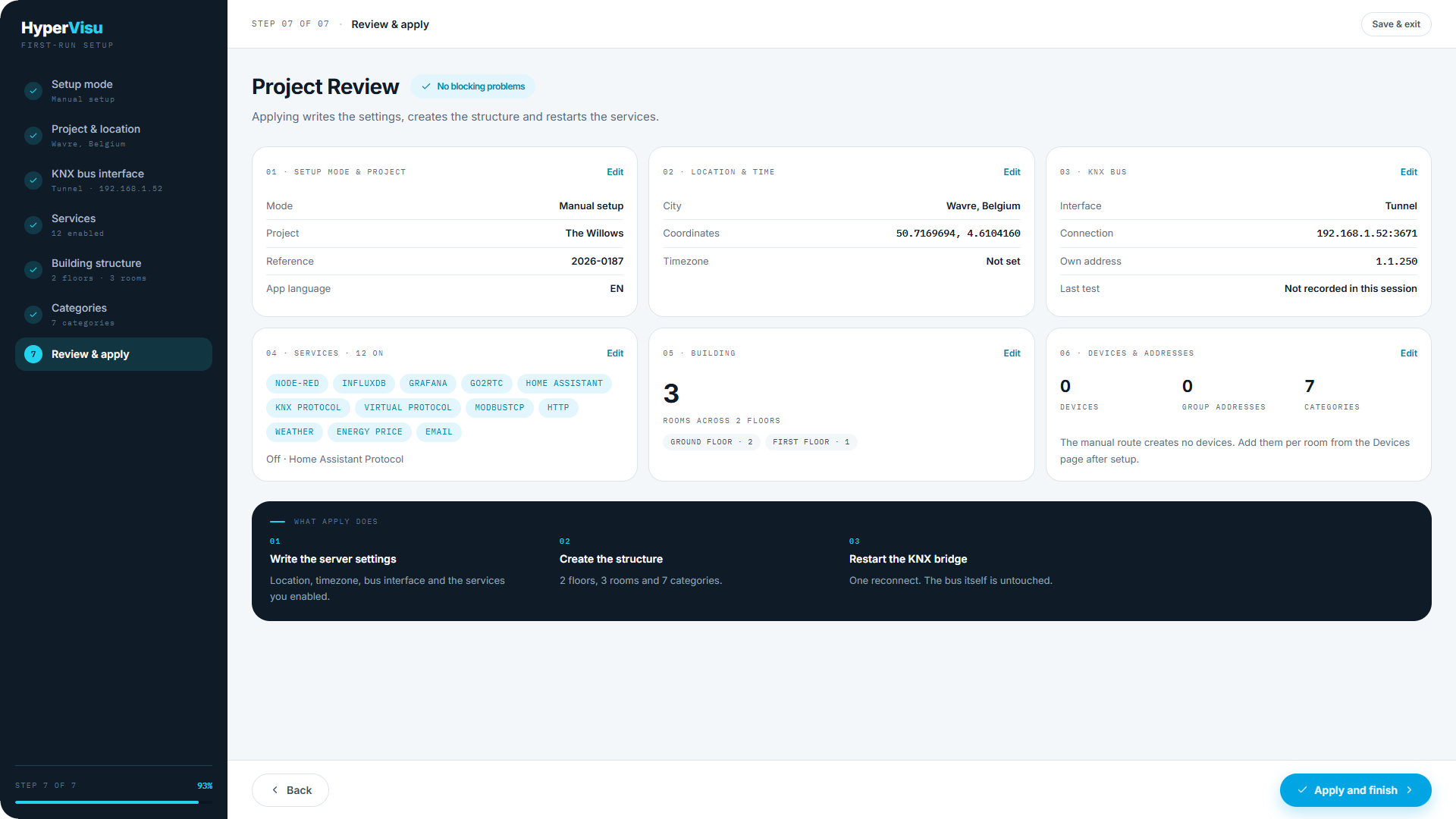
Die „Projektübersicht“ fasst alle Bereiche in sechs Karten zusammen – Einrichtungsmodus & Projekt, Standort & Zeit, KNX-Bus, Dienste, Gebäude, Geräte & Adressen – jeweils mit einem Bearbeiten-Link zum jeweiligen Schritt.
Blockierende Probleme werden oberhalb der Karten aufgeführt (z. B. „Keine Koordinaten – die Übernahme stoppt bei den Einstellungen“, „Keine Räume – die App bleibt leer“). Beheben Sie diese oder bestätigen Sie, dass dies beabsichtigt ist.
Ablauf der Übernahme, der Reihe nach:
- Servereinstellungen schreiben – Standort, Zeitzone, Bus-Schnittstelle und aktivierte Dienste.
- Struktur anlegen – Etagen, Räume, Kategorien sowie (auf der ETS-Route) Geräte und Gruppenadressen.
- KNX-Bridge neu starten – ein Verbindungswiederaufbau; der Bus selbst bleibt unberührt.
Klicken Sie auf Übernehmen und abschließen. Eine Live-Fortschrittsanzeige begleitet die einzelnen Phasen; ein typischer Vorgang dauert etwa 40 Sekunden und endet auf der Server-Seite.
Im Fehlerfall: Der Vorgang stoppt bei der fehlerhaften Phase und gibt Details aus. Was frühere Phasen geschrieben haben, bleibt erhalten; Wiederholen führt alle Phasen erneut aus. Prüfen Sie daher bei einem späten Fehler zuerst das Gebäude auf der Server-Seite. Wurde der Server während der Übernahme neu gestartet, meldet der Assistent den Verlust des Auftrags – prüfen Sie das Ergebnis auf der Server-Seite und führen Sie den Assistenten bei fehlender Struktur erneut aus.