
Ihr Installateur hat das System eingerichtet und ein Konto für Sie erstellt. In zehn Minuten sind Sie mit der App vertraut.
App herunterladen
- Smartphone oder Tablet: Installieren Sie HyperVisu aus dem App Store (iOS) oder von Google Play (Android).
- Browser: Öffnen Sie die Web-App – fragen Sie Ihren Administrator nach der Adresse; es ist dieselbe Serveradresse, die Sie auch unten zur Verbindung nutzen.
Mit dem Server verbinden
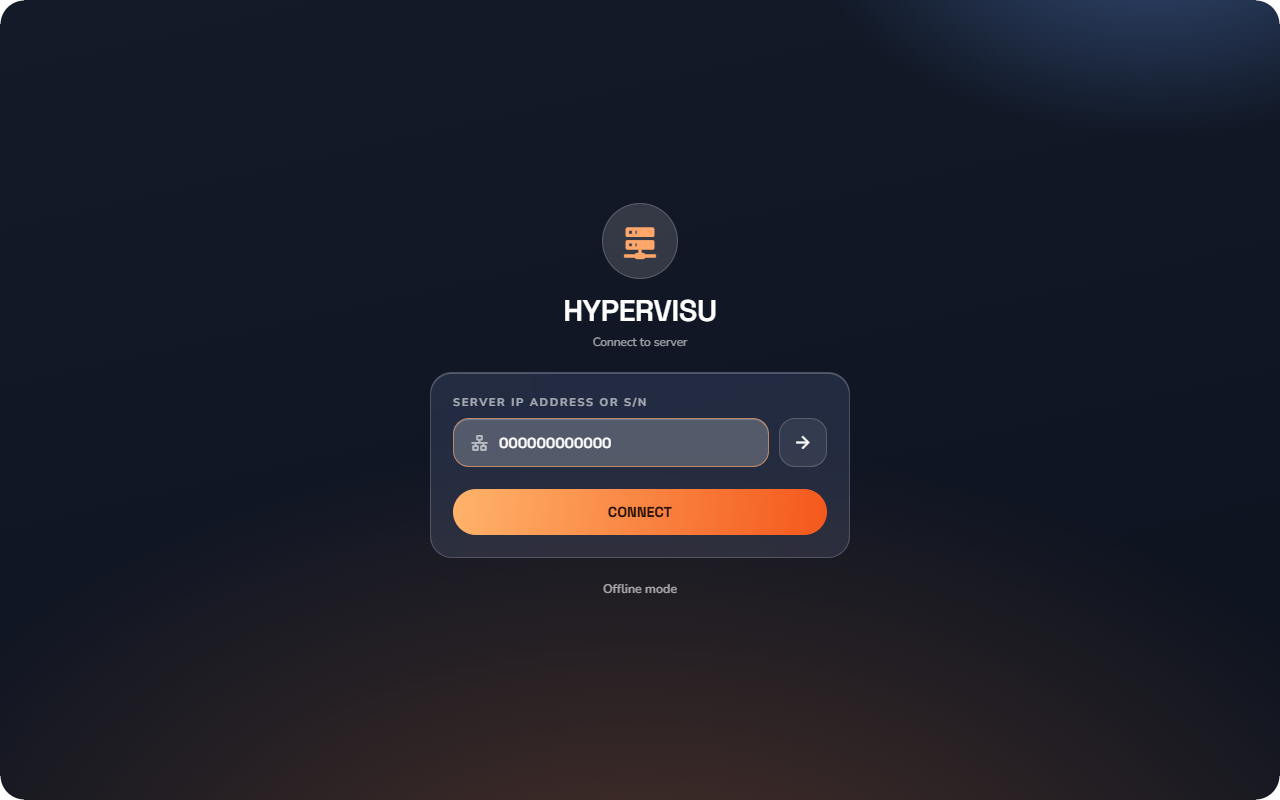
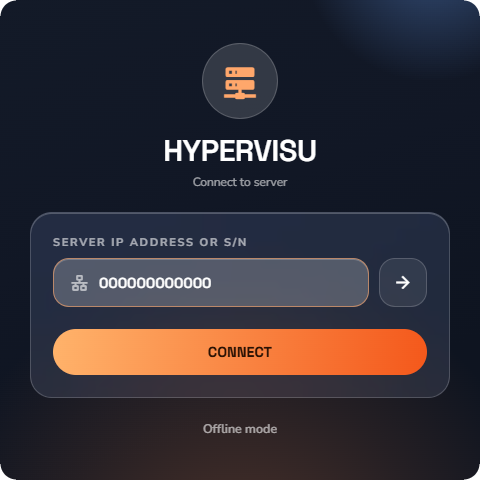
Die erste Ansicht ist Mit Server verbinden.
- Geben Sie in das Feld Server-IP-Adresse oder S/N entweder die lokale IP-Adresse des Servers oder dessen Seriennummer ein (auf dem Typenschild des Servers oder auf der Systemseite im Admin-Bereich).
- Tippen Sie auf Verbinden. Die App wählt automatisch zwischen Cloud und lokaler Verbindung: Zu Hause nutzt sie die schnelle lokale Verbindung, von unterwegs läuft es über die Cloud – und schlägt ein Weg fehl, greift sie automatisch auf den anderen zurück.
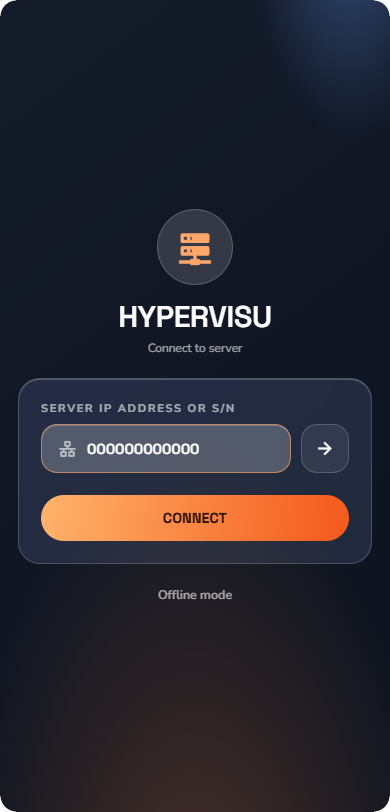
💡 Tipp: Noch kein Server vorhanden? Tippen Sie unten auf Demo-Modus, um die App mit integrierten Beispieldaten zu testen – ohne Verbindung oder Benutzerkonto.
Anmelden
Geben Sie den Benutzernamen und das Passwort ein, die Sie von Ihrem Administrator erhalten haben, und tippen Sie auf Anmelden. Die App lädt Ihr Zuhause: Räume, Geräte, Szenarien – alles, worauf Sie Zugriff haben.
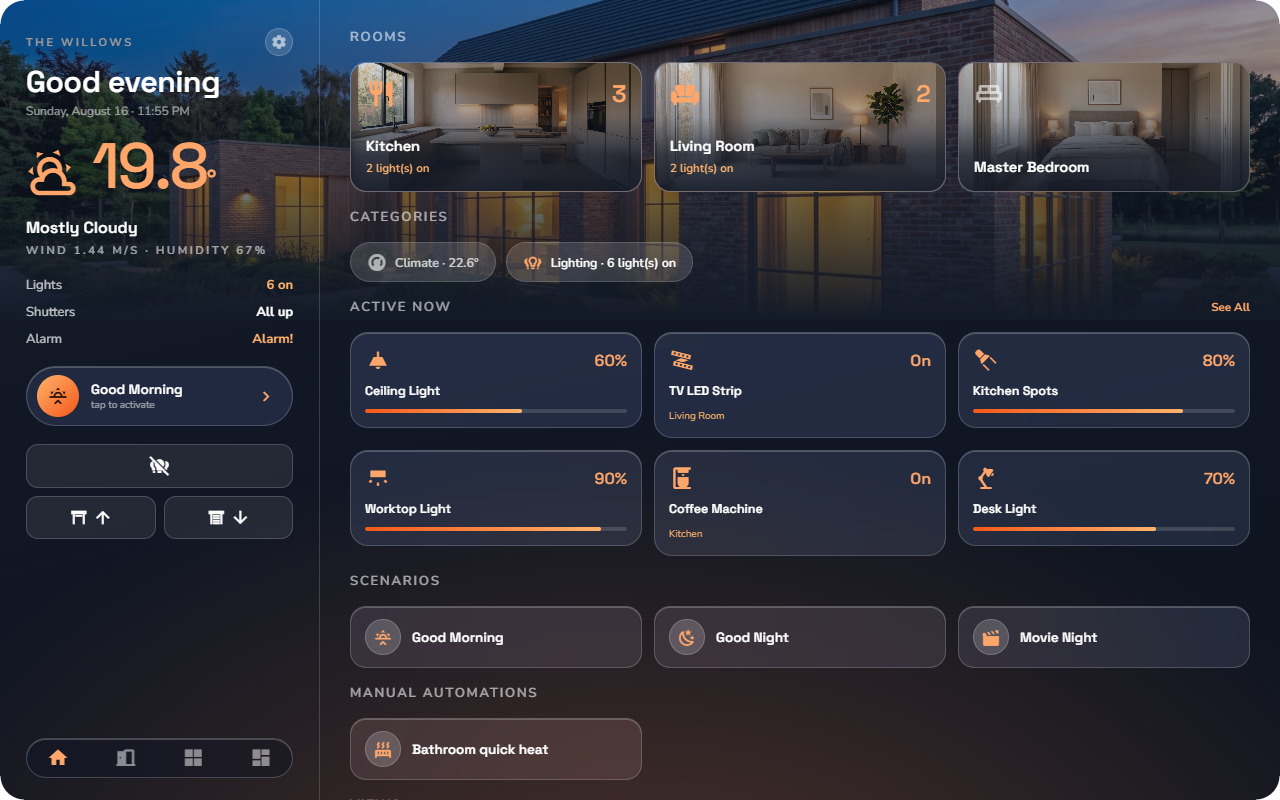
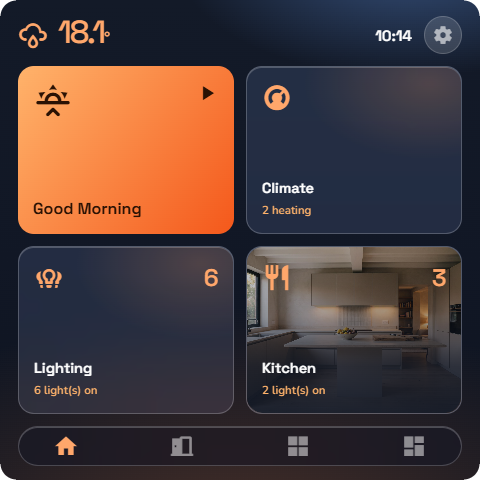
Erster Überblick über die Startseite
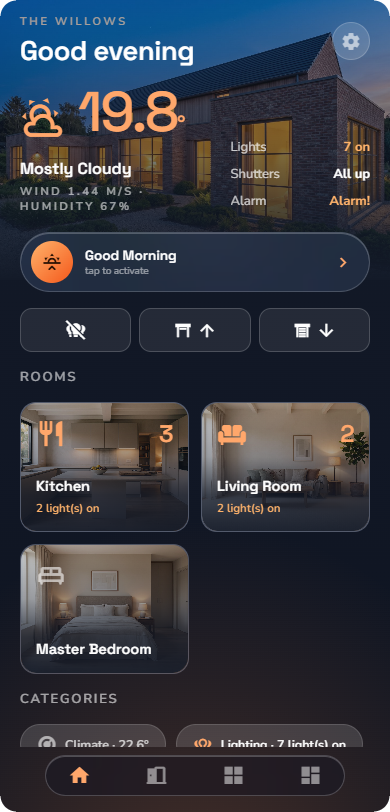
- Oben: eine Begrüßung und ein Live-Messwert (Wetter, Temperatur oder Energie, je nach Konfiguration).
- Eine Live-Übersicht des Hauses: eingeschaltete Leuchten, Jalousien, Alarmanlage.
- Bereiche für Ihre Räume, Szenarien, Kategorien und alle aktuell aktiven Elemente.
- Untere Navigationsleiste zu Start, Räume, Kategorien und Ansichten sowie das Einstellungsmenü.
Die ausführliche Übersicht finden Sie unter „Die Startseite“.
Fünf Dinge zum Ausprobieren
- Licht schalten — Öffnen Sie einen Raum und tippen Sie auf eine Leuchte. Sie schaltet sofort und die App zeigt den aktuellen Status an.
- Szene starten — Tippen Sie auf das Wiedergabesymbol einer Szene („Kinoabend“, „Guten Morgen“…) und beobachten Sie, wie mehrere Geräte gleichzeitig reagieren.
- Raum öffnen — Tippen Sie auf eine Raumkachel, um alle darin enthaltenen Geräte, nach Kategorien sortiert, mit der jeweiligen Live-Übersicht zu sehen.
- Favorit anheften — Halten Sie ein häufig genutztes Gerät gedrückt, um es als Favorit anzupinnen; Favoriten erscheinen ganz oben (siehe „App-Einstellungen & Personalisierung“).
- Einstellungen öffnen — Wählen Sie Sprache sowie Design und passen Sie die App nach Ihren Wünschen an (siehe „App-Einstellungen & Personalisierung“).