
Εικονικές συσκευές
Μια εικονική συσκευή δεν έχει καμία φυσική σύνδεση — ο ίδιος ο διακομιστής διατηρεί την κατάστασή της. Οι εικονικές συσκευές συνδέουν τις λειτουργίες των προηγμένων εγκαταστάσεων. Συνήθεις χρήσεις:
- Σημεία που ελέγχονται από ροές Node-RED (παρακάτω).
- Ομάδες συσκευών — μια ομάδα είναι ένα εικονικό widget που ελέγχει τα μέλη της (βλ. «Ομάδες συσκευών»).
- Υλοποιημένες έξοδοι λογικής — η έξοδος μιας συνάρτησης μετατρέπεται σε πραγματικό widget (βλ. «Ρύθμιση συναρτήσεων και έξοδοι»).
- Σημαίες και τιμές ρύθμισης για αυτοματισμούς («Λειτουργία διακοπών», «Μετατόπιση επιθυμητής θερμοκρασίας»).
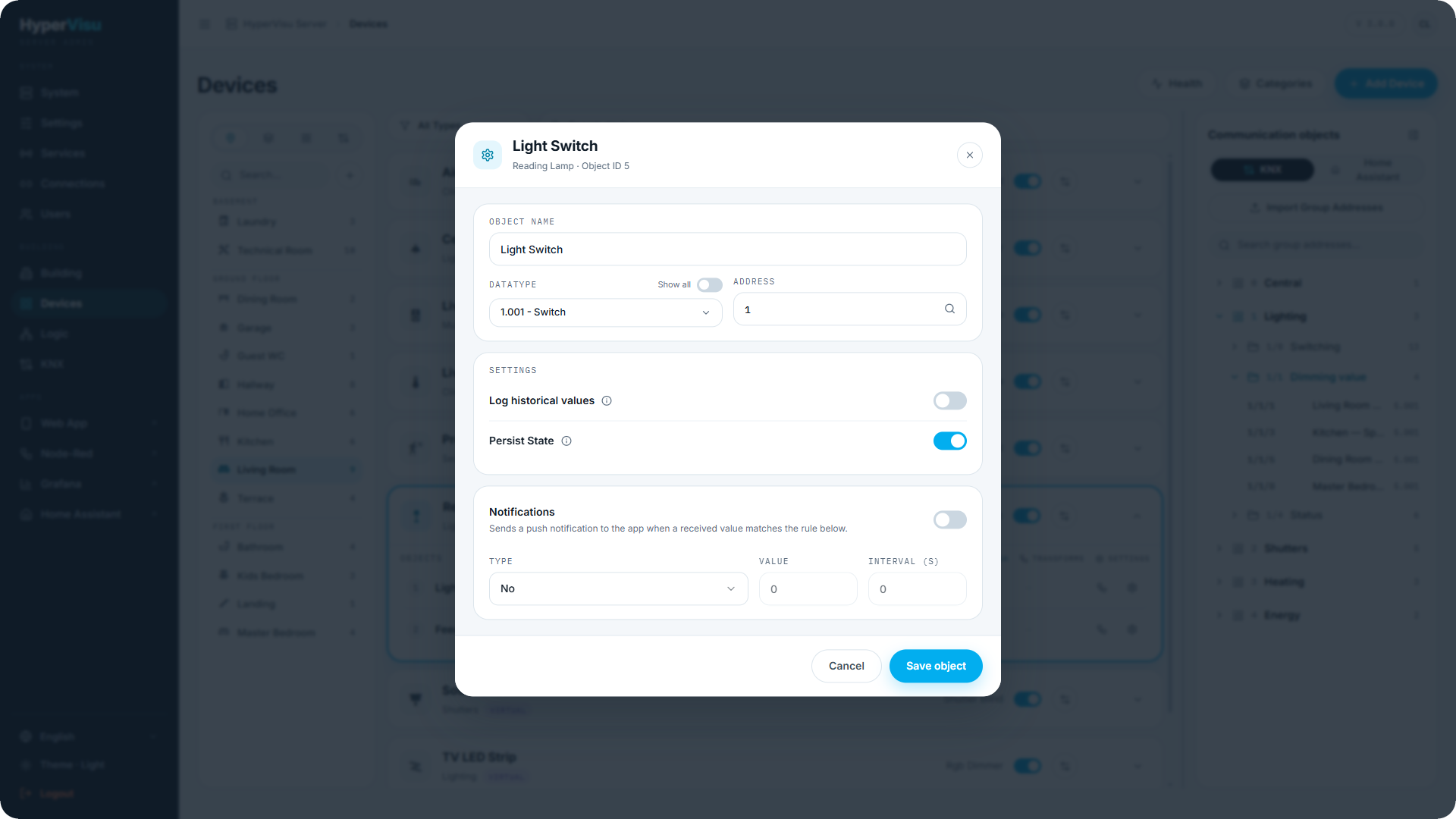
Δημιουργήστε τις στον χώρο εργασίας Συσκευές όπως κάθε άλλο widget, με το Protocol στο VIRTUAL. Για κάθε αντικείμενο ορίζετε:
| Ρύθμιση | Σημασία |
|---|---|
| Range - Min / Range - Max | Οι τιμές που δέχεται το αντικείμενο. Μια τιμή που γράφεται εξωτερικά (από ροή ή το webhook) εκτός του εύρους απορρίπτεται· ένα νέο αντικείμενο ξεκινά με 0 έως 100. |
| Persist State | Αν η τρέχουσα τιμή διατηρείται μετά από επανεκκίνηση του διακομιστή. Ενεργοποιήστε το για σημαίες και τιμές ρύθμισης· αφήστε το ανενεργό για στιγμιαία σήματα. |
Ένα εικονικό αντικείμενο δεν διαθέτει ρύθμιση προεπιλεγμένης τιμής. Ενεργοποιήστε το Persist State αν η τελευταία τιμή πρέπει να επανέρχεται μετά από επανεκκίνηση. Το Object ID κάτω από τον τίτλο του παραθύρου του αντικειμένου χρησιμοποιείται από μια ροή ή το webhook για την αναφορά στο αντικείμενο.
Node-RED
Το Node-RED είναι προαιρετική υπηρεσία του διακομιστή (ενεργοποιείται στις «Υπηρεσίες και πρωτόκολλα») για τη δημιουργία προσαρμοσμένων ροών — γέφυρες MQTT, ειδικά API cloud, εξατομικευμένη λογική που δεν καλύπτεται από τη μηχανή λογικής ή πρόγραμμα οδήγησης για συσκευή που δεν υποστηρίζει το HyperVisu.
- Ενεργοποίηση: στις Services, ενεργοποιήστε το Node-RED. Η γραμμή εμφανίζει Changes need a restart· πατήστε Restart Server στο πλαίσιο Pending Changes και περιμένετε να επανέλθει ο διακομιστής.
- Άνοιγμα: μόλις εκτελεστεί η υπηρεσία, το Node-Red εμφανίζεται στην ομάδα APPS της πλευρικής στήλης διαχείρισης. Πατήστε το για να ανοίξετε τον επεξεργαστή ροών σε νέα καρτέλα.
- Σύνδεση: συνδεθείτε με τον λογαριασμό σας HyperVisu.
- Έλεγχος συσκευών: οι κόμβοι Hypervisu της παλέτας διαβάζουν και γράφουν απευθείας στις συσκευές HyperVisu (βλ. «Οι κόμβοι HyperVisu» παρακάτω). Οι εικονικές συσκευές είναι το φυσικό σημείο συνάντησης: η ροή υπολογίζει, η εικονική συσκευή εμφανίζει το αποτέλεσμα και συμμετέχει σε σενάρια, αυτοματισμούς και προβολές όπως κάθε άλλη συσκευή.
- API webhook: οι ροές και τα συστήματα τρίτων μπορούν επίσης να χρησιμοποιούν το API webhook συσκευών, που προστατεύεται με επαλήθευση σειριακού αριθμού (βλ. «Webhooks και API τρίτων»). Ο διακόπτης Webhooks στη σελίδα Services πρέπει να είναι ενεργός (βλ. «Υπηρεσίες και πρωτόκολλα»). Κρατήστε τον σειριακό αριθμό μυστικό: όποιος τον διαθέτει μπορεί να γράψει μέσω του webhook.
💡 Συμβουλή: προτιμήστε τη μηχανή λογικής (βλ. «Μηχανή λογικής — Έννοιες και καμβάς») για τη συνήθη λογική κτιριακού αυτοματισμού — παρακολουθείται, επικυρώνεται και είναι ορατή στους ενοίκους. Χρησιμοποιήστε το Node-RED για όσα απαιτούν κώδικα.
Οι κόμβοι HyperVisu
Το Node-RED του διακομιστή διαθέτει κατηγορία παλέτας Hypervisu: έναν κόμβο ανά τύπο συσκευής, έναν κόμβο Input Target, δύο κόμβους καθολικών εντολών και έναν κόμβο Scenario. Ένας κόμβος συσκευής αντιπροσωπεύει μία συσκευή HyperVisu. Στείλτε του ένα μήνυμα για να δώσετε εντολή στη συσκευή· όταν η συσκευή αλλάζει, ο κόμβος εκπέμπει τη νέα τιμή από μία από τις εξόδους του.
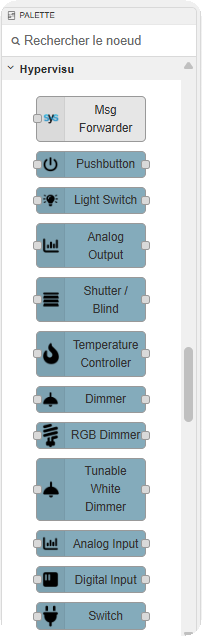
| Κόμβος | Τύπος συσκευής (βλ. «Επισκόπηση τύπων widget») | Είσοδοι → έξοδοι |
|---|---|---|
| Pushbutton | Μπουτόν | Οποιοδήποτε μήνυμα → 1 έξοδος |
| Light Switch, Switch | Διακόπτης φωτισμού, διακόπτης | 2 στόχοι → 2 έξοδοι |
| Analog Output | Αναλογική έξοδος | Ένας αριθμός → 1 έξοδος |
| Shutter / Blind | Ρολό / περσίδα | 8 στόχοι → 8 έξοδοι |
| Temperature Controller | Θερμοκρασία / θερμοστάτης | 5 στόχοι → 5 έξοδοι |
| Dimmer | Ρυθμιστής φωτεινότητας | 4 στόχοι → 4 έξοδοι |
| RGB Dimmer | Ρυθμιστής φωτεινότητας RGB | 4 στόχοι → 4 έξοδοι |
| Tunable White Dimmer | Ρυθμιστής φωτεινότητας ρυθμιζόμενου λευκού | 6 στόχοι → 6 έξοδοι |
| Analog Input | Αναλογική είσοδος | Ένας αριθμός → 1 έξοδος |
| Digital Input | Ψηφιακή είσοδος | true / false → 1 έξοδος |
| Text Input | Είσοδος κειμένου | Ένα κείμενο → 1 έξοδος |
| Alarm | Συναγερμός | 7 στόχοι → 7 έξοδοι |
| Audio | Ήχος | 13 στόχοι → 13 έξοδοι |
| Ventilation | Αερισμός | 10 στόχοι → 10 έξοδοι |
| Air Conditioning | Κλιματισμός | 11 στόχοι → 11 έξοδοι |
| Door Lock | Κλειδαριά πόρτας | 2 στόχοι → 2 έξοδοι |
| Meter | Μετρητής | 4 στόχοι → 4 έξοδοι |
| Charger | Φορτιστής ηλεκτρικού οχήματος | 8 στόχοι → 8 έξοδοι |
| Global Lights, Global Shutters | Κάθε φωτιστικό ή ρολό ενός δωματίου ή μιας κατηγορίας | Ενεργοποίηση / απενεργοποίηση, άνοδος / κάθοδος — χωρίς έξοδο |
| Scenario | Ένα σενάριο | Οποιοδήποτε μήνυμα το εκτελεί — χωρίς έξοδο |
| Input Target | — | Προσθέτει το όνομα στόχου σε μήνυμα (βλ. «Ο κόμβος Input Target») |
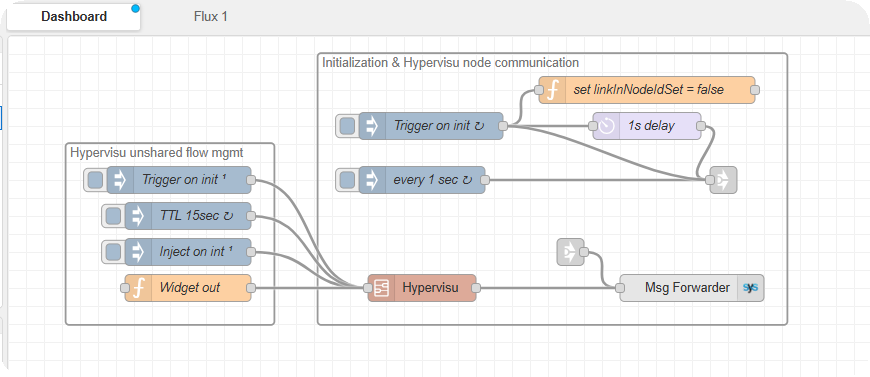
Πώς οι κόμβοι συνδέονται στον διακομιστή. Το Node-RED του διακομιστή περιλαμβάνει μια υποροή Hypervisu ήδη τοποθετημένη σε καρτέλα ροής, δίπλα στους κόμβους που δρομολογούν μηνύματα από και προς τους κόμβους συσκευών (έναν κόμβο σύνδεσης, έναν κόμβο Widget out και έναν κόμβο προώθησης). Η υποροή συνδέεται στον διακομιστή με ειδικό λογαριασμό υπηρεσίας, φορτώνει δωμάτια, κατηγορίες, συσκευές και σενάρια και διατηρεί τη ζωντανή σύνδεση ανοιχτή. Αφήστε αυτούς τους κόμβους στη θέση τους: χωρίς αυτούς, οι κόμβοι συσκευών έχουν κενές λίστες και δεν εκπέμπουν μηνύματα. Η παλέτα περιλαμβάνει και κόμβο Msg Forwarder: αποτελεί μέρος αυτής της δρομολόγησης και είναι ήδη τοποθετημένος — μην προσθέσετε άλλον στις ροές σας.
⚠️ Προειδοποίηση: οι ροές ενεργούν με πλήρη δικαιώματα και ένας κόμβος Global Lights ή Global Shutters επηρεάζει κάθε αντίστοιχη συσκευή του δωματίου ή της κατηγορίας, συμπεριλαμβανομένων των φυσικών συσκευών.
Προσθήκη κόμβου συσκευής
Προϋποθέσεις: ενεργή υπηρεσία Node-RED (βλ. «Node-RED» παραπάνω), ενεργοποιημένος διακομιστής και συσκευή δημιουργημένη στον χώρο εργασίας Συσκευές.
- Στον επεξεργαστή Node-RED, σύρετε τον κόμβο του τύπου συσκευής από την κατηγορία παλέτας Hypervisu στη ροή.
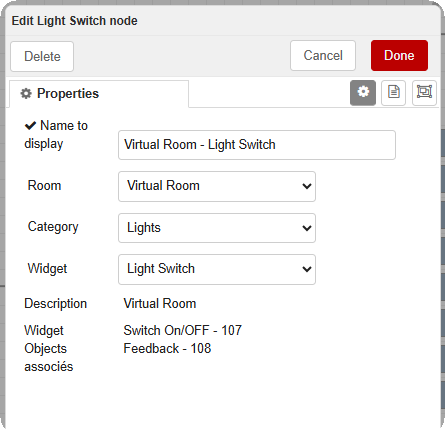
- Κάντε διπλό κλικ στον κόμβο. Το παράθυρο εμφανίζει τα δωμάτια, τις κατηγορίες και τις συσκευές της εγκατάστασης.
- Επιλέξτε Room, έπειτα Category και μετά Widget (τη συσκευή). Κάθε λίστα περιορίζει την επόμενη. Η συσκευή πρέπει να είναι του τύπου του κόμβου: ένας κόμβος Dimmer εμφανίζει μόνο ρυθμιστές φωτεινότητας.
- Ελέγξτε το Description και τη λίστα αντικειμένων από κάτω: εμφανίζουν τα αντικείμενα της συσκευής με τα Object IDs τους, ώστε να επιβεβαιώσετε ότι επιλέξατε τη σωστή συσκευή.
- Το Name to display συμπληρώνεται αυτόματα ως «Room - Device». Αλλάξτε το αν θέλετε άλλη ετικέτα στον καμβά.
- Πατήστε Done.
- Συνδέστε έναν κόμβο inject (ή οποιονδήποτε κόμβο παράγει τιμή) στην είσοδο και έναν κόμβο debug σε κάθε έξοδο που θέλετε να παρακολουθείτε.
- Πατήστε Deploy.
Αν μια συσκευή που μόλις δημιουργήσατε λείπει από τις λίστες, επανεκκινήστε τις ροές (μενού Deploy → Restart Flows), επαναφορτώστε τη σελίδα του επεξεργαστή και ανοίξτε ξανά το παράθυρο.
Εισερχόμενα και εξερχόμενα μηνύματα
Ένα μήνυμα προς κόμβο συσκευής περιέχει δύο ιδιότητες:
| Ιδιότητα | Περιεχόμενο |
|---|---|
msg.inputTarget | Το αντικείμενο της συσκευής για το οποίο προορίζεται η τιμή, με το όνομά του — για παράδειγμα Switch On/OFF ή Dimming setpoint. Τα ονόματα ανά κόμβο παρατίθενται στην «Αναφορά κόμβων» παρακάτω. Χρησιμοποιήστε κόμβο Input Target για να το ορίσετε (βλ. «Ο κόμβος Input Target»). |
msg.payload | Η τιμή: true / false, αριθμός, κείμενο ή αντικείμενο RGB {"red": 255, "green": 120, "blue": 0}. |
Ένα μήνυμα που εξέρχεται από έξοδο περιέχει την τιμή στο msg.payload και το Object ID του αντικειμένου στο msg.topic. Η έξοδος n αντιστοιχεί στον στόχο n της λίστας του κόμβου, με την ίδια σειρά.
Οι στόχοι ενός κόμβου είναι δύο ειδών:
- Εντολές (Switch On/OFF, Dimming setpoint, Up/Down output…) — η αποστολή δίνει εντολή στη συσκευή, όπως ακριβώς ένα πάτημα στην εφαρμογή.
- Αναδράσεις (Feedback, Status feedback, Actual setpoint, Temperature…) — η κατάσταση που αναφέρει η συσκευή. Η εγγραφή από ροή ενημερώνει την τιμή που εμφανίζει το HyperVisu· τίποτα δεν αποστέλλεται στη συσκευή.
Πότε ενεργοποιούνται οι έξοδοι:
| Έξοδος ενός… | Ενεργοποιείται όταν |
|---|---|
| Στόχου εντολής | η ροή στέλνει αυτόν τον στόχο (η τιμή εξέρχεται αμέσως)· η εφαρμογή, ένα σενάριο, ένας αυτοματισμός ή άλλη ροή δίνει εντολή στη συσκευή — μόνο όταν αλλάζει η τιμή. |
| Στόχου ανάδρασης | η συσκευή αναφέρει τιμή — κάθε φορά, ακόμη κι αν επαναλαμβάνεται. |
ℹ️ Σημείωση: τα ονόματα διακρίνουν πεζά και κεφαλαία. Μήνυμα με άγνωστο όνομα ή χωρίς
msg.inputTargetσε κόμβο που το απαιτεί αγνοείται χωρίς σφάλμα — για παράδειγμαSwitch ON/OFFαντί γιαSwitch On/OFF.
Το Node-RED ως πρόγραμμα οδήγησης συσκευής
Το Node-RED μπορεί να αναλάβει μια συσκευή για την οποία το HyperVisu δεν διαθέτει πρωτόκολλο:
- Δημιουργήστε εικονική συσκευή του κατάλληλου τύπου (βλ. «Εικονικές συσκευές» παραπάνω).
- Προσθέστε τον κόμβο της σε ροή. Συνδέστε τις εξόδους εντολών στους κόμβους που επικοινωνούν με την πραγματική συσκευή (HTTP, MQTT, σειριακή επικοινωνία…).
- Συνδέστε τις απαντήσεις της πραγματικής συσκευής πίσω στον κόμβο, μέσω κόμβου Input Target ρυθμισμένου στον αντίστοιχο στόχο ανάδρασης.
Οι ένοικοι χρησιμοποιούν τη συσκευή στις εφαρμογές όπως συνήθως· η ροή μεταφέρει τις εντολές και επιστρέφει την κατάσταση.
Ο κόμβος Input Target
Ο κόμβος Input Target ορίζει το msg.inputTarget από λίστα, ώστε να μη χρειάζεται να πληκτρολογείτε ονόματα.
- Σύρετε έναν κόμβο Input Target ανάμεσα στην πηγή της τιμής και στον κόμβο συσκευής.
- Κάντε διπλό κλικ σε αυτόν.
- Στο Widget, επιλέξτε τον τύπο συσκευής (Dimmer, Shutter/Blind, Audio…).
- Στο Input, επιλέξτε τον στόχο. Η λίστα εμφανίζει τους στόχους αυτού του τύπου με τη σειρά των εξόδων του κόμβου συσκευής.
- Προαιρετικά συμπληρώστε το Name. Χωρίς αυτό, ο κόμβος εμφανίζει το όνομα του στόχου στον καμβά.
- Πατήστε Done και μετά Deploy.
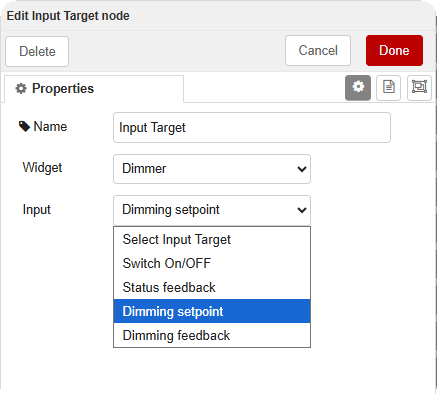
Ο κόμβος προωθεί κάθε μήνυμα προσθέτοντας msg.inputTarget και εμφανίζει από κάτω την τελευταία τιμή: πράσινη κουκκίδα με Value: … ή κόκκινο δακτύλιο με No input target selected όταν το Input είναι κενό. Ένας κόμβος συσκευής συνήθως έχει μπροστά του πολλούς κόμβους Input Target, έναν ανά χρησιμοποιούμενο στόχο.
💡 Συμβουλή: σε κόμβο function, ορίστε μόνοι σας την ίδια ιδιότητα —
msg.inputTarget = "Dimming setpoint"; msg.payload = 40; return msg;. Μια συνάρτηση μπορεί έπειτα να στείλει διαδοχικά πολλούς στόχους μεnode.send().
Αναφορά κόμβων
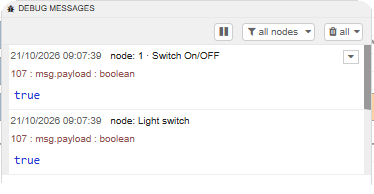
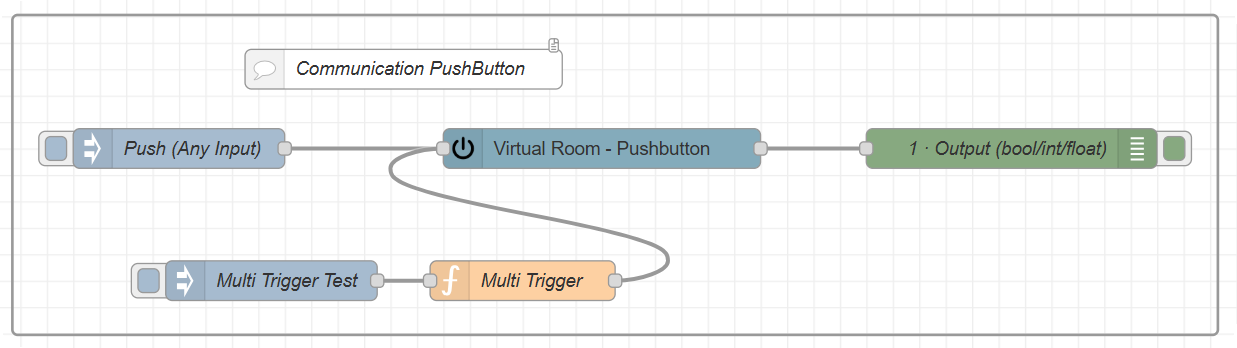
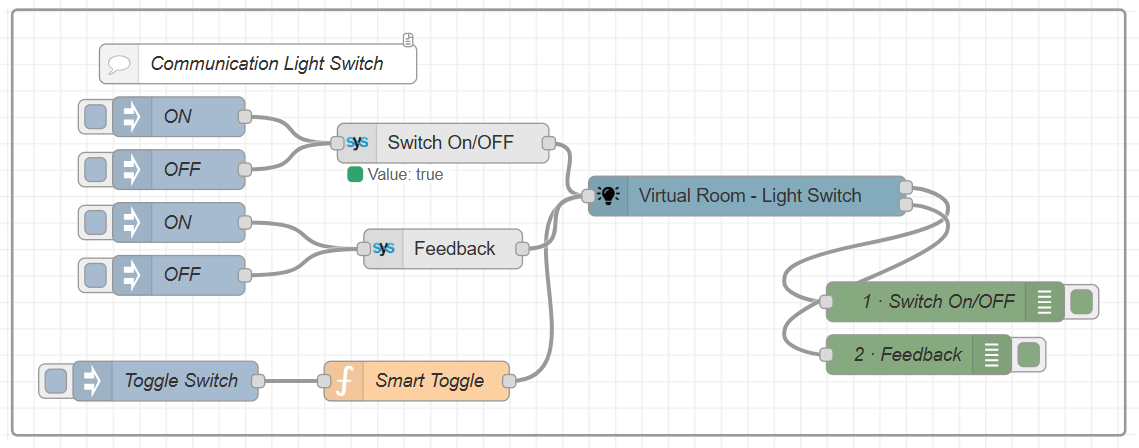
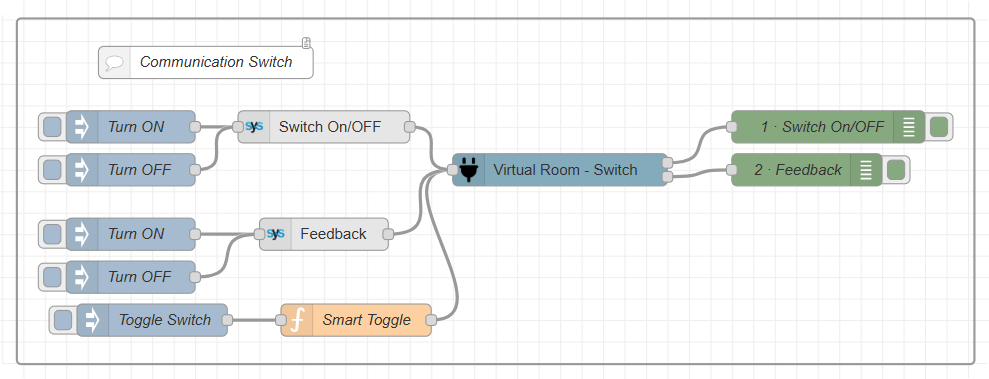
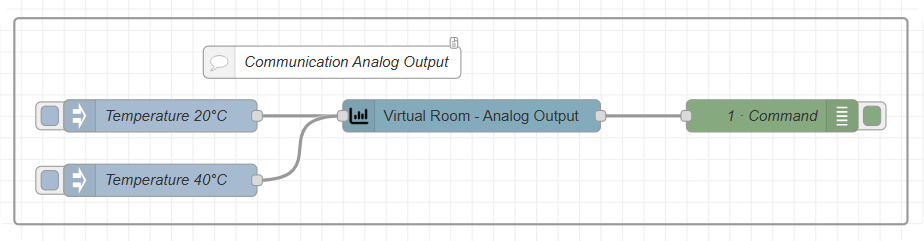
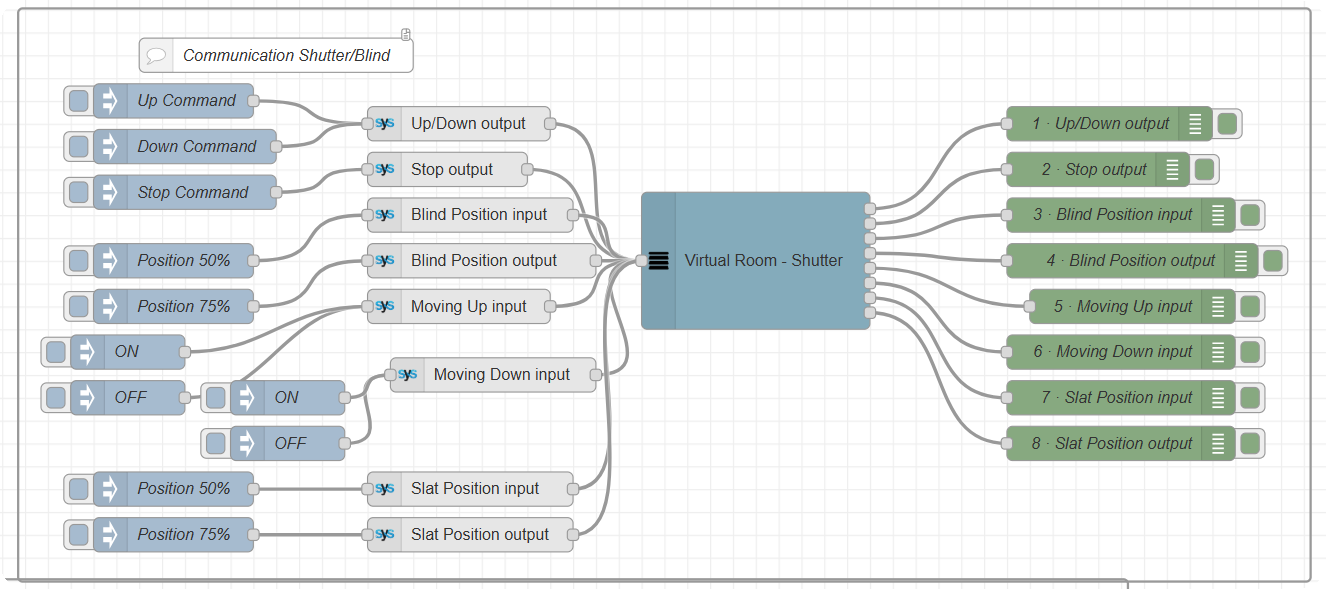
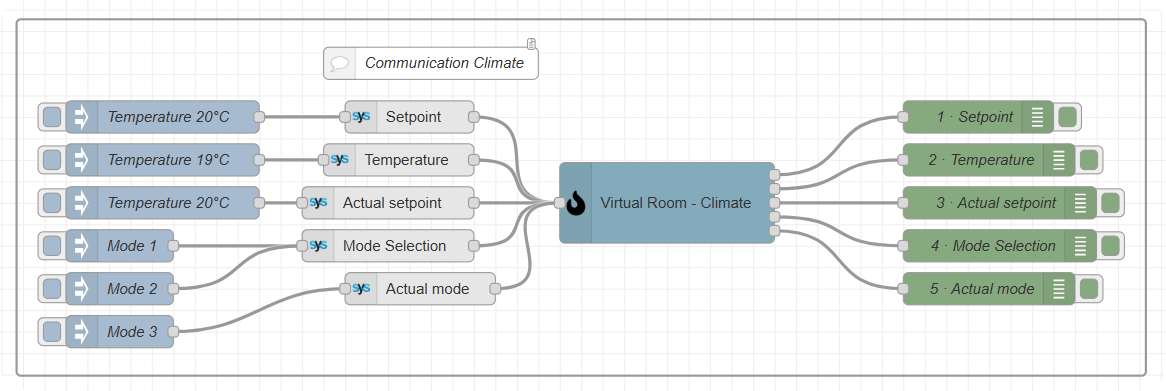
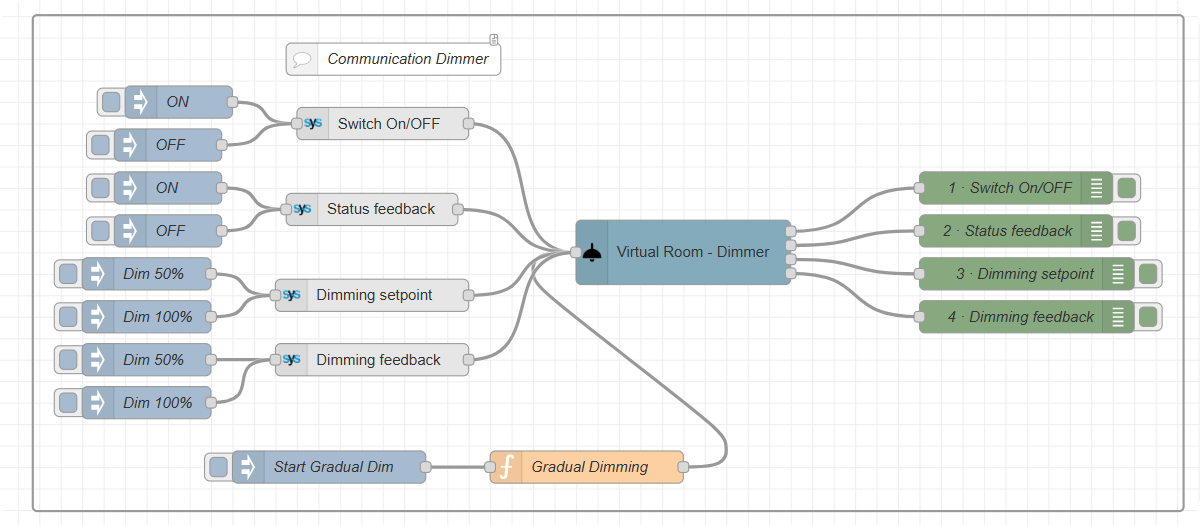
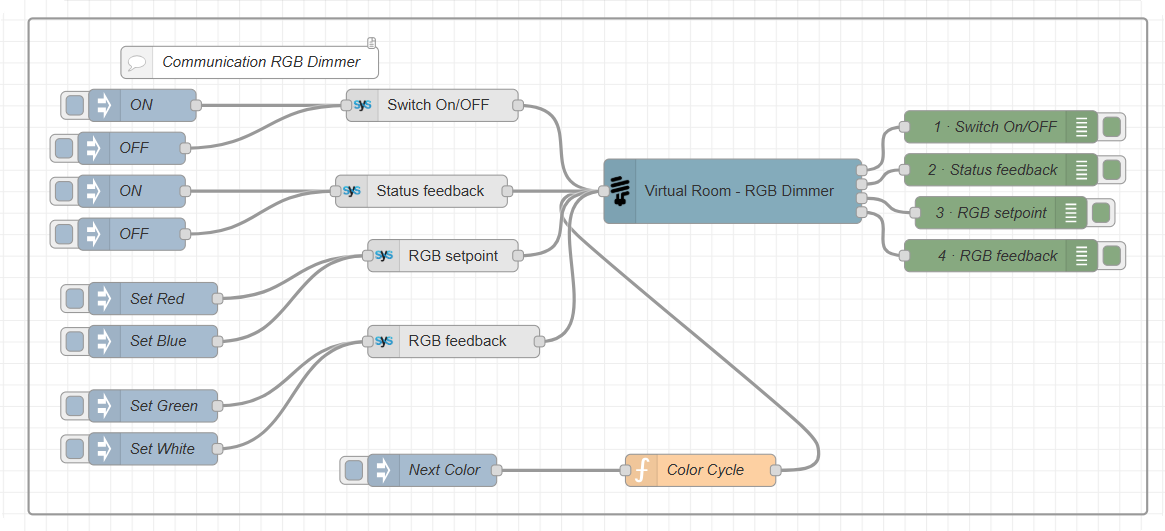
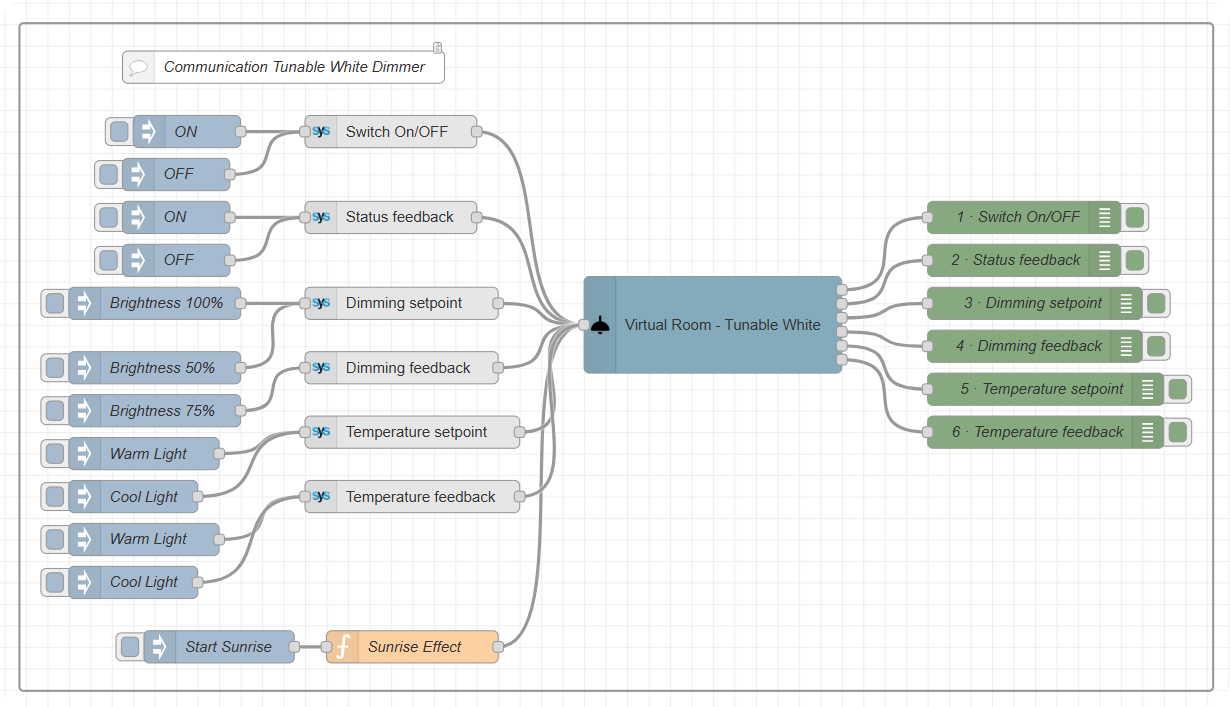
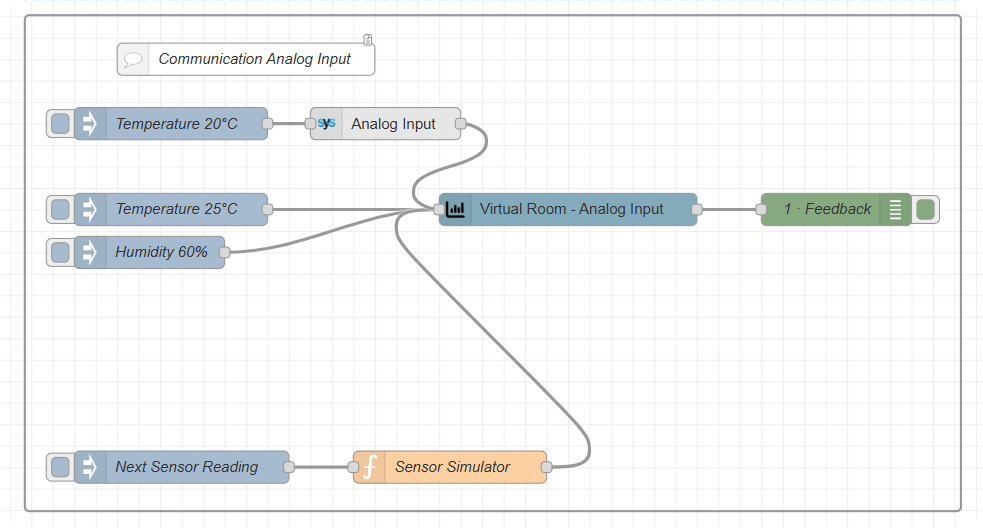
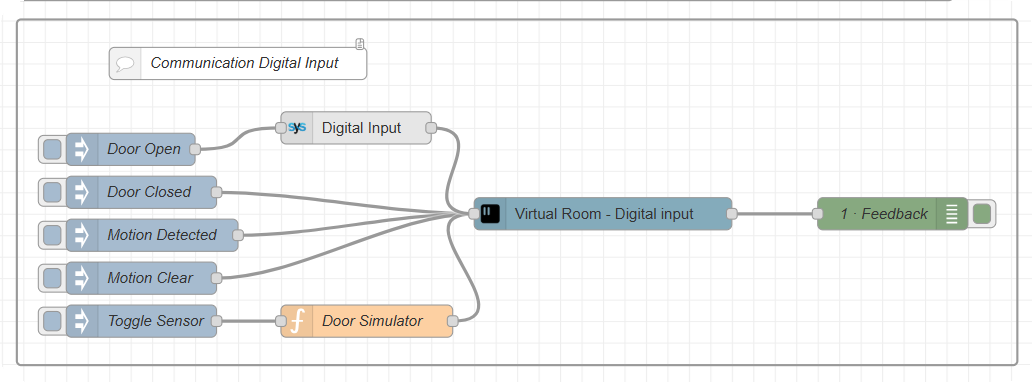
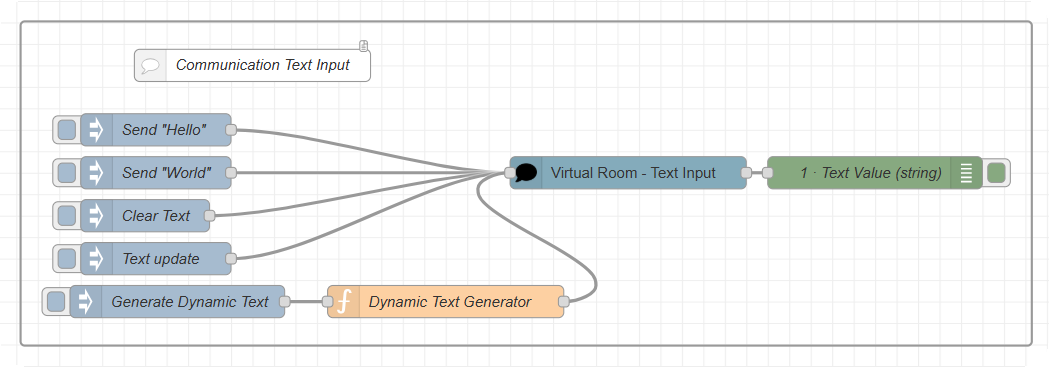
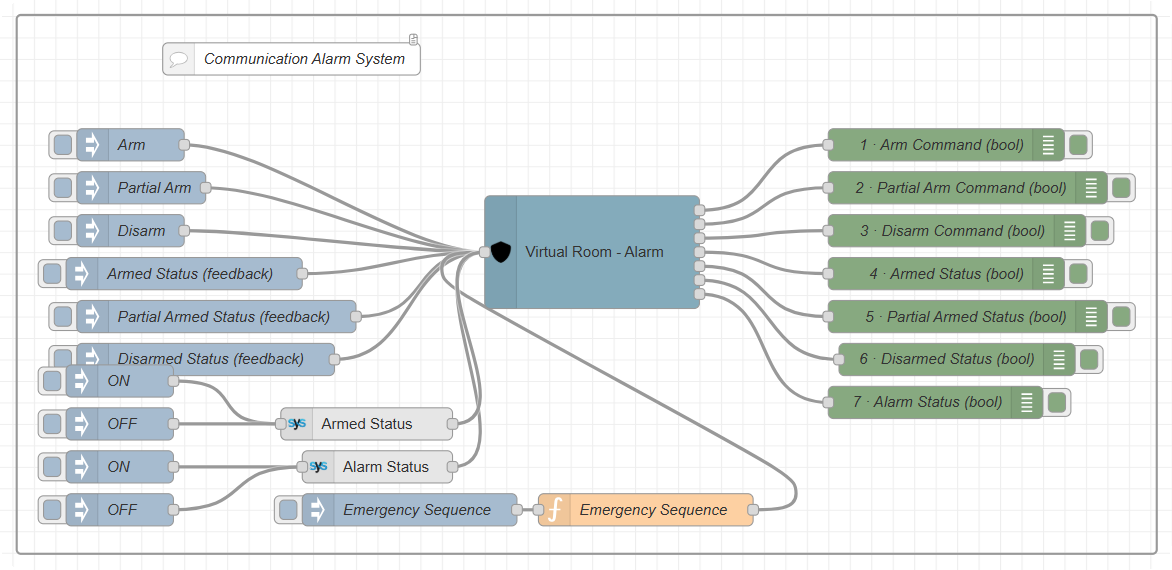
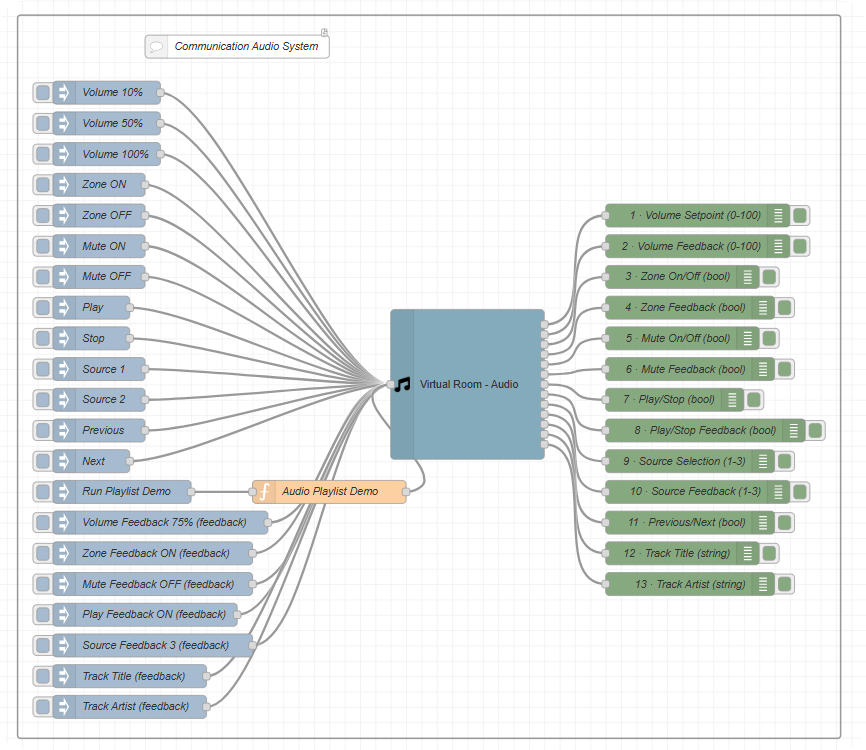
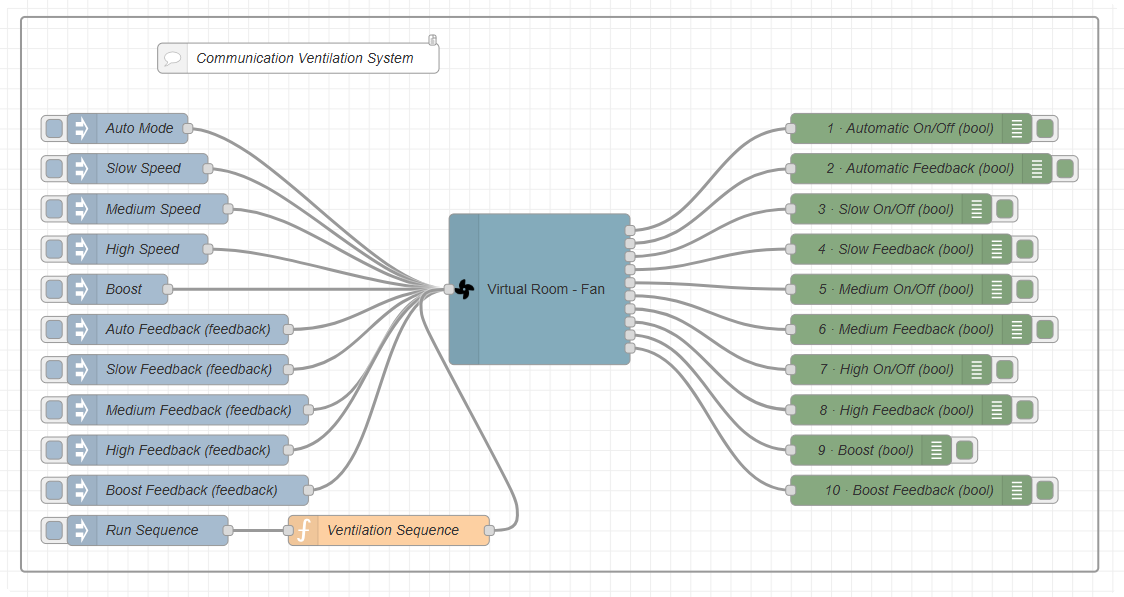
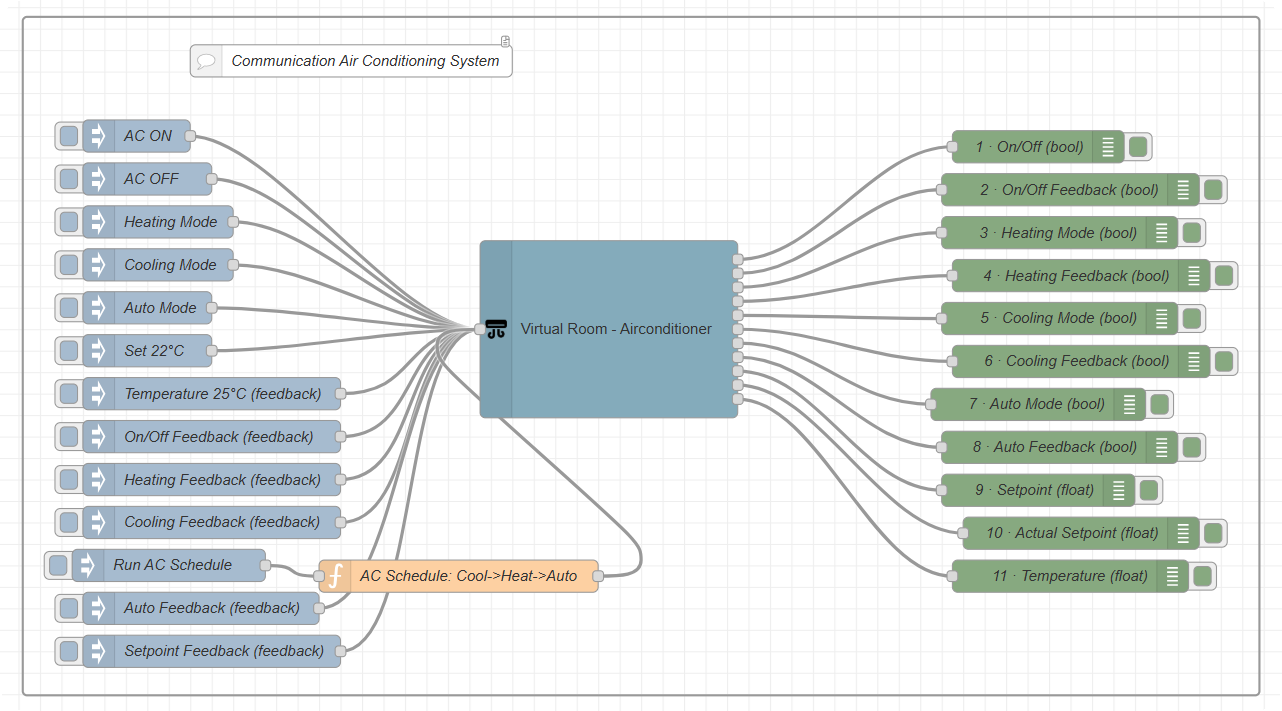
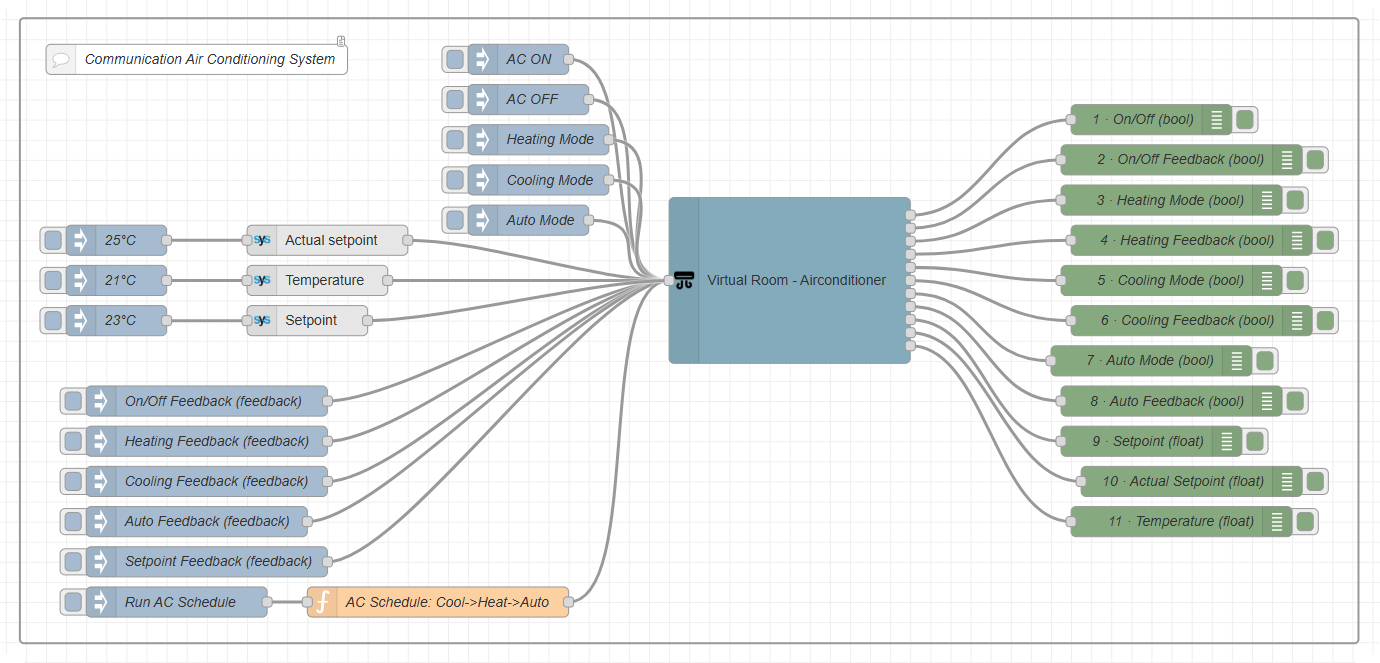
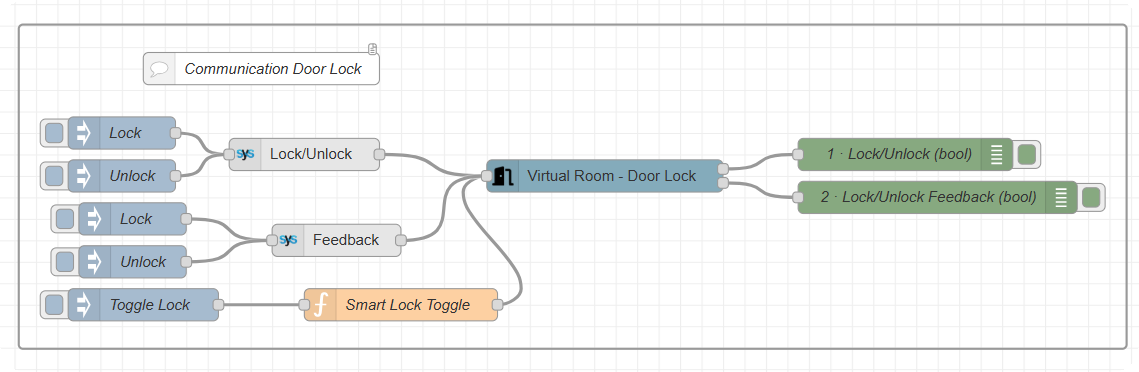
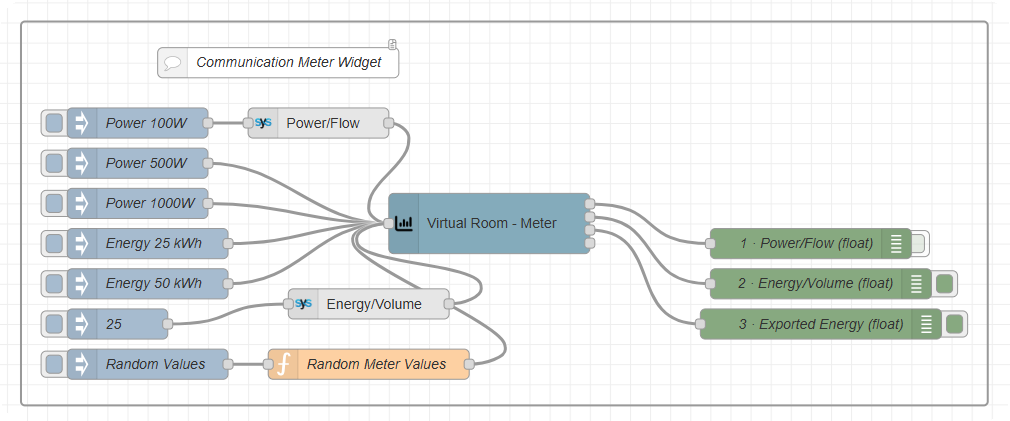
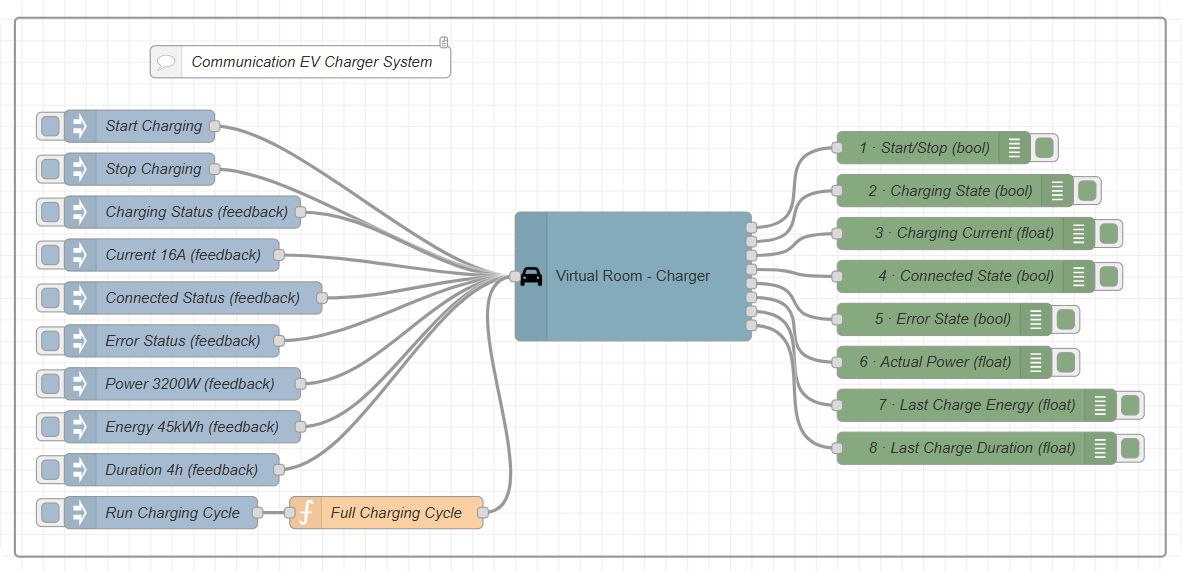
Κάθε καταχώριση παραθέτει τους στόχους με τη σειρά των εξόδων. C = εντολή, F = ανάδραση. Τα παραδείγματα προέρχονται από δοκιμαστική ροή με εικονικές συσκευές: κόμβοι inject αριστερά, κόμβοι Input Target στη μέση, ο κόμβος συσκευής και ένας κόμβος debug ανά έξοδο δεξιά.
Εισαγωγή παραδείγματος
Κάθε παράδειγμα παρακάτω διατίθεται ως αρχείο που μπορείτε να εισαγάγετε στο δικό σας Node-RED. Οι κόμβοι συσκευών αυτών των αρχείων δεν είναι συνδεδεμένοι με συσκευή: εμφανίζουν «(set device)» στο όνομά τους.
- Κατεβάστε το αρχείο παραδείγματος.
- Στον επεξεργαστή Node-RED, ανοίξτε το κύριο μενού (☰) και επιλέξτε Import.
- Πατήστε select a file to import και επιλέξτε το αρχείο ή επικολλήστε το περιεχόμενό του στο παράθυρο.
- Επιλέξτε current flow ή new flow, πατήστε Import και κατόπιν τον καμβά για να τοποθετήσετε την ομάδα.
- Κάντε διπλό κλικ στον κόμβο συσκευής και επιλέξτε Room, Category και Widget της εγκατάστασής σας (βλ. «Προσθήκη κόμβου συσκευής»). Για Global Lights και Global Shutters, επιλέξτε δωμάτιο ή κατηγορία· για Scenario, σενάριο. Πατήστε Done.
- Πατήστε Deploy.
⚠️ Προειδοποίηση: οι κόμβοι inject ενός παραδείγματος δίνουν εντολή στη συσκευή μόλις τους πατήσετε. Συνδέστε πρώτα τα παραδείγματα σε δοκιμαστική ή εικονική συσκευή και ορίστε τη συσκευή πριν από την ανάπτυξη — κόμβος συσκευής χωρίς συσκευή καταγράφει μόνο σφάλματα.
Μπουτόν
| Είσοδος | Έξοδος |
|---|---|
Οποιοδήποτε μήνυμα — δεν απαιτούνται msg.inputTarget και msg.payload | 1 · η τιμή που αποστέλλεται, κάθε φορά που χρησιμοποιείται το μπουτόν (εφαρμογή, σενάριο ή ροή), μόλις τη λάβει ο διακομιστής |
Ο υποτύπος της συσκευής καθορίζει την τιμή: το ON στέλνει true, το OFF στέλνει false, το Toggle στέλνει το αντίθετο της τελευταίας τιμής.
Διακόπτης φωτισμού και διακόπτης
| # | Στόχος | Είδος | Τιμή |
|---|---|---|---|
| 1 | Switch On/OFF | C | true / false |
| 2 | Feedback | F | true / false |
Αναλογική έξοδος
| Είσοδος | Έξοδος |
|---|---|
Αριθμός στο msg.payload, εντός του εύρους της συσκευής· το msg.inputTarget είναι προαιρετικό (Analog Output) | 1 · Εντολή — η τιμή, κάθε φορά που δίνεται εντολή στη συσκευή (εφαρμογή, σενάριο, αυτοματισμός ή ροή) |
Ρολό / περσίδα
| # | Στόχος | Είδος | Τιμή |
|---|---|---|---|
| 1 | Up/Down output | C | false = άνοδος, true = κάθοδος |
| 2 | Stop output | C | true = διακοπή |
| 3 | Blind Position input | F | θέση 0–100 % |
| 4 | Blind Position output | C | θέση 0–100 % |
| 5 | Moving Up input | F | true κατά την άνοδο |
| 6 | Moving Down input | F | true κατά την κάθοδο |
| 7 | Slat Position input | F | γωνία περσίδων 0–100 % |
| 8 | Slat Position output | C | γωνία περσίδων 0–100 % |
Οι θέσεις ακολουθούν τον κανόνα του HyperVisu: 100 % σημαίνει πλήρως κλειστό. Οι στόχοι περσίδων υπάρχουν μόνο σε ρολά με περσίδες. Οι έξοδοι 1 και 2 ενεργοποιούνται σε κάθε εντολή, ακόμη κι αν η τιμή επαναλαμβάνεται.
Ελεγκτής θερμοκρασίας
| # | Στόχος | Είδος | Τιμή |
|---|---|---|---|
| 1 | Setpoint | C | °C |
| 2 | Temperature | F | μετρούμενη θερμοκρασία, °C |
| 3 | Actual setpoint | F | °C |
| 4 | Mode Selection | C | αριθμός λειτουργίας: 1 Άνεση, 2 Αναμονή, 3 Νύχτα |
| 5 | Actual mode | F | αριθμός λειτουργίας |
Ρυθμιστής φωτεινότητας
| # | Στόχος | Είδος | Τιμή |
|---|---|---|---|
| 1 | Switch On/OFF | C | true / false |
| 2 | Status feedback | F | true / false |
| 3 | Dimming setpoint | C | 0–100 % |
| 4 | Dimming feedback | F | 0–100 % |
Ρυθμιστής φωτεινότητας RGB
| # | Στόχος | Είδος | Τιμή |
|---|---|---|---|
| 1 | Switch On/OFF | C | true / false |
| 2 | Status feedback | F | true / false |
| 3 | RGB setpoint | C | {"red": 0–255, "green": 0–255, "blue": 0–255} |
| 4 | RGB feedback | F | ίδια μορφή |
Ρυθμιστής φωτεινότητας ρυθμιζόμενου λευκού
| # | Στόχος | Είδος | Τιμή |
|---|---|---|---|
| 1 | Switch On/OFF | C | true / false |
| 2 | Status feedback | F | true / false |
| 3 | Dimming setpoint | C | φωτεινότητα 0–100 % |
| 4 | Dimming feedback | F | φωτεινότητα |
| 5 | Temperature setpoint | C | θερμοκρασία χρώματος, εντός του εύρους του αντικειμένου της συσκευής |
| 6 | Temperature feedback | F | θερμοκρασία χρώματος |
Αναλογική είσοδος και ψηφιακή είσοδος
| Κόμβος | Είσοδος | Έξοδος |
|---|---|---|
| Analog Input | Αριθμός στο msg.payload, εντός του εύρους της συσκευής· προαιρετικό msg.inputTarget (Analog Input) | 1 · η τιμή, κάθε φορά που η συσκευή αναφέρει μία |
| Digital Input | true / false· προαιρετικό msg.inputTarget (Digital Input) | 1 · η κατάσταση, κάθε φορά που η συσκευή αναφέρει μία |
Πρόκειται για μετρήσεις: μια τιμή που γράφεται από ροή εξέρχεται από την έξοδο μόνο αφού την αποθηκεύσει ο διακομιστής, όχι τη στιγμή που τη στέλνει η ροή.
Είσοδος κειμένου
| Είσοδος | Έξοδος |
|---|---|
Κείμενο στο msg.payload· προαιρετικό msg.inputTarget (Text) | 1 · το κείμενο, κάθε φορά που αλλάζει στον διακομιστή |
Ο κόμβος δέχεται κείμενα από ροή μόνο για συσκευή κειμένου VIRTUAL. Στο KNX, ένα κείμενο (DPT 16) περιέχει έως 14 χαρακτήρες.
Συναγερμός
| # | Στόχος | Είδος | Τιμή |
|---|---|---|---|
| 1 | Arm Command | C | στέλνει πάντα true, ανεξάρτητα από το ωφέλιμο φορτίο |
| 2 | Partial Arm Command | C | στέλνει πάντα true |
| 3 | Disarm Command | C | στέλνει πάντα true |
| 4 | Armed Status | F | true / false |
| 5 | Partial Armed Status | F | true / false |
| 6 | Disarmed Status | F | true / false |
| 7 | Alarm Status | F | true όταν ενεργοποιείται ο συναγερμός |
Δεν ζητείται PIN, ακόμη κι αν ο συναγερμός προστατεύεται με PIN.
Ήχος
| # | Στόχος | Είδος | Τιμή |
|---|---|---|---|
| 1 | Volume setpoint | C | 0–100 |
| 2 | Volume feedback | F | 0–100 |
| 3 | Zone On/Off | C | true / false |
| 4 | Zone feedback | F | true / false |
| 5 | Mute On/Off | C | true / false |
| 6 | Mute feedback | F | true / false |
| 7 | Play/Stop | C | true = αναπαραγωγή, false = διακοπή |
| 8 | Play/Stop feedback | F | true / false |
| 9 | Source selection | C | αριθμός πηγής |
| 10 | Source feedback | F | αριθμός πηγής |
| 11 | Previous/Next | C | false = προηγούμενο, true = επόμενο |
| 12 | Track Title | F | κείμενο |
| 13 | Track Artist | F | κείμενο |
Η έξοδος 11 ενεργοποιείται σε κάθε πάτημα, ακόμη κι αν η τιμή επαναλαμβάνεται.
Αερισμός
| # | Στόχος | Είδος | Τιμή |
|---|---|---|---|
| 1 | Auto On/Off | C | true / false |
| 2 | Auto feedback | F | true / false |
| 3 | Slow On/Off | C | true / false |
| 4 | Slow feedback | F | true / false |
| 5 | Medium On/Off | C | true / false |
| 6 | Medium feedback | F | true / false |
| 7 | High On/Off | C | true / false |
| 8 | High feedback | F | true / false |
| 9 | Boost | C | true / false |
| 10 | Boost feedback | F | true / false |
Κλιματισμός
| # | Στόχος | Είδος | Τιμή |
|---|---|---|---|
| 1 | On/Off | C | true / false |
| 2 | On/Off feedback | F | true / false |
| 3 | Heating Mode | C | true |
| 4 | Heating feedback | F | true / false |
| 5 | Cooling Mode | C | true |
| 6 | Cooling feedback | F | true / false |
| 7 | Auto Mode | C | true |
| 8 | Auto feedback | F | true / false |
| 9 | Setpoint | C | °C |
| 10 | Actual setpoint | F | °C |
| 11 | Temperature | F | μετρούμενη θερμοκρασία, °C |
Κλειδαριά πόρτας
| # | Στόχος | Είδος | Τιμή |
|---|---|---|---|
| 1 | Lock/Unlock | C | true = κλείδωμα, false = ξεκλείδωμα |
| 2 | Feedback | F | true / false |
Μετρητής
| # | Στόχος | Είδος | Τιμή |
|---|---|---|---|
| 1 | Power/Flow | F | αριθμός (W ή παροχή για νερό και αέριο) |
| 2 | Energy/Volume | F | αριθμός (kWh ή όγκος) |
| 3 | Exported Energy | F | αριθμός (kWh) |
| 4 | State Of Charge | F | αριθμός (%) |
Χωρίς msg.inputTarget, η τιμή πηγαίνει στο Power/Flow. Ένας μετρητής διαθέτει μόνο τα αντικείμενα του ρόλου του (βλ. «Επισκόπηση τύπων widget»): ένας μετρητής δικτύου δεν έχει κατάσταση φόρτισης. Μια τιμή γραμμένη από ροή εξέρχεται από την έξοδο αφού την αποθηκεύσει ο διακομιστής.
Φορτιστής
| # | Στόχος | Είδος | Τιμή |
|---|---|---|---|
| 1 | Start/Stop | C | true = έναρξη, false = διακοπή |
| 2 | Charging | F | true / false |
| 3 | Charging Current | C | A |
| 4 | Connected | F | true όταν είναι συνδεδεμένο όχημα |
| 5 | Error | F | true / false |
| 6 | Actual Power | F | W |
| 7 | Last Energy | F | kWh της τελευταίας συνεδρίας |
| 8 | Last duration | F | διάρκεια της τελευταίας συνεδρίας |
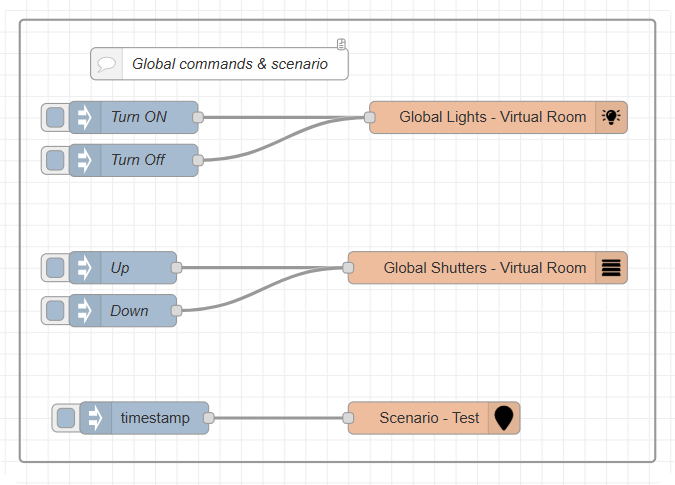
Global Lights, Global Shutters και Scenario
| Κόμβος | Στο παράθυρο | Είσοδος | Έξοδος |
|---|---|---|---|
| Global Lights | Room ή Category (η επιλογή του ενός καθαρίζει το άλλο) | msg.inputTarget = On ή Off· το ωφέλιμο φορτίο αγνοείται | — |
| Global Shutters | Room ή Category | msg.inputTarget = Up ή Down | — |
| Scenario | Scenario | Οποιοδήποτε μήνυμα εκτελεί το σενάριο | — |
Οι καθολικοί κόμβοι στέλνουν την ίδια εντολή με τα καθολικά κουμπιά της εφαρμογής: κάθε φωτιστικό ή κάθε ρολό του δωματίου ή της κατηγορίας.
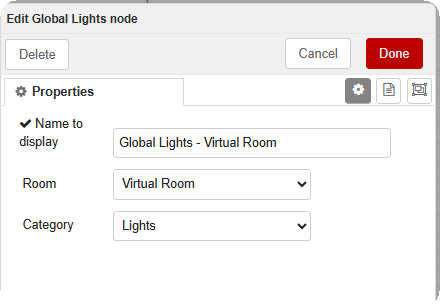
ℹ️ Σημείωση: όταν ανοίγετε ξανά κόμβο Global Lights ή Global Shutters, και οι δύο λίστες δείχνουν τιμή — η λίστα Category εμφανίζει απλώς την πρώτη καταχώρισή της. Ο κόμβος ενεργεί στη λίστα που αλλάξατε τελευταία: εδώ στο δωμάτιο, όπως δείχνει το όνομά του. Για μετάβαση σε κατηγορία, επιλέξτε την στο Category (το δωμάτιο καθαρίζεται).