
Ο ενσωματωμένος MQTT broker
Το HyperVisu μπορεί να εκτελέσει έναν δικό του broker MQTT, απευθείας στον διακομιστή. Οι συσκευές συνδέονται τότε στο HyperVisu απευθείας αντί για ένα ξεχωριστό μηχάνημα broker που πρέπει να εγκαταστήσετε, να ασφαλίσετε και να διατηρείτε ενημερωμένο, και αντιστοιχίζετε τα θέματά τους ακριβώς όπως σε οποιονδήποτε άλλο broker (βλ. «Ενσωμάτωση MQTT»). Ο ίδιος broker μπορεί επίσης να μεταφέρει τις τιμές της εγκατάστασης προς τα έξω, ώστε ένας πίνακας ελέγχου, ένα σύστημα διαχείρισης ενέργειας ή ένας άλλος ελεγκτής να μπορεί να διαβάζει τη λειτουργία του κτιρίου.
Χρησιμοποιήστε τον όταν έχετε συσκευές MQTT και δεν διαθέτετε ακόμη broker. Εάν εκτελείτε ήδη έναν broker — αυτόν εντός μιας εγκατάστασης Zigbee2MQTT, έναν Mosquitto σε έναν διακομιστή, έναν EMQX — διατηρήστε τον: το HyperVisu λειτουργεί άψογα ως πελάτης και ο ενσωματωμένος broker μπορεί να παραμείνει ανενεργός.
Τι χρειάζεστε: το πρωτόκολλο MQTT ενεργοποιημένο (βλ. «Υπηρεσίες & Πρωτόκολλα») ώστε να μπορούν να αντιστοιχιστούν συσκευές, και έναν λογαριασμό ανά συσκευή που θα συνδέεται.
Ενεργοποίηση. Ο broker είναι μια προαιρετική υπηρεσία, επομένως απαιτεί επανεκκίνηση για να εμφανιστεί και διαμορφώνεται στη συνέχεια:
- Μεταβείτε στις Υπηρεσίες και ενεργοποιήστε τον MQTT Broker στη λίστα προαιρετικών υπηρεσιών.
- Κάντε κλικ στο Επανεκκίνηση διακομιστή και περιμένετε να επανασυνδεθεί η σελίδα.
- Πίσω στις Υπηρεσίες, κάντε κλικ στο Διαμόρφωση στη γραμμή MQTT Broker. Ανοίγει η σελίδα MQTT Broker.
ℹ️ Σημείωση: Ο διακόπτης στη σελίδα Υπηρεσίες εκκινεί και διακόπτει τον broker· όλα στη σελίδα MQTT Broker περιγράφουν τη συμπεριφορά του. Μια αλλαγή στη σελίδα Υπηρεσίες απαιτεί επανεκκίνηση του διακομιστή· μια αλλαγή στη σελίδα MQTT Broker επανεκκινεί μόνο τον ίδιο τον broker.
Αποθήκευση αλλαγών. Οι επεξεργασίες συγκεντρώνονται μέχρι να τις εφαρμόσετε: εμφανίζεται μια γραμμή στο κάτω μέρος της σελίδας με τις επιλογές Εφαρμογή και Απόρριψη. Η Εφαρμογή αποθηκεύει τις ρυθμίσεις και επανεκκινεί τον broker — οι συνδεδεμένες συσκευές επανασυνδέονται αυτόματα μέσα σε λίγα δευτερόλεπτα. Η Επανεφαρμογή, στο επάνω μέρος του πίνακα Κατάσταση, επανεγγράφει και επανεκκινεί ακόμη και όταν δεν άλλαξε τίποτα· χρησιμοποιήστε την εάν ο broker διακόπηκε χειροκίνητα ή εάν η σελίδα αναφέρει ότι τα αρχεία στον δίσκο διαφέρουν από τις αποθηκευμένες ρυθμίσεις.
Κατάσταση — εκτελείται και πώς συνδέονται οι συσκευές
Ο πίνακας Κατάσταση είναι αυτό που ελέγχετε πρώτα.
- Μία κάρτα ανά ακροατή — MQTT και WebSockets — καθεμία δείχνει τη διεύθυνσή της και αν βρίσκεται σε κατάσταση Ακρόαση, Καμία απάντηση ή Ανενεργό.
- Διεύθυνση για εισαγωγή σε συσκευή — η διεύθυνση που θα πληκτρολογήσετε στη διαμόρφωση ενός Shelly, ενός Tasmota ή ενός Zigbee2MQTT, με κουμπί Αντιγραφή. Είναι η διεύθυνση του ίδιου του διακομιστή και η θύρα του απλού ακροατή.
- Η σύνδεση του ίδιου του HyperVisu — ο λογαριασμός και η σύνδεση που χρησιμοποιεί το ίδιο το HyperVisu για να επικοινωνήσει με τον broker. Δημιουργείται αυτόματα την πρώτη φορά που χρησιμοποιείται ο broker· η Επιδιόρθωση τη δημιουργεί ξανά εάν η σύνδεση τροποποιήθηκε ή διαγράφηκε.
Εάν ο broker δεν εκκινήθηκε ποτέ, ο πίνακας αναφέρει ότι η υπηρεσία δεν εκτελείται και παραπέμπει πίσω στη σελίδα Υπηρεσίες.
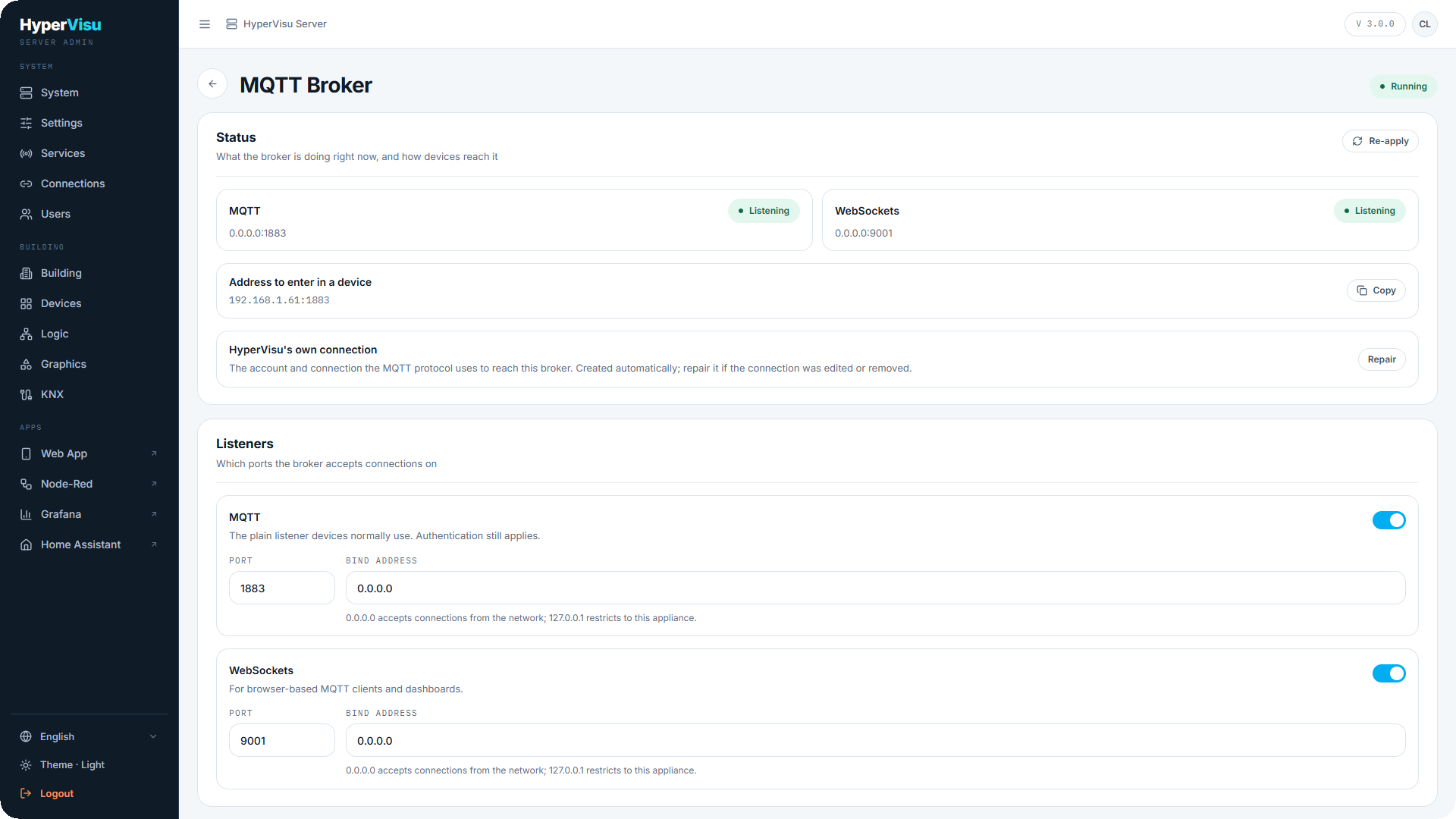
Ακροατές — σε ποιες θύρες απαντά ο broker
Ένας ακροατής (listener) είναι μια θύρα στην οποία ο broker δέχεται συνδέσεις. Διατίθενται δύο, καθεμία με μια Θύρα και μια Διεύθυνση σύνδεσης (Bind address):
| Ακροατής | Προεπιλογή | Χρήση |
|---|---|---|
| MQTT | θύρα 1883, ενεργή | Ο ακροατής που χρησιμοποιούν συνήθως οι συσκευές. Η ταυτοποίηση εξακολουθεί να ισχύει — δεν είναι κρυπτογραφημένος, όχι ανοιχτός. |
| WebSockets | θύρα 9001, ανενεργή | Για πελάτες MQTT που εκτελούνται σε πρόγραμμα περιήγησης και για πίνακες ελέγχου που επικοινωνούν μέσω websockets. |
Η Διεύθυνση σύνδεσης καθορίζει ποιος μπορεί να έχει πρόσβαση στον ακροατή: το 0.0.0.0 δέχεται συνδέσεις από το δίκτυο, το 127.0.0.1 τον περιορίζει στον ίδιο τον διακομιστή.
Τουλάχιστον ένας ακροατής πρέπει να παραμένει ενεργοποιημένος — χωρίς κανέναν, τίποτα δεν θα μπορούσε να συνδεθεί και η σελίδα αρνείται την αποθήκευση. Δύο ακροατές δεν μπορούν να μοιράζονται την ίδια θύρα, και οι θύρες που χρησιμοποιούνται ήδη στον διακομιστή (η διεπαφή ιστού, η βάση δεδομένων ιστορικού, οι πίνακες ελέγχου, το Node-RED, η ροή καμερών, το Home Assistant, το HyperVisu API) απορρίπτονται ονομαστικά.
⚠️ Προειδοποίηση: Κανένας από τους δύο ακροατές δεν κρυπτογραφεί τα δεδομένα που μεταφέρει, επομένως διατηρήστε τον broker στο τοπικό δίκτυο. Συνδέστε τον στο
127.0.0.1εάν τον χρειάζεται μόνο ο ίδιος ο διακομιστής και μην προωθείτε ποτέ τη θύρα του από το διαδίκτυο.
Λογαριασμοί και πρόσβαση — ποιος μπορεί να συνδεθεί
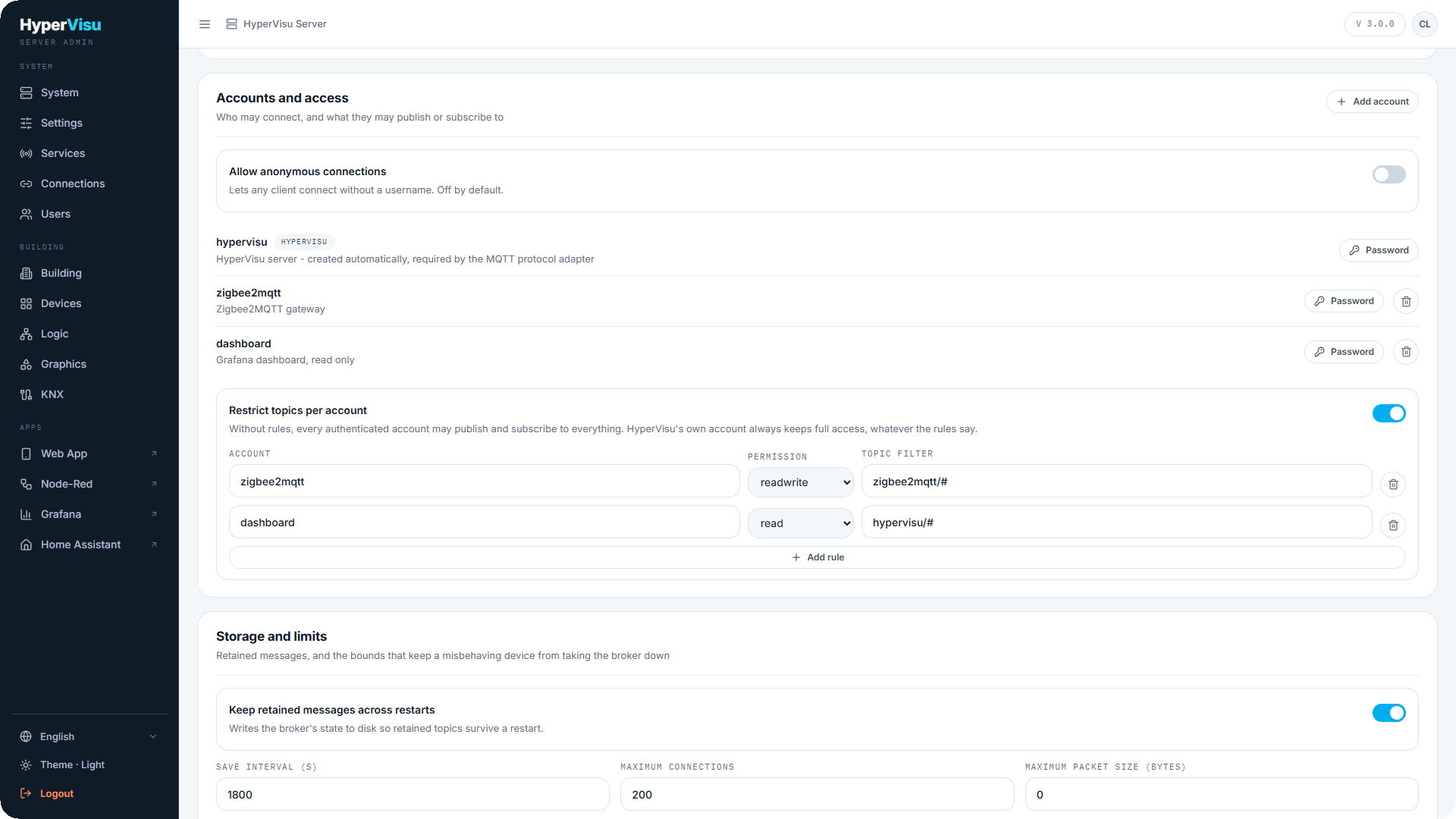
⚠️ Προειδοποίηση: Ένας broker χωρίς περιορισμούς αποτελεί σημείο εισόδου στην εγκατάσταση. Δώστε σε κάθε συσκευή τον δικό της λογαριασμό και αφήστε την ανώνυμη πρόσβαση απενεργοποιημένη.
Λογαριασμοί. Κάθε συσκευή που συνδέεται χρειάζεται ένα όνομα χρήστη και έναν κωδικό πρόσβασης. Κάντε κλικ στο Προσθήκη λογαριασμού, πληκτρολογήστε ένα Όνομα χρήστη (γράμματα, ψηφία και . _ @ -) και έναν Κωδικό πρόσβασης, και στη συνέχεια εφαρμόστε. Ο κωδικός πρόσβασης κατακερματίζεται (hashed) τη στιγμή που αποθηκεύεται και δεν μπορεί να ανακτηθεί ποτέ — μόνο να αντικατασταθεί, με το κουμπί Κωδικός πρόσβασης στη γραμμή του λογαριασμού. Το HyperVisu διαθέτει δικό του λογαριασμό, επισημασμένο ως τέτοιο· διαχειρίζεται αυτόματα και δεν μπορεί να αφαιρεθεί.
Η σελίδα αρνείται να αποθηκεύσει μια διαμόρφωση στην οποία η ανώνυμη πρόσβαση είναι απενεργοποιημένη και δεν υπάρχει κανένας λογαριασμός — τίποτα δεν θα μπορούσε να συνδεθεί, ούτε καν το HyperVisu.
Ανώνυμες συνδέσεις. Η επιλογή Να επιτρέπονται ανώνυμες συνδέσεις επιτρέπει σε οποιονδήποτε πελάτη να συνδεθεί χωρίς όνομα χρήστη. Είναι απενεργοποιημένη από προεπιλογή. Εάν την ενεργοποιήσετε ενώ ένας ακροατής είναι προσβάσιμος από το δίκτυο, η σελίδα εμφανίζει μια προειδοποίηση — Αυτός ο broker θα είναι ανοιχτός σε ολόκληρο το δίκτυο — και αρνείται την αποθήκευση μέχρι να επιλέξετε το Κατανοώ και επιθυμώ να το επιτρέψω. Οποιοσδήποτε στο δίκτυο θα μπορούσε διαφορετικά να διαβάσει τα δεδομένα της εγκατάστασης και να την ελέγξει.
Περιορισμοί θεμάτων. Χωρίς κανόνες, κάθε ταυτοποιημένος λογαριασμός μπορεί να δημοσιεύει και να εγγράφεται σε οτιδήποτε. Ενεργοποιήστε την επιλογή Περιορισμός θεμάτων ανά λογαριασμό και κάντε κλικ στο Προσθήκη κανόνα. Κάθε κανόνας αποτελείται από έναν Λογαριασμό (πληκτρολογήστε το όνομα χρήστη· αφήστε το κενό και ο κανόνας ισχύει για ανώνυμους πελάτες), ένα Δικαίωμα (read, write, readwrite ή deny) και ένα Φίλτρο θέματος, όπου το + αντιστοιχεί σε ένα επίπεδο και το # στα υπόλοιπα.
Ένα τυπικό σύνολο: η πύλη Zigbee λαμβάνει readwrite στο zigbee2mqtt/#, ένας πίνακας ελέγχου λαμβάνει read στο hypervisu/#, και τίποτα άλλο δεν επιτρέπεται πουθενά.
ℹ️ Σημείωση: Οι κανόνες αποτελούν το σύνολο των δικαιωμάτων — ένας λογαριασμός χωρίς κανόνα που να ταιριάζει με ένα θέμα απορρίπτεται σε αυτό. Ο λογαριασμός του ίδιου του HyperVisu αποτελεί εξαίρεση: διατηρεί πάντα πλήρη πρόσβαση, επομένως η ενεργοποίηση περιορισμών δεν μπορεί ποτέ να αποκόψει τον διακομιστή από τα θέματα στα οποία είναι συνδεδεμένες οι συσκευές του. Ένας κανόνας που αναφέρει αυτόν τον λογαριασμό αγνοείται.
Αποθήκευση και όρια
Αυτές οι ρυθμίσεις προστατεύουν τον διακομιστή από μια συσκευή που δυσλειτουργεί και καθορίζουν τι διατηρείται μετά από επανεκκίνηση.
| Ρύθμιση | Προεπιλογή | Λειτουργία |
|---|---|---|
| Διατήρηση αποθηκευμένων μηνυμάτων μετά από επανεκκίνηση | ενεργή | Εγγράφει την κατάσταση του broker στον δίσκο, ώστε τα διακρατημένα θέματα (retained) να παραμένουν μετά την επανεκκίνηση. Χωρίς αυτό, κάθε τιμή χάνεται κατά τη διακοπή και τα widget περιμένουν νέα δημοσίευση. |
| Διάστημα αποθήκευσης (s) | 1800 | Πόσο συχνά εγγράφεται αυτή η κατάσταση. Μεγαλύτερο διάστημα σημαίνει λιγότερες εγγραφές στην κάρτα μνήμης του διακομιστή. |
| Μέγιστος αριθμός συνδέσεων | 200 | Πόσοι πελάτες μπορούν να συνδεθούν ταυτόχρονα. -1 για απεριόριστο. |
| Μέγιστο μέγεθος πακέτου (bytes) | 0 | Το μεγαλύτερο μήνυμα που δέχεται ο broker. Το 0 σημαίνει απεριόριστο. |
| Να επιτρέπονται διακρατημένα μηνύματα | ενεργή | Εάν οι συσκευές μπορούν να ζητούν από τον broker να διατηρεί την τελευταία τους τιμή για νέους συνδρομητές. Η απενεργοποίηση αναγκάζει κάθε widget να περιμένει νέα δημοσίευση μετά από επανασύνδεση. |
💡 Συμβουλή: Αφήστε τα διακρατημένα μηνύματα ενεργοποιημένα. Επιτρέπουν στην εφαρμογή να εμφανίζει πραγματικές τιμές αμέσως μόλις επανέλθει ο διακομιστής, αντί για κενά widget.
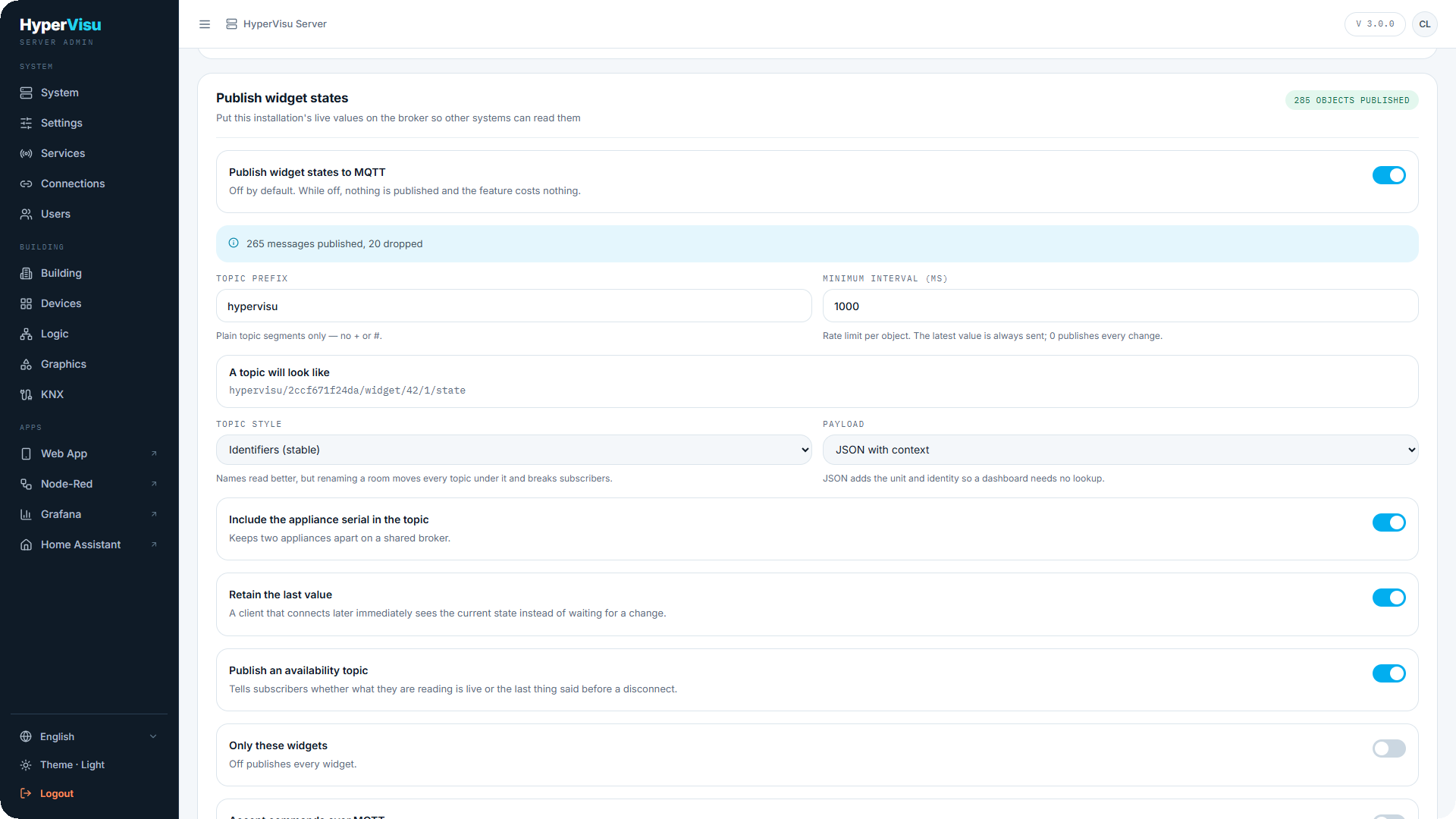
Δημοσίευση καταστάσεων widget στο MQTT
Το HyperVisu μπορεί να δημοσιεύει τις τιμές των συσκευών του στον broker, ώστε άλλα συστήματα να μπορούν να διαβάζουν την εγκατάσταση χωρίς να επεμβαίνουν στο ίδιο το HyperVisu: ένας πίνακας ελέγχου Grafana, ένας διαχειριστής ενέργειας, ένας ελεγκτής τρίτου κατασκευαστή, ένα άλλο σύστημα κτιρίου.
Είναι απενεργοποιημένο από προεπιλογή, και όσο είναι ανενεργό δεν δημοσιεύεται τίποτα. Ενεργοποιήστε τη Δημοσίευση καταστάσεων widget στο MQTT και εμφανίζονται οι ρυθμίσεις:
| Ρύθμιση | Προεπιλογή | Λειτουργία |
|---|---|---|
| Πρόθεμα θέματος | hypervisu | Το πρώτο τμήμα κάθε θέματος. Μόνο απλά τμήματα θέματος — χωρίς + ή #. |
| Συμπερίληψη σειριακού αριθμού συσκευής | ενεργή | Προσθέτει τον σειριακό αριθμό του διακομιστή μετά το πρόθεμα, ώστε δύο εγκαταστάσεις να μπορούν να μοιράζονται έναν broker χωρίς διενέξεις. |
| Στυλ θέματος | Αναγνωριστικά | Τα Αναγνωριστικά (σταθερό) χρησιμοποιούν τους εσωτερικούς αριθμούς συσκευών· τα Ονόματα (αναγνώσιμο) χρησιμοποιούν ονόματα δωματίων και συσκευών. Η μετονομασία δωματίου μεταφέρει όμως όλα τα υποκείμενα θέματα. |
| Ωφέλιμο φορτίο (Payload) | Μόνο τιμή | Το Μόνο τιμή δημοσιεύει την απλή τιμή· το JSON με περιβάλλον δημοσιεύει την τιμή μαζί με το όνομα και το δωμάτιο, τη μονάδα, την ταυτότητα και χρονοσφραγίδα. |
| Ελάχιστο διάστημα (ms) | 1000 | Όριο ρυθμού ανά αντικείμενο. Η πιο πρόσφατη τιμή φτάνει πάντα· το 0 δημοσιεύει κάθε μεμονωμένη αλλαγή. |
| Διακράτηση τελευταίας τιμής | ενεργή | Ένας πελάτης που συνδέεται αργότερα βλέπει την τρέχουσα κατάσταση αμέσως αντί να περιμένει την επόμενη αλλαγή. |
| Δημοσίευση θέματος διαθεσιμότητας | ενεργή | Δημοσιεύει online / offline, με διακράτηση, στο <prefix>/<serial>/status. Η απενεργοποίηση της δημοσίευσης το ανακαλεί. |
| Μόνο αυτά τα widget | ανενεργή | Ανενεργό δημοσιεύει κάθε συσκευή. Ενεργό, επιλέγετε ακριβώς ποιες. |
| Αποδοχή εντολών μέσω MQTT | ανενεργή | Επιτρέπει σε έναν συνδρομητή να εγγράφει τιμές. Δείτε την παρακάτω προειδοποίηση. |
Η σελίδα εμφανίζει το Ένα θέμα θα μοιάζει με με ένα ζωντανό παράδειγμα καθώς αλλάζετε τις ρυθμίσεις. Με τις προεπιλογές, η τιμή μιας συσκευής καταλήγει στο:
hypervisu/<serial>/widget/42/1/state
και με Ονόματα (αναγνώσιμο):
hypervisu/<serial>/living-room/ceiling-lamp/1/state
Το τελευταίο τμήμα πριν από το state είναι ο αριθμός αντικειμένου της συσκευής — ένα θέμα ανά αντικείμενο επικοινωνίας, όχι ένα ανά συσκευή.
Με το JSON με περιβάλλον, το ίδιο το μήνυμα προσδιορίζει τι περιέχει:
{"value":21.5,"unit":"°C","name":"Hall thermostat","room":"Bathroom","widget":46,"object":2,"type":"FLOAT","ts":"2026-09-09T07:51:22.436Z"}
Το όνομα και το δωμάτιο διαβάζονται τη στιγμή της δημοσίευσης, επομένως η μετονομασία μιας συσκευής αλλάζει το επόμενο μήνυμα χωρίς να μετακινεί κανένα θέμα. Αυτή είναι η διαφορά από τα Ονόματα (αναγνώσιμο): τα αναγνώσιμα θέματα μετακινούνται κατά τη μετονομασία, ενώ το αναγνώσιμο ωφέλιμο φορτίο όχι.
Αποδοχή εντολών. Με την Αποδοχή εντολών μέσω MQTT ενεργοποιημένη, η δημοσίευση μιας τιμής στο αντίστοιχο θέμα …/set αλλάζει τη συσκευή, ακριβώς όπως αν το είχε κάνει η εφαρμογή.
⚠️ Προειδοποίηση: Αυτό επιτρέπει σε οποιονδήποτε μπορεί να δημοσιεύσει στον broker να ελέγχει το κτίριο. Ενεργοποιήστε το μόνο με απενεργοποιημένη την ανώνυμη πρόσβαση και με εφαρμογή περιορισμών θεμάτων — η σελίδα απορρίπτει τον συνδυασμό εντολών και ανώνυμης πρόσβασης.
Οι εντολές απορρίπτονται, και καταγράφονται ως απορριφθείσες, όταν το θέμα ανήκει σε αντικείμενο μόνο για ανάγνωση ή το ωφέλιμο φορτίο δεν μπορεί να διαβαστεί ως ο τύπος του αντικειμένου. Ο πίνακας δείχνει πόσα μηνύματα δημοσιεύτηκαν και απορρίφθηκαν, καθώς και μια ένδειξη με τον αριθμό των αντικειμένων που δημοσιεύονται αυτήν τη στιγμή.
ℹ️ Σημείωση: Η δημοσίευση απαιτεί το πρωτόκολλο MQTT ενεργοποιημένο και μια σύνδεση με έναν broker. Εάν ενεργοποιηθεί χωρίς σύνδεση, ο πίνακας το αναφέρει ρητά αντί να υποδύεται ότι δημοσιεύει.
Περιήγηση στα θέματα του broker
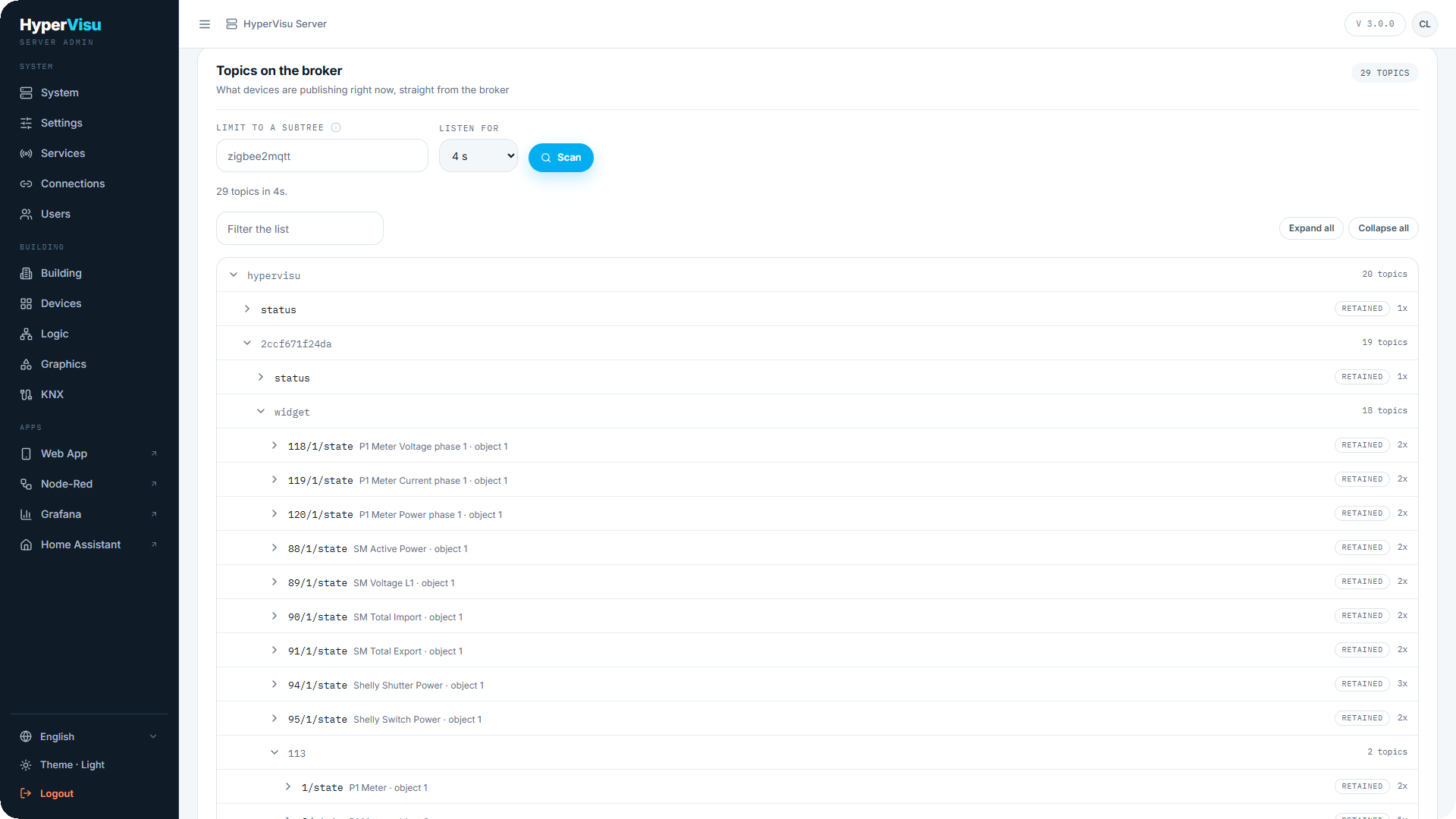
Τα Θέματα στον broker, στο κάτω μέρος της σελίδας, δείχνουν τι συμβαίνει στην πραγματικότητα στον broker αυτή τη στιγμή — ο ταχύτερος τρόπος για να διαπιστώσετε εάν μια συσκευή που μόλις διαμορφώσατε επικοινωνεί πραγματικά.
- Προαιρετικά, συμπληρώστε το Περιορισμός σε υποδέντρο για να περιορίσετε τη σάρωση (το
zigbee2mqttσαρώνει μόνο τοzigbee2mqtt/#). - Επιλέξτε τη διάρκεια Ακρόαση για — 3, 4, 10 ή 30 δευτερόλεπτα.
- Κάντε κλικ στο Σάρωση.
Το αποτέλεσμα είναι ένα δέντρο, ακολουθώντας τα επίπεδα / των ίδιων των θεμάτων, ώστε ένας broker με εκατοντάδες θέματα να παραμένει εύχρηστος στην πλοήγηση. Κάντε κλικ σε έναν κλάδο για να τον ανοίξετε — η γραμμή δείχνει πόσα θέματα βρίσκονται από κάτω — και κάντε κλικ σε ένα θέμα για να δείτε το τελευταίο ωφέλιμο φορτίο του. Για ωφέλιμο φορτίο JSON, τα πεδία παρατίθενται από κάτω με τον τύπο που αναγνωρίζεται για το καθένα· για απλό ωφέλιμο φορτίο, τον τύπο ως τον οποίο αναγνωρίστηκε. Το κουμπί αντιγραφής στην ανοιχτή γραμμή αντιγράφει το πλήρες θέμα. Οι επιλογές Ανάπτυξη όλων και Σύμπτυξη όλων βρίσκονται πάνω από το δέντρο, ενώ μια μικρή σάρωση ανοίγει ανεπτυγμένη.
Ένα επίπεδο με ένα μόνο θυγατρικό στοιχείο συγχωνεύεται στο γονικό του (118/1/state σε μία γραμμή αντί για τρεις), ώστε ένα βαθύ πρόθεμα να μην απαιτεί επιπλέον κλικ. Τα διακρατημένα θέματα εμφανίζονται πρώτα σε κάθε επίπεδο.
Τα δημοσιευμένα θέματα του ίδιου του HyperVisu ονομάζονται όπου είναι δυνατόν: ένα θέμα όπως το hypervisu/<serial>/widget/42/1/state εμφανίζεται με τη συσκευή στην οποία ανήκει δίπλα του, ώστε να μην χρειάζεται να αναζητήσετε τον αριθμό.
Τα διακρατημένα θέματα αναπαράγονται από τον broker τη στιγμή που εγγράφεται η σάρωση, επομένως ακόμη και μια σύντομη σάρωση εμφανίζει ολόκληρο το διακρατημένο δέντρο. Εάν μια σάρωση δεν βρει τίποτα, είτε δεν έχει συνδεθεί ακόμη καμία συσκευή είτε οι συσκευές δημοσιεύουν μόνο κατά την αλλαγή — δοκιμάστε μεγαλύτερο χρονικό διάστημα.
ℹ️ Σημείωση: Η σάρωση διαβάζει τον broker όπως εκτελείται αυτήν τη στιγμή, επομένως οι μη αποθηκευμένες αλλαγές πιο πάνω στη σελίδα δεν περιλαμβάνονται στα αποτελέσματα. Ο πίνακας το αναφέρει όσο υπάρχουν μη αποθηκευμένες αλλαγές.
Η σάρωση είναι μόνο για ανάγνωση: δείχνει τι υπάρχει και δεν δημοσιεύει ποτέ. Για να αντιστοιχίσετε ένα από αυτά τα θέματα σε μια συσκευή, ανοίξτε το αντικείμενο της συσκευής και επιλέξτε το θέμα στον επεξεργαστή αντικειμένων (βλ. «Ενσωμάτωση MQTT») — η ίδια σάρωση είναι διαθέσιμη εκεί και συμπληρώνει αυτόματα τον τύπο, τη διαδρομή JSON και τις τιμές ON/OFF για εσάς.
Παράδειγμα εφαρμογής — πρίζα Shelly στον ενσωματωμένο broker
Μια πρίζα Shelly Plus πρέπει να ελέγχεται από το HyperVisu, χωρίς να υπάρχει ακόμη broker στο δίκτυο.
- Υπηρεσίες → ενεργοποιήστε τον MQTT Broker → Επανεκκίνηση διακομιστή. Βεβαιωθείτε ότι και το πρωτόκολλο MQTT είναι ενεργοποιημένο.
- Υπηρεσίες → Διαμόρφωση στη γραμμή MQTT Broker. Στο Λογαριασμοί και πρόσβαση, κάντε κλικ στο Προσθήκη λογαριασμού: όνομα χρήστη
shelly, κωδικός πρόσβασης της επιλογής σας. Κάντε κλικ στο Εφαρμογή. - Σημειώστε τη Διεύθυνση για εισαγωγή σε συσκευή από τον πίνακα Κατάσταση — για παράδειγμα
192.168.1.60:1883. - Στη διεπαφή ιστού του ίδιου του Shelly, ενεργοποιήστε το MQTT, εισαγάγετε αυτήν τη διεύθυνση, το όνομα χρήστη
shellyκαι τον κωδικό πρόσβασής του, και αποθηκεύστε. Η πρίζα επανεκκινείται και συνδέεται. - Μεταβείτε στις Συνδέσεις. Ένας πίνακας προτείνει Χρήση του τοπικού broker· κάντε κλικ σε αυτόν και το HyperVisu δημιουργεί τη δική του σύνδεση με τον broker. Εάν το έχετε κάνει ήδη μία φορά, η σύνδεση υπάρχει — το πρόγραμμα περιήγησης θεμάτων τη χρειάζεται, επομένως κάντε το πριν από τη σάρωση.
- Πίσω στη σελίδα MQTT Broker, ανοίξτε τα Θέματα στον broker και κάντε κλικ στο Σάρωση. Εμφανίζονται τα θέματα της πρίζας —
shellyplus1pm-a8032ab1/status/switch:0και άλλα — με τα τελευταία τους ωφέλιμα φορτία. - Στις Συσκευές, προσθέστε ένα widget Διακόπτης φωτισμού "Kitchen plug", πρωτόκολλο MQTT, σε αυτήν τη σύνδεση και αντιστοιχίστε τα αντικείμενά του στα θέματα της πρίζας με τη Σάρωση broker στον επεξεργαστή αντικειμένων.
- Ενεργοποιήστε την πρίζα στην εφαρμογή. Η εντολή αποστέλλεται μέσω του ενσωματωμένου broker και το θέμα κατάστασης της ίδιας της πρίζας την επιβεβαιώνει.