
Ενσωμάτωση KNX
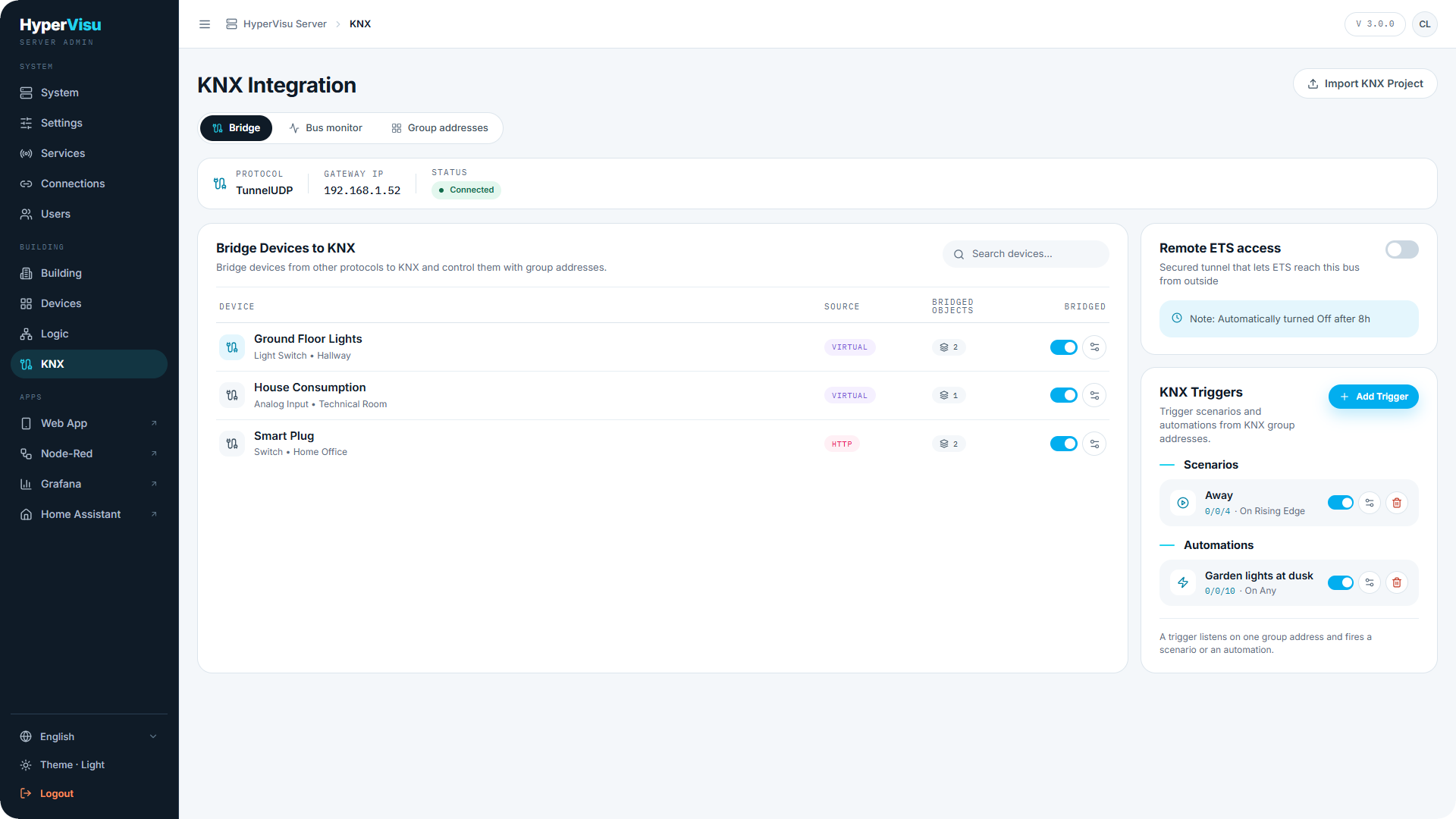
Η σελίδα KNX στον πίνακα διαχείρισης είναι ο κεντρικός χώρος εργασίας για οτιδήποτε αφορά το KNX: τη σύνδεση διαύλου, την πρόσβαση προγραμματισμού ETS, τη βιβλιοθήκη διευθύνσεων ομάδας, το bus monitor, το KNX Bridge και τα KNX triggers. Ανοίξτε την από την πλευρική γραμμή. Μια γραμμή σύνδεσης στο επάνω μέρος δείχνει πάντα το Protocol, την Gateway IP και την τρέχουσα κατάσταση (Connected / Disconnected), και από κάτω τρεις καρτέλες: Bridge, Bus monitor και Group addresses.
Σύνδεση & λειτουργία ETS
Τι χρειάζεστε: μια ρυθμισμένη σύνδεση KNX (βλ. «Συνδέσεις») με ένδειξη Connected.
Η γραμμή σύνδεσης αντικατοπτρίζει τη σύνδεση KNX που διαμορφώσατε στη σελίδα Connections. Εάν εμφανίζει Disconnected, διορθώστε πρώτα τη σύνδεση εκεί — τίποτα σε αυτή τη σελίδα δεν λειτουργεί χωρίς τον δίαυλο.
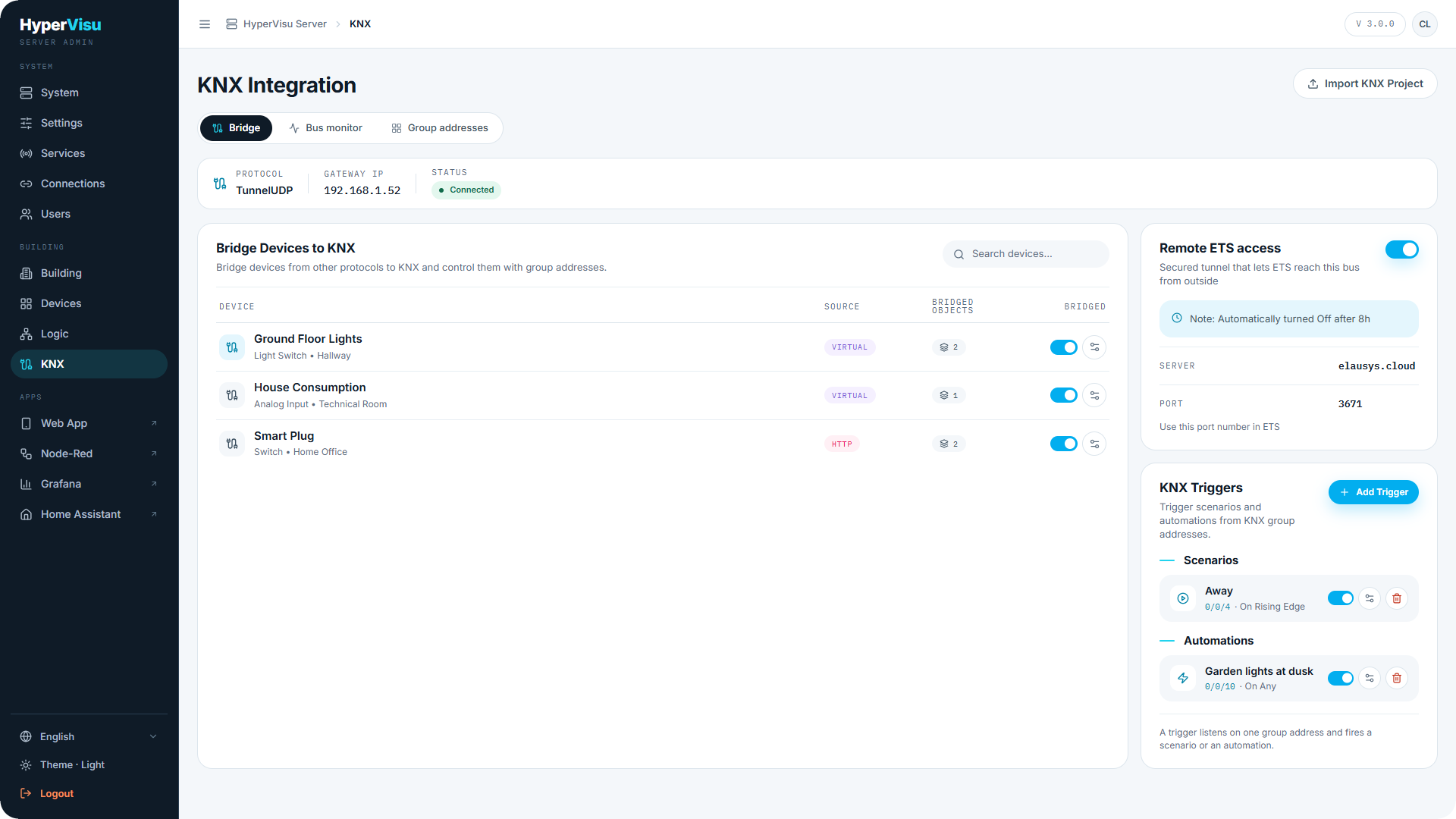
Remote ETS access. Για να προγραμματίσετε τον δίαυλο μέσω ETS εκτός κτιρίου, ενεργοποιήστε το Remote ETS access. Αυτό ανοίγει ένα ασφαλές tunnel μέσω της σύνδεσης cloud και εμφανίζει έναν αριθμό Port.
- Στη σελίδα KNX (καρτέλα Bridge), ενεργοποιήστε το Remote ETS access.
- Σημειώστε τον αριθμό θύρας που εμφανίζεται.
- Στο ETS, διαμορφώστε μια σύνδεση KNX/IP tunnelling προς τη διεύθυνση cloud του διακομιστή και εισαγάγετε αυτήν τη θύρα.
📘 Σημείωση: Το απομακρυσμένο tunnel κλείνει αυτόματα μετά από 8 ώρες. Επανενεργοποιήστε το εάν χρειάζεστε περισσότερο χρόνο.
Διευθύνσεις ομάδας
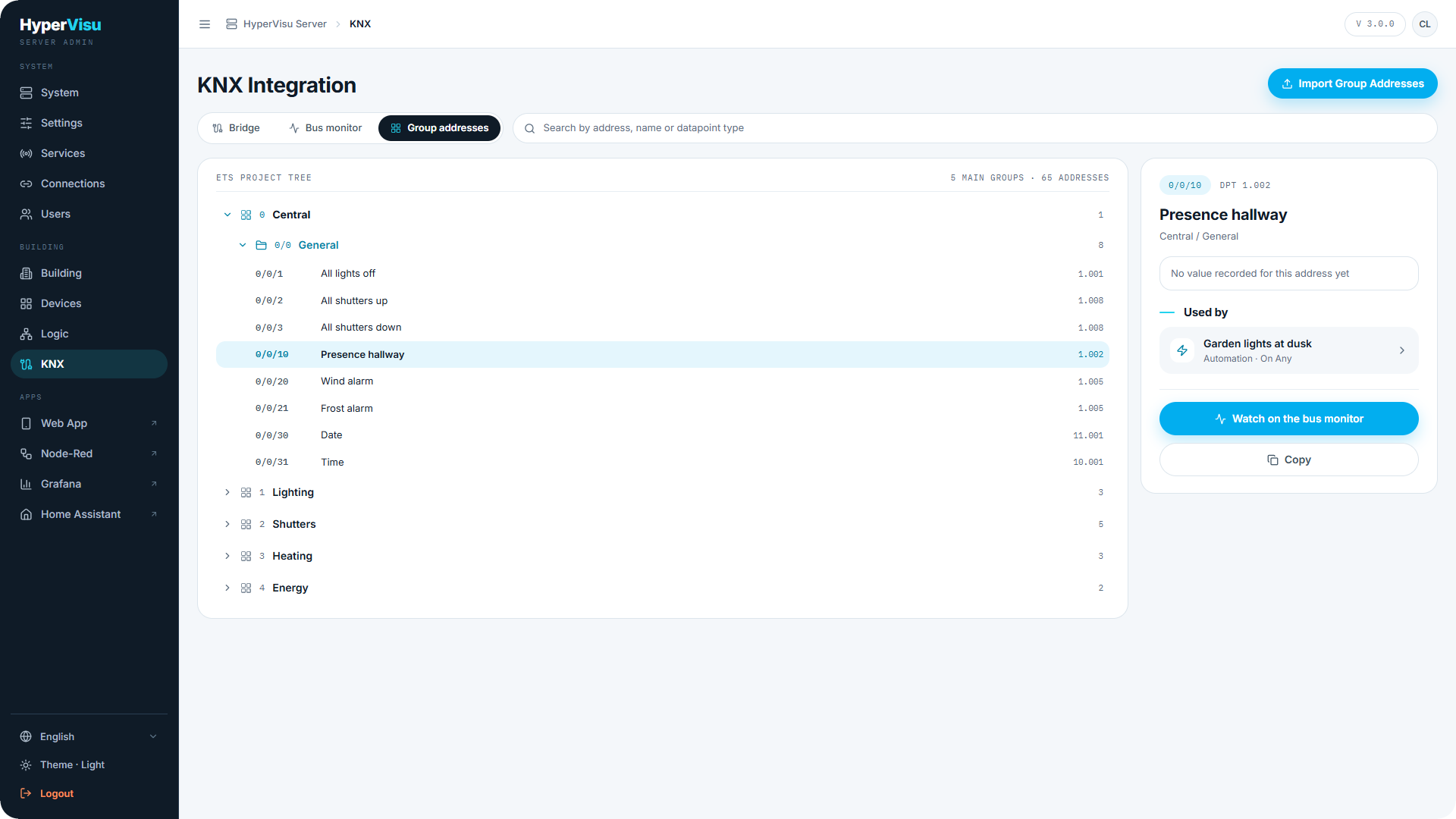
Η καρτέλα Group addresses περιλαμβάνει τη βιβλιοθήκη διευθύνσεων ομάδας του διακομιστή — κάθε διεύθυνση που προέρχεται από το ETS, διαθέσιμη προς πλοήγηση ως ETS project tree («N main groups · M addresses»). Πρόκειται για την ίδια βιβλιοθήκη που προσφέρει ο χώρος εργασίας Devices για αντιστοίχιση με drag-and-drop.
- Αναζήτηση βάσει διεύθυνσης, ονόματος ή τύπου σημείου δεδομένων (DPT) χρησιμοποιώντας το πεδίο αναζήτησης πάνω από το δέντρο.
- Εισαγωγή διευθύνσεων από αρχείο εξαγωγής XML διευθύνσεων ομάδας του ETS, εάν δεν θέλετε να εισαγάγετε ολόκληρο το έργο: χρησιμοποιήστε την ενέργεια εισαγωγής σε αυτήν την καρτέλα και μεταφορτώστε το αρχείο που δημιουργεί το ETS μέσω του Group Addresses → Export.
Επιλέξτε μια διεύθυνση στο δέντρο για να ανοίξετε τον πίνακα λεπτομερειών της:
| Πεδίο | Σημασία |
|---|---|
| Last value | Η πιο πρόσφατη αποκωδικοποιημένη τιμή που καταγράφηκε στον δίαυλο. |
| Last seen | Πότε ελήφθη αυτή η τιμή. |
| Used by | Κάθε συσκευή και αυτοματισμός που συνδέεται με αυτήν τη διεύθυνση («Not used by any device or automation» όταν είναι ελεύθερη). |
| Watch on the bus monitor | Μεταβαίνει στην καρτέλα Bus monitor με προεπιλεγμένο φιλτράρισμα σε αυτήν τη διεύθυνση. |
💡 Συμβουλή: Το «Used by» είναι ο ταχύτερος τρόπος για να δείτε τι επηρεάζεται εάν αλλάξει αυτή η διεύθυνση, προτού κάνετε οποιαδήποτε αλλαγή στις συνδέσεις.
Σύνδεση KNX αντικειμένων
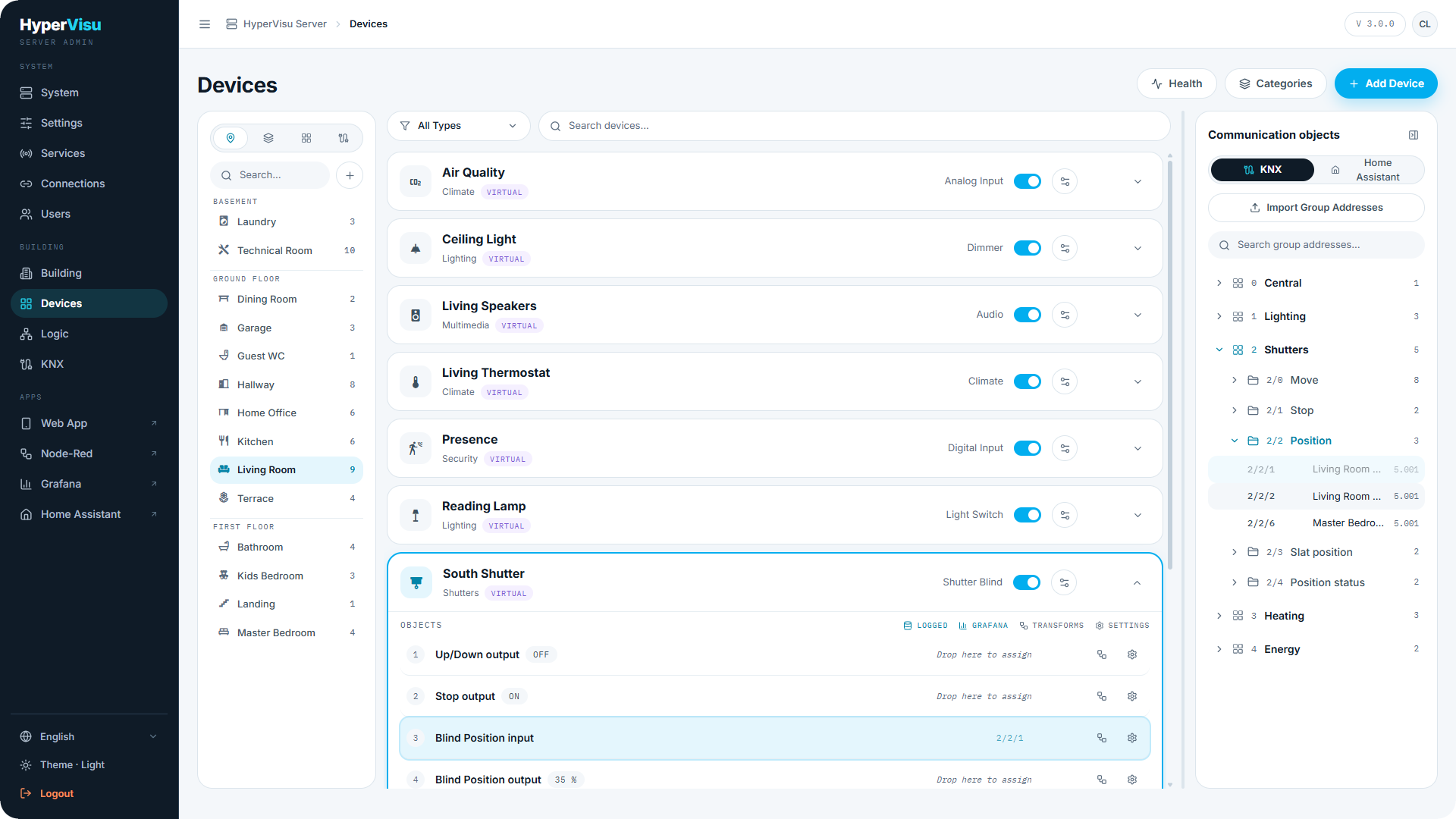
Με επιλεγμένη μια συσκευή KNX (ή φιλτραρισμένο το πρωτόκολλο KNX), η δεξιά στήλη εμφανίζει το ETS project tree — τις διευθύνσεις ομάδας σας, οργανωμένες όπως στο ETS. Εάν το δέντρο είναι κενό, εισαγάγετε πρώτα το αρχείο εξαγωγής διευθύνσεων ομάδας του ETS (XML).
Για να κάνετε τη σύνδεση:
- Αναπτύξτε τη γραμμή της συσκευής για να εμφανιστούν τα αντικείμενα επικοινωνίας της.
- Σύρετε μια διεύθυνση ομάδας από το δέντρο πάνω σε μια γραμμή αντικειμένου. Η διεύθυνση αντιστοιχίζεται και ο τύπος σημείου δεδομένων (DPT) συμπληρώνεται αυτόματα από τα δεδομένα του ETS.
Όταν ο τύπος δεδομένων δεν ταιριάζει. Εάν το DPT της διεύθυνσης ομάδας διαφέρει από αυτό που αναμένει το αντικείμενο, ένα παράθυρο διαλόγου εξηγεί την ασυμφωνία: ο πραγματικός τύπος δεδομένων της διεύθυνσης θα αντιστοιχιστεί στο αντικείμενο και απαιτείται μετασχηματισμός για τη μετατροπή μεταξύ τους. Μπορείτε να επιλέξετε Map anyway — το αντικείμενο παραμένει επισημασμένο στη σελίδα Health μέχρι να προσθέσετε τον μετασχηματισμό (βλ. «Value Transformations & Health»).
💡 Συμβουλή: Τυπική περίπτωση: ένα status byte (DPT 5.010) που τροφοδοτεί ένα δυαδικό αντικείμενο boolean — επιλέξτε αντιστοίχιση (map anyway) και στη συνέχεια προσθέστε έναν μετασχηματισμό Bit Check (βλ. «Value Transformations & Health»).