
Estableciendo Conexión
El servidor HyperVisu y ElauPro deben estar correctamente conectados para permitir una gestión de proyectos fluida y la transferencia de configuraciones. Esta conexión te permite diseñar tu proyecto en ElauPro y luego implementarlo directamente en tu servidor HyperVisu.
Registro de Número de Serie y Token
Para establecer una conexión entre ElauPro y tu servidor HyperVisu, necesitas registrar el número de serie único del servidor y el token de seguridad en ElauPro:
- Localiza la información de tu servidor:
- Accede a la página de administración de HyperVisu ingresando la dirección IP de tu servidor en un navegador web
- Navega a la sección "Sistema"
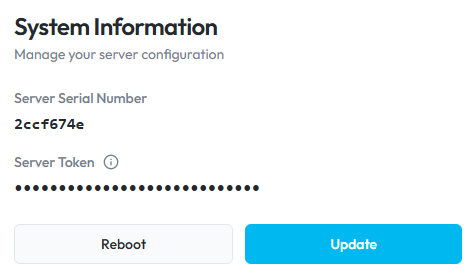
- Localiza los campos "Server SN" (Número de Serie) y "Server Token"
- Usa los botones "Copiar" junto a cada campo para copiar estos valores en tu portapapeles
- Ingresa la información en ElauPro:
- En ElauPro, abre tu proyecto
- Navega a la sección "Visualización"
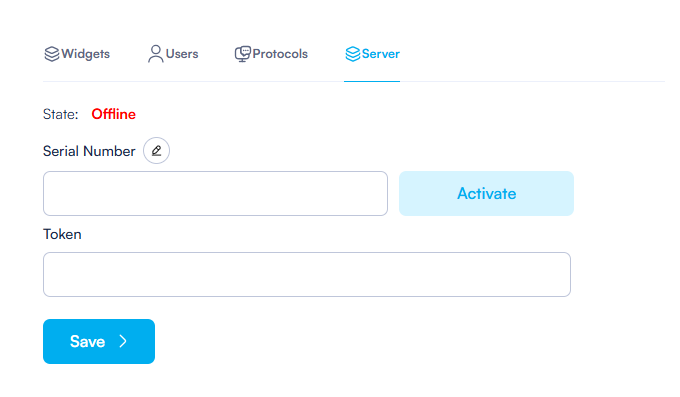
- Selecciona la pestaña "Servidor"
- Haz clic en el ícono de editar junto al campo "Número de Serie"
- Pega el número de serie copiado de la página de administración de HyperVisu
- Pega el token en el campo "Token"
- Haz clic en "Guardar" para registrar la información
Este proceso crea un enlace seguro entre tu proyecto de ElauPro y el servidor HyperVisu específico. El número de serie y el token actúan como credenciales de autenticación, asegurando que las configuraciones de tu proyecto solo puedan ser descargadas en el servidor autorizado.
Configuración del Estado en Línea
Después de registrar el número de serie y el token, ElauPro intentará establecer una conexión con el servidor HyperVisu:
- Verificación del estado de conexión:
- El indicador "Estado" en ElauPro mostrará el estado actual de la conexión
- "Desconectado" (rojo) indica que no se ha establecido conexión
- "Conectado" (verde) indica una conexión exitosa
- Solución de problemas de conexión:
- Asegúrate de que el servidor HyperVisu esté encendido y conectado a la red
- Verifica que el servidor tenga acceso a Internet (requerido para la conexión en la nube)
- Comprueba que el número de serie y el token se hayan ingresado correctamente
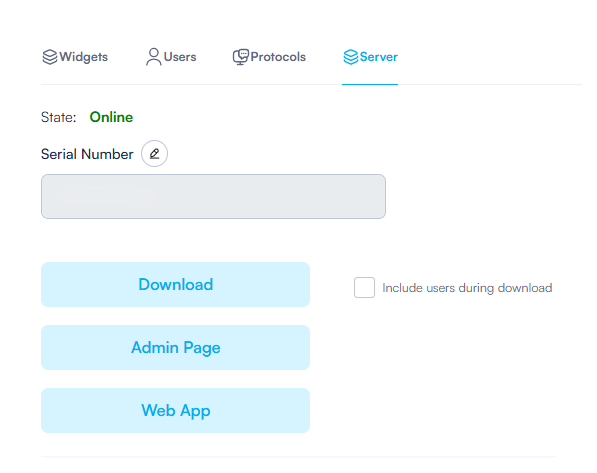
Cuando el estado cambie a "Conectado", tu proyecto de ElauPro está exitosamente conectado a tu servidor HyperVisu, y puedes proceder con las transferencias de configuración.
Descargando la Configuración del Proyecto
Una vez que tu proyecto de ElauPro esté conectado al servidor HyperVisu, puedes descargar tu configuración:
- Prepara tu configuración:
- Completa el diseño de tu proyecto en ElauPro, incluyendo:
- Estructura del edificio (habitaciones, zonas)
- Configuraciones de dispositivos
- Cuentas de usuario
- Configuraciones de widgets
- Preferencias de visualización
- Completa el diseño de tu proyecto en ElauPro, incluyendo:
- Inicia la descarga:
- En ElauPro, navega a la sección "Visualización"
- Selecciona la pestaña "Servidor"
- Asegúrate de que el estado de conexión muestre "Conectado"
- Haz clic en el botón "Descargar"
- Opcionalmente, marca "Incluir usuarios durante la descarga" si deseas transferir cuentas de usuario
- Nota: Esto sobrescribirá los usuarios existentes en el servidor
- Espera el mensaje de confirmación que indica una descarga exitosa
- Verifica la configuración:
- Una vez que la descarga esté completa, tu servidor HyperVisu aplicará automáticamente la nueva configuración
- Puedes acceder a la aplicación web de HyperVisu haciendo clic en el botón "Aplicación Web" en ElauPro
- Alternativamente, conéctate usando la aplicación móvil para verificar tu configuración
El proceso de descarga transfiere todos los datos de configuración necesarios desde tu proyecto de ElauPro al servidor HyperVisu, incluyendo habitaciones, dispositivos, widgets, usuarios y configuraciones de visualización.