Configuración de funciones
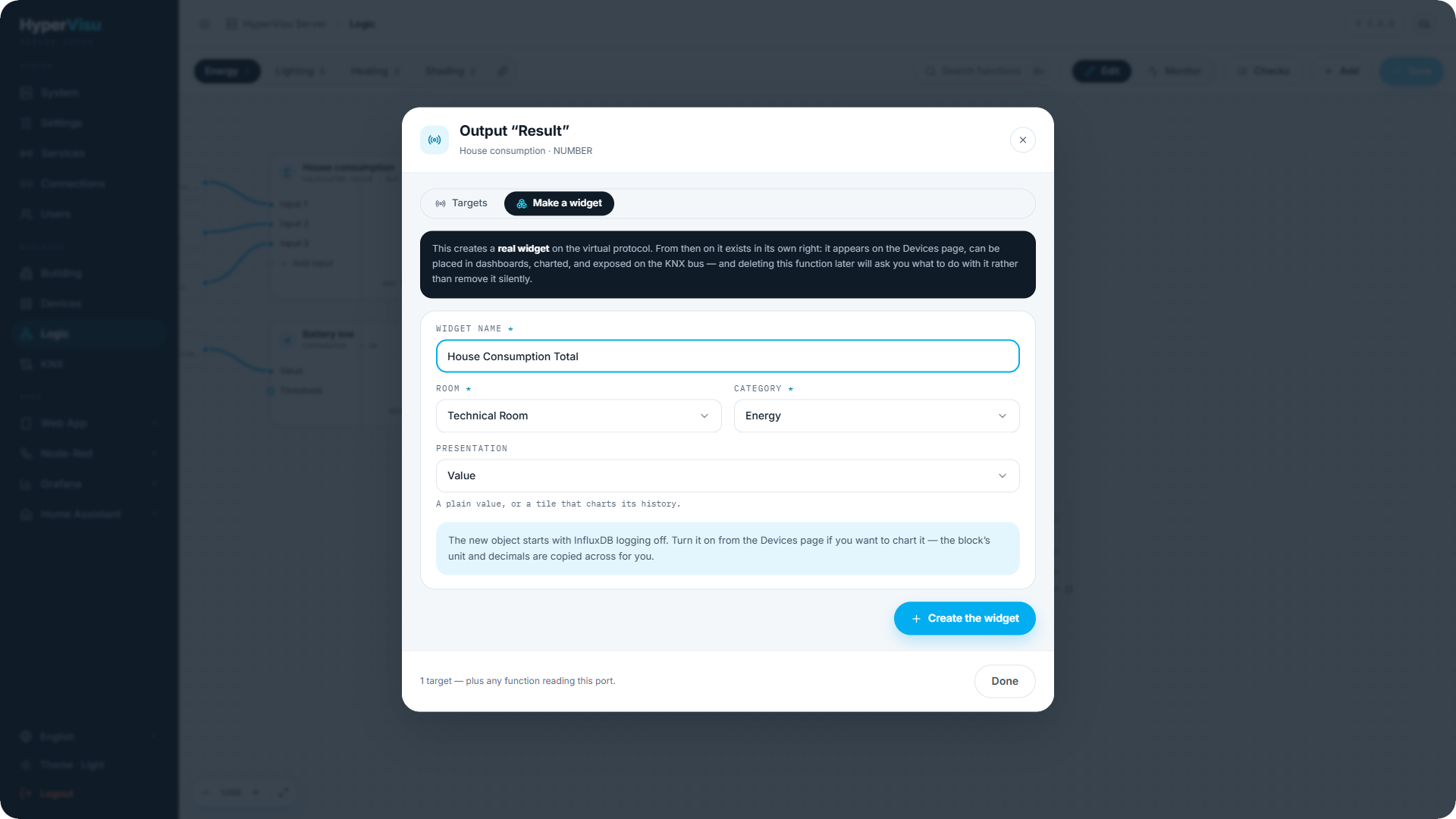
Haga doble clic en la tarjeta de una función (o utilice su menú) para abrir su cuadro de diálogo de configuración:
- Nombre y descripción — nombre las funciones pensando en el usuario que las leerá en la app ("Calefacción salón", no "Termostato 3").
- Habilitado — una función deshabilitada conserva su cableado pero no se ejecuta.
- Hoja — ubicación donde se archiva.
- Categoría y estancia — una función con una categoría se hace visible en las aplicaciones (consulte "Funciones en la app"); la estancia determina su ubicación. Deje la categoría vacía para funciones auxiliares que los usuarios no deban ver.
- Icono — se muestra en la app.
- Parámetros — los ajustes tipificados del bloque, con rangos, pasos, unidades y visibilidad condicional (los parámetros irrelevantes para las selecciones actuales quedan ocultos). Un ajuste sustituido por un puerto de entrada vinculado se muestra deshabilitado: el cable tiene prioridad.
- Exposición por parámetro — los parámetros compatibles disponen de un conmutador App: al activarlo, los usuarios pueden modificar ese ajuste desde la página de la función en la app; al desactivarlo, permanece accesible solo para el administrador. Exponga las opciones de confort (consignas, umbrales) y reserve las de seguridad (posición de viento, límites de protección) para la administración.
Salidas
Haga clic en un puerto de salida para configurar el destino de su valor. El cuadro de diálogo de salida contiene tres pestañas — Dispositivos, Acciones y Crear un widget — y una salida sin asignaciones en ninguna de ellas no es errónea: permanece interna y alimenta otras funciones a través de cables, lo cual es el caso habitual en un comparador.
Dispositivos. Cada objeto de dispositivo de destino se escribe en uno de dos modos:
| Modo | Qué hace |
|---|---|
| Comando | Acciona el objeto, como si un usuario interactuara con el widget. Utilícelo para controlar actuadores reales. |
| Establecer estado | Establece el estado del objeto sin enviar ningún comando. Utilícelo para publicar una lectura calculada, ya sea en un objeto virtual o en un objeto que carece de dirección propia (los registros de energía de un contador que solo mide potencia, consulte "Referencia de bloques lógicos"). |
El selector solo ofrece objetos en los que el puerto puede escribir (compatibles en tipo y con permisos de escritura); los objetos de retroalimentación de solo lectura quedan ocultos y el cuadro de diálogo indica cuántos son. La mayoría de los objetos admiten exactamente un modo, por lo que el modo se define automáticamente; cuando ambos son válidos, usted elige.
Acciones. Una salida booleana también puede ejecutar una acción además de escribir un valor, exactamente lo mismo que el ENTONCES de una automatización:
| Acción | Configuración |
|---|---|
| Ejecutar una escena | La escena: se ejecuta exactamente igual que al pulsarla en la app. |
| Ejecutar una automatización | La automatización: ejecuta sus acciones omitiendo sus propias condiciones. Una automatización deshabilitada permanece deshabilitada independientemente de cómo se invoque (el selector muestra "— deshabilitada"). |
| Comando global | Qué (Luces en una estancia, Persianas en una estancia, Luces en una categoría, Persianas en una categoría), A (Encendido, Apagado, Subir, Bajar, Parada) y una Estancia o una Categoría. |
| Enviar una notificación | Título, Mensaje, Destinatarios (dejar vacío para notificar a todos). |
| Enviar un correo electrónico | Asunto, Mensaje, Destinatarios (dejar vacío para enviar a todos los usuarios con dirección configurada). Requiere el servicio de correo electrónico (consulte "Servicio de correo electrónico"). |
Dos controles convierten un valor en un evento, y ambos son fundamentales:
- Disparador — Al activarse (predeterminado), Al desactivarse o En ambos sentidos. Una acción se ejecuta ante una transición de la salida, nunca ante una repetición del mismo valor: un enlace directo en modo cada telegrama reescribe sus dispositivos de destino en cada telegrama, pero solo ejecuta sus acciones cuando el valor cambia realmente. Este es el principio de valor frente a evento: los dispositivos de destino reciben un valor, las acciones son eventos.
- No repetir antes de — un tiempo de espera en segundos (predeterminado 60, mínimo 1). Las escenas y los comandos globales escriben en múltiples objetos, y cada uno de ellos responde reevaluando las funciones vinculadas; este tiempo de espera evita la formación de bucles. Mantenga un valor generoso salvo que tenga un motivo específico. Una transición descartada por este intervalo queda registrada como descartada, no se omite silenciosamente.
La pestaña Acciones está disponible en salidas booleanas y en salidas de "cualquier tipo" (un enlace directo) cuyo cable transporte un valor booleano; el servidor comprueba el tipo real del puerto y notifica cualquier discrepancia en el panel de validación (consulte "Validación lógica, monitorización y seguridad"). Un valor numérico no dispone de transiciones para disparar acciones. Las acciones se muestran en el lienzo como etiquetas en la salida y en el historial de ejecución como "escena ejecutada "Noche"".
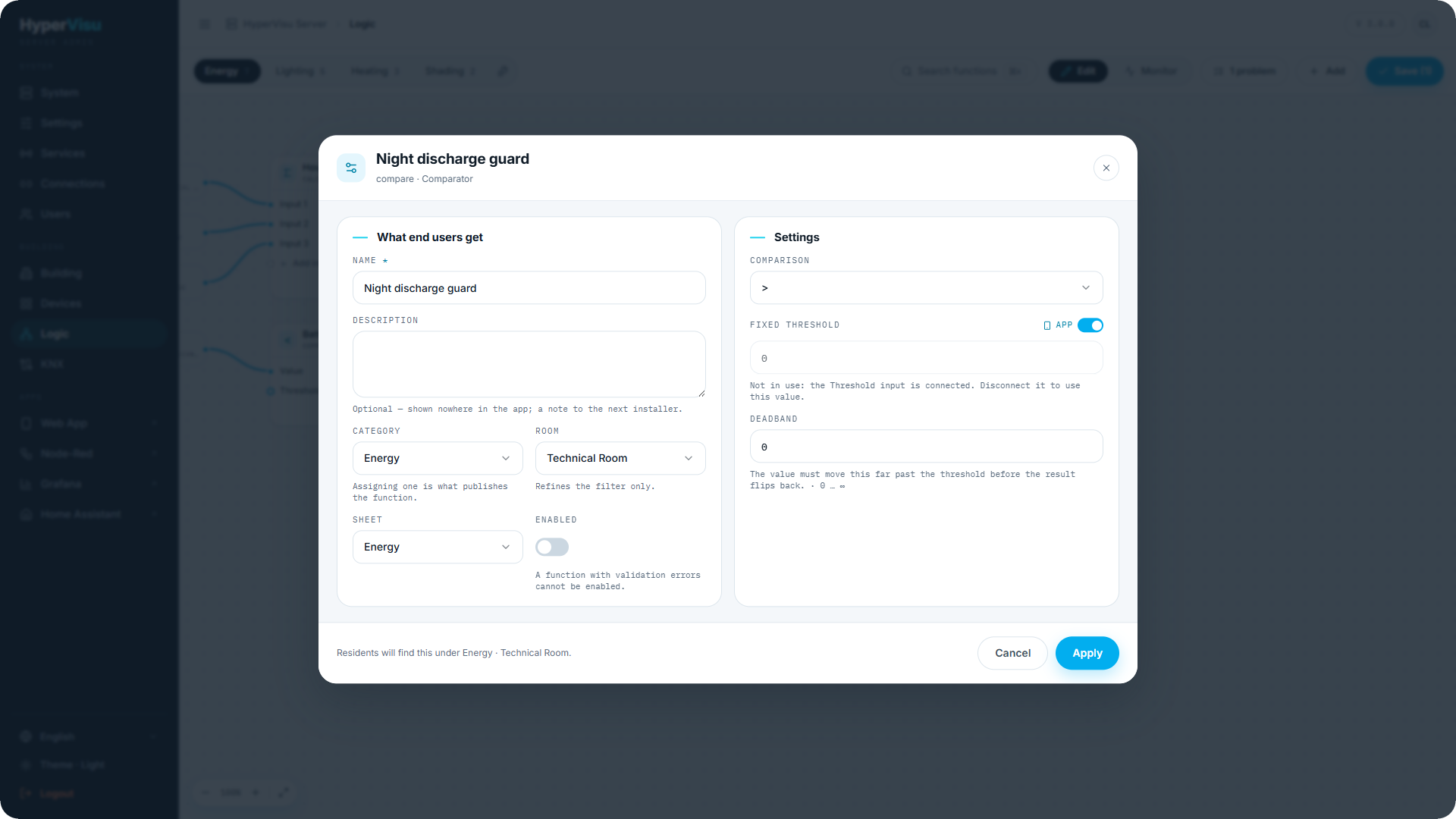
Crear un widget. La tercera pestaña crea un dispositivo real a partir del valor (materializando la salida):
- Introduzca un Nombre de widget, elija una Estancia y una Categoría.
- Para una salida numérica, elija la Presentación — Valor (una lectura simple) o Tendencia (un widget que grafica su historial).
- Haga clic en Crear el widget. El resultado es un widget virtual estándar: se puede situar en vistas, enlazar con KNX (consulte "Pasarela KNX y disparadores"), registrar en el historial (consulte "Ajustes de objetos, registro y notificaciones"; el registro se inicia desactivado; actívelo desde la página Dispositivos, copiándose la unidad y los decimales del bloque) y sobrevive a la función: si elimina la función posteriormente, el sistema le preguntará qué hacer con el widget en lugar de borrarlo de forma automática.
Ejemplo: materialice un valor calculado que sume tres contadores como "Consumo total", categoría Energía; pasará a comportarse de inmediato como cualquier contador en la app.