
Un nuovo server HyperVisu non ha alcun account predefinito di fabbrica. Al contrario, al primissimo accesso al server viene visualizzata una schermata di configurazione per creare il primo amministratore.
La schermata di configurazione al primo avvio
Quando non esiste ancora alcun utente, aprendo il pannello di amministrazione viene visualizzato Crea amministratore («Nessun account amministratore esistente. Crea il primo per proteggere questo server.»).
- Scegli un Nome utente.
- Inserisci la tua Email. È obbligatoria qui — è l'indirizzo a cui il server invierà il codice di reimpostazione della password, quindi utilizzane uno reale e accessibile.
- Scegli una Password di almeno 12 caratteri. Combina lettere maiuscole e minuscole, cifre e simboli per raggiungere il livello Forte.
- Inseriscila nuovamente in Conferma password — compare un segno di spunta quando entrambe corrispondono.
- Fai clic su Crea amministratore.
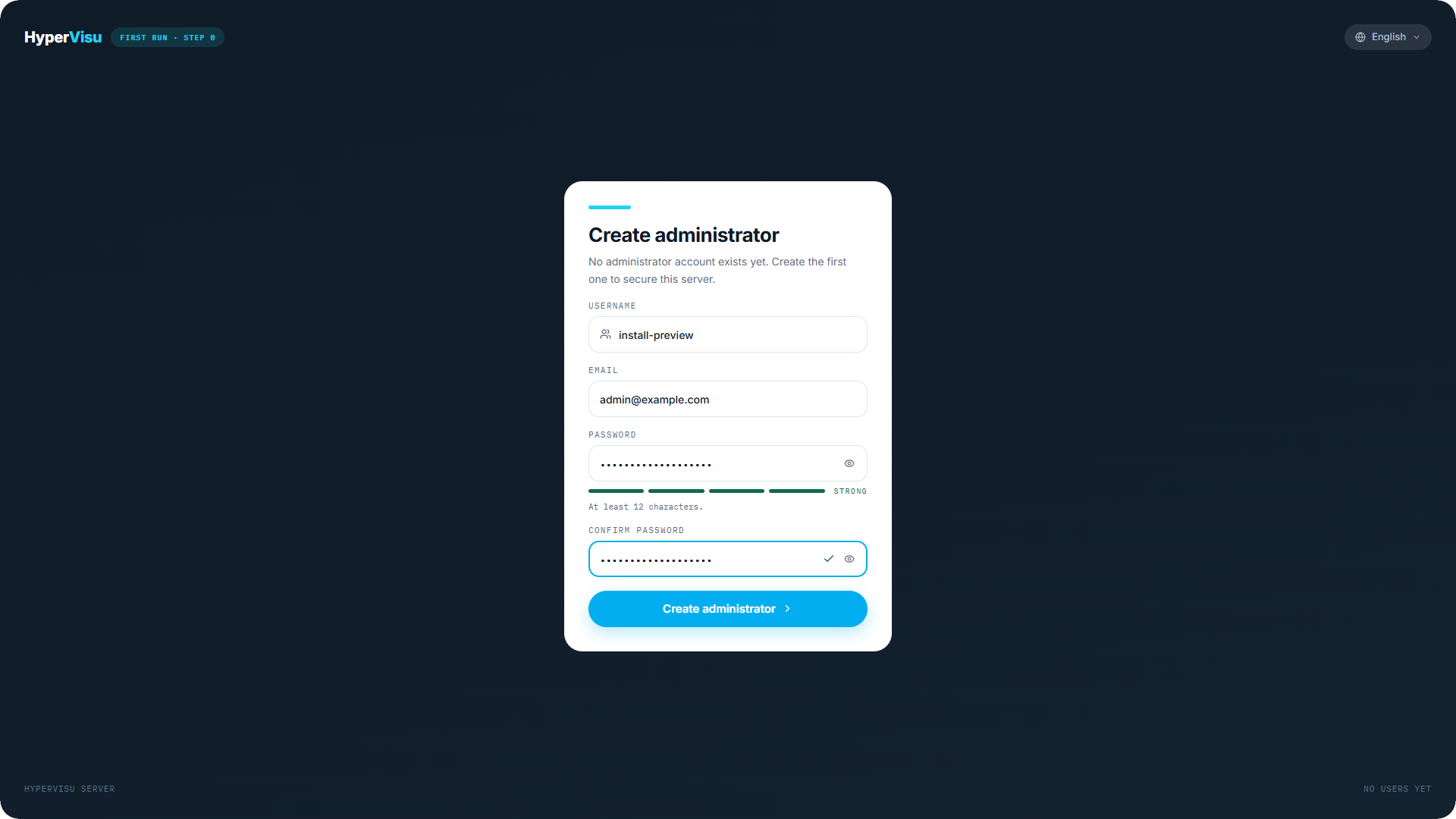
L'account creato qui ha livello di accesso 5 — è l'account che utilizzerai per amministrare il server.
Il codice di ripristino monouso
Subito dopo la creazione dell'account, il server mostra Salva il tuo codice di ripristino — un codice mostrato una sola volta.
- Fai clic su Copia codice e conserva il codice in un luogo sicuro: un gestore di password o stampato insieme ai documenti di installazione.
- Fai clic su L'ho salvato, continua. La procedura guidata di prima configurazione si avvia automaticamente (vedi “Procedura guidata di prima configurazione”).
⚠️ Avviso: Il codice di ripristino viene visualizzato solo questa volta e non può più essere mostrato — non viene mai inviato via e-mail. È il metodo offline per reimpostare una password di amministratore smarrita. Senza codice e senza un'e-mail funzionante, una password persa può bloccare l'accesso all'amministrazione. Il codice appartiene a questo primo account amministratore: gli amministratori creati successivamente nella pagina Utenti non ne ricevono uno, quindi assegna a ciascun account amministratore un indirizzo e-mail reale.
Reimpostare una password in seguito
In caso di smarrimento della password, fai clic su Password dimenticata? nella schermata di accesso. Due percorsi portano alla schermata Imposta una nuova password:
- Codice via e-mail — inserisci il tuo nome utente o l'e-mail e fai clic su Invia codice di reimpostazione. Un codice a 6 cifre monouso viene inviato via e-mail all'indirizzo dell'account. Viene utilizzato il relay di posta ELAUSYS, quindi non è necessaria alcuna configurazione e-mail sul server, ma devono essere soddisfatte due condizioni: il server deve avere accesso a Internet e l'account deve avere un indirizzo e-mail registrato. Per motivi di sicurezza la schermata restituisce la stessa risposta indipendentemente dall'esistenza dell'indirizzo; se non arriva alcun codice, verifica queste due condizioni prima di presumere che la richiesta sia fallita.
- Codice di ripristino — se l'e-mail non è utilizzabile, fai clic su Ho già un codice e inserisci invece il codice di ripristino.
Inserisci quindi il codice e la nuova password (stesso requisito minimo di 12 caratteri).
📘 Nota: Quando si esegue il ripristino con il codice di ripristino, tale codice viene consumato — il server mostra immediatamente un nuovo codice di ripristino, una sola volta. Conserva il nuovo codice; quello precedente non è più valido.