
Dopo aver creato il primo amministratore, la procedura guidata di configurazione ti accompagna nella messa in servizio: il tipo di progetto, la posizione, la modalità di connessione al bus KNX, i servizi attivi e i contenuti dell'edificio. È anche possibile rieseguirla in seguito dalla pagina Sistema.
Come funziona la procedura guidata
- Nulla viene scritto sul server fino all'applicazione finale. Ogni passaggio precedente prepara solo una bozza.
- La bozza rimane anche ricaricando la pagina: puoi chiudere il browser e rientrare; le tue risposte saranno ancora presenti.
- Salta configurazione — configura più tardi e Salva ed esci sono sempre disponibili nell'intestazione. Entrambi consentono di uscire dalla procedura guidata e accedere alla pagina Sistema; Salva ed esci conserva la bozza per dopo.
- Spostati con Indietro e Continua. L'intestazione mostra il tuo avanzamento ("Passo 2 di 7" — il percorso ETS include un passaggio aggiuntivo, quindi conta fino a 8).
Passo 1 — Modalità di configurazione
"Come desideri creare questo progetto?" Tre opzioni:
- Importa un progetto ETS (Percorso più rapido) — carica il file
.knxprojdell'installazione e HyperVisu ricostruisce la supervisione in base alle informazioni già presenti in ETS: edifici e ambienti diventano piani e locali, gli indirizzi di gruppo vengono importati con nome e tipologia, le funzioni ETS diventano dispositivi con i relativi oggetti di gruppo già assegnati. - Configura manualmente (Nessun file richiesto) — definisci l'edificio manualmente. Ideale in assenza di un progetto ETS o se la supervisione deve seguire una struttura diversa.
- Ripristina un backup di HyperVisu — seleziona Scegli un file per ripristinare un server completo (ambienti, dispositivi, utenti e servizi) saltando il resto della procedura guidata.
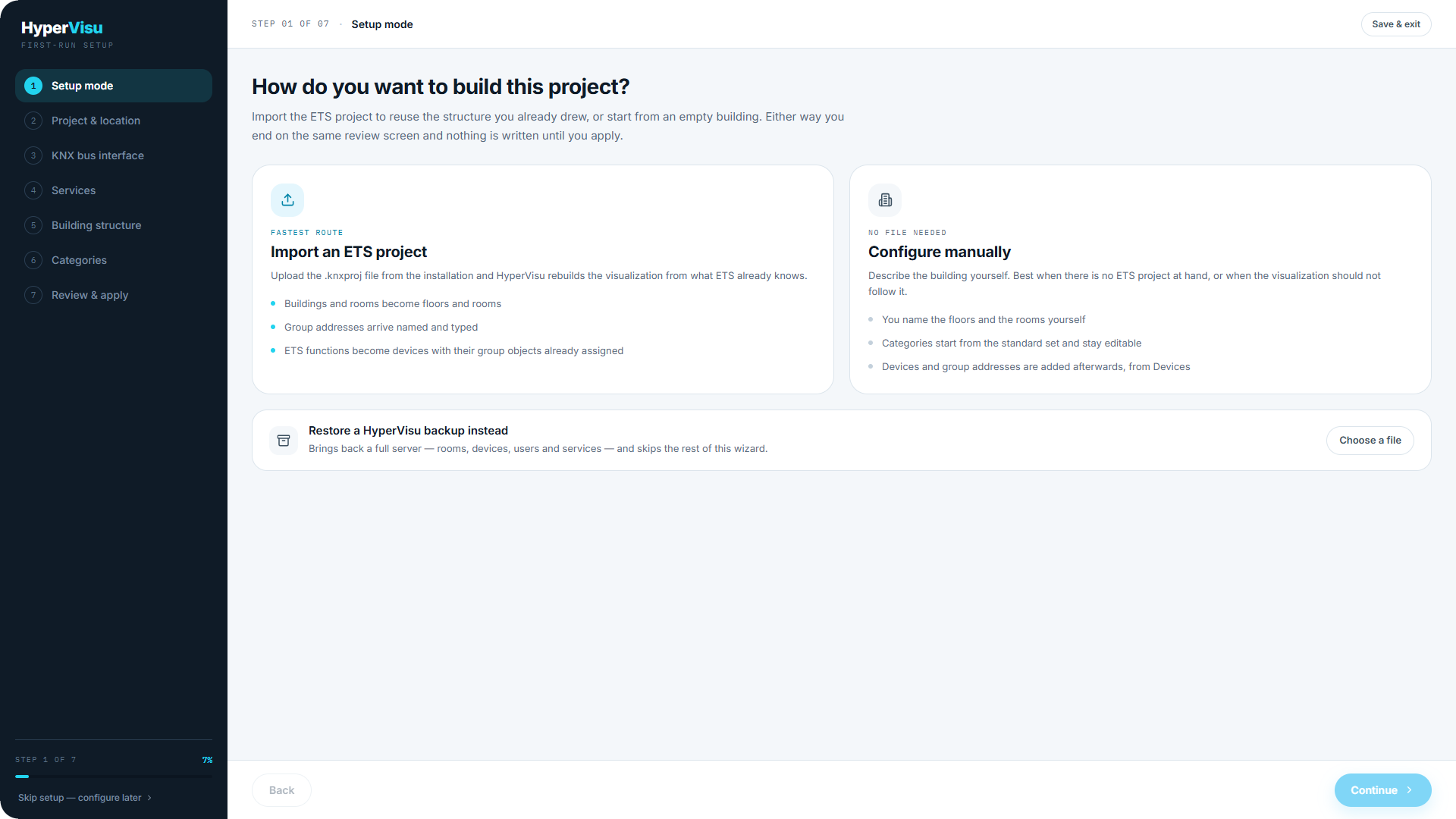
📘 Nota: Puoi cambiare idea in un secondo momento: il cambio di modalità ti riporta al passaggio 4, poiché le due schermate successive appartengono all'altro percorso. I dati inseriti nel percorso abbandonato vengono conservati in caso di ripristino.
Passo 2 — Progetto e posizione
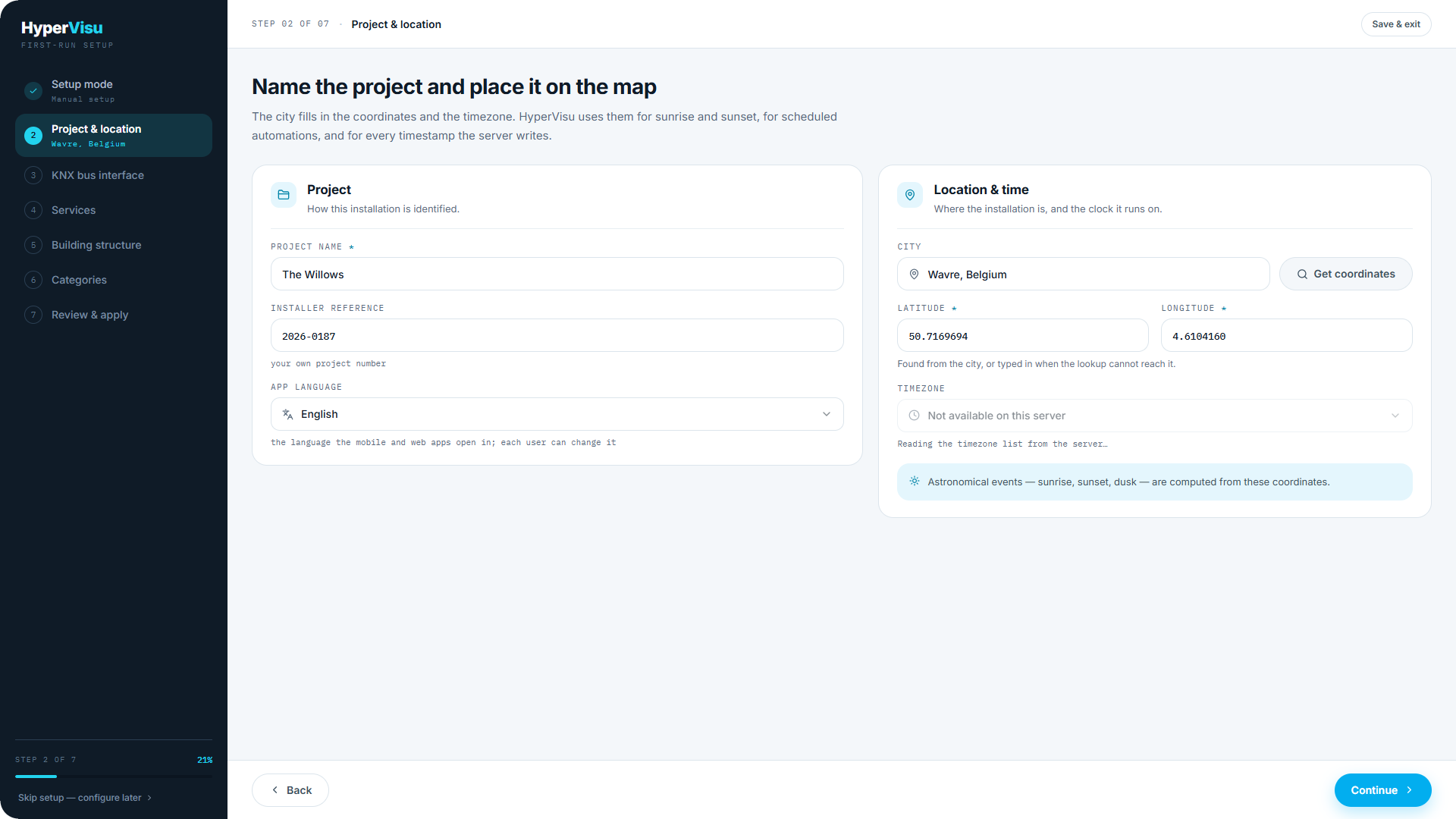
"Assegna un nome al progetto e impostane la posizione sulla mappa."
| Campo | Scopo |
|---|---|
| Nome progetto | Identificativo dell'installazione |
| Riferimento installatore | Il proprio numero di progetto |
| Lingua dell'app | Lingua di avvio delle app web e mobile; ogni utente può modificarla |
| Città → Ottieni coordinate | Inserisci la città per consentire al server di ricavare latitudine e longitudine |
| Latitudine / Longitudine | Compilate automaticamente dalla ricerca o inserite manualmente |
| Fuso orario | L'orologio su cui opera il server |
Le coordinate e il fuso orario regolano gli orari di alba e tramonto, le automazioni programmate e ogni marca temporale registrata dal server: impostali con precisione.
Passo 3 — Interfaccia bus KNX
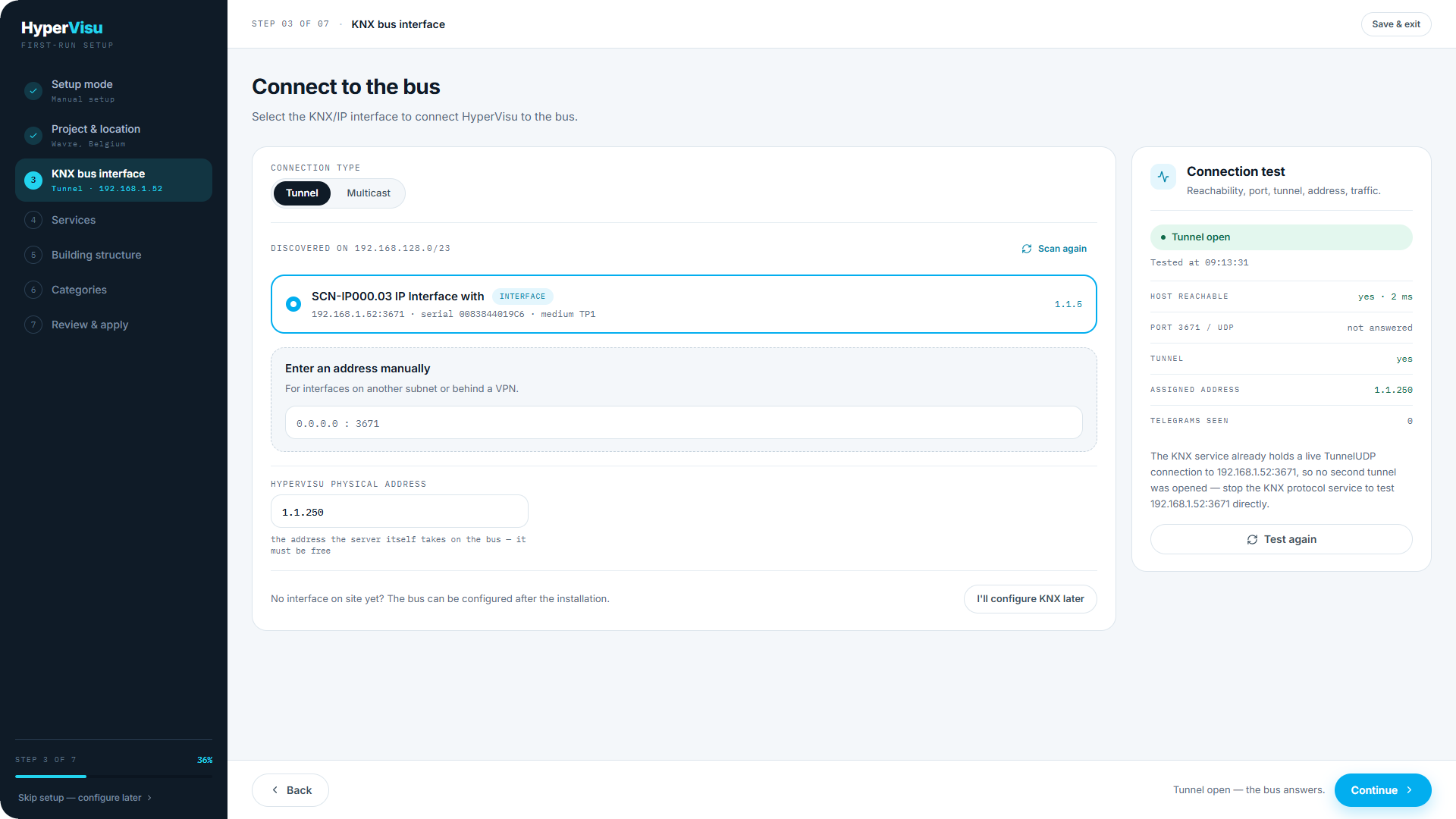
"Connessione al bus." La procedura guidata scansiona la rete alla ricerca di interfacce KNX/IP ed elenca i dispositivi rilevati sotto forma di schede con nome, tipo (Interfaccia o Router) e numero di serie. Fai clic su Esegui nuova scansione per ripetere il rilevamento.
Se nessun dispositivo risponde, oppure se l'interfaccia si trova su un'altra subnet o dietro una VPN, utilizza Inserisci indirizzo manualmente: IP dell'interfaccia e porta (predefinita 3671).
Imposta inoltre:
- Tipo di connessione — Tunnel (UDP, per un'interfaccia KNX/IP) o Multicast (per un router KNX/IP). Le voci rilevate preimpostano automaticamente l'opzione corretta.
- Indirizzo fisico HyperVisu — l'indirizzo individuale assegnato al server sul bus. Deve essere libero.
Test di connessione. Fai clic su Esegui test di connessione per verificare lo stato del collegamento attraverso quattro verifiche progressive:
- Host raggiungibile
- Porta 3671 / UDP
- Tunnel
- Indirizzo assegnato
Una sequenza interamente verde termina con "Tunnel aperto — il bus risponde."
In caso di fallimento del test, la procedura guidata suggerisce tre verifiche: tunneling abilitato sull'interfaccia, nessun altro client ETS che occupi tutti i canali e presenza di server e interfaccia sulla stessa VLAN.
Bus non ancora presente in cantiere? Fai clic su Configurerò KNX più tardi. La procedura guidata viene applicata senza connessione al bus: ambienti, dispositivi e servizi vengono creati normalmente e gli elementi associati a KNX rimangono inattivi fino alla configurazione di un'interfaccia in Connessioni (vedi "Connessioni").
Passo 4 — Servizi
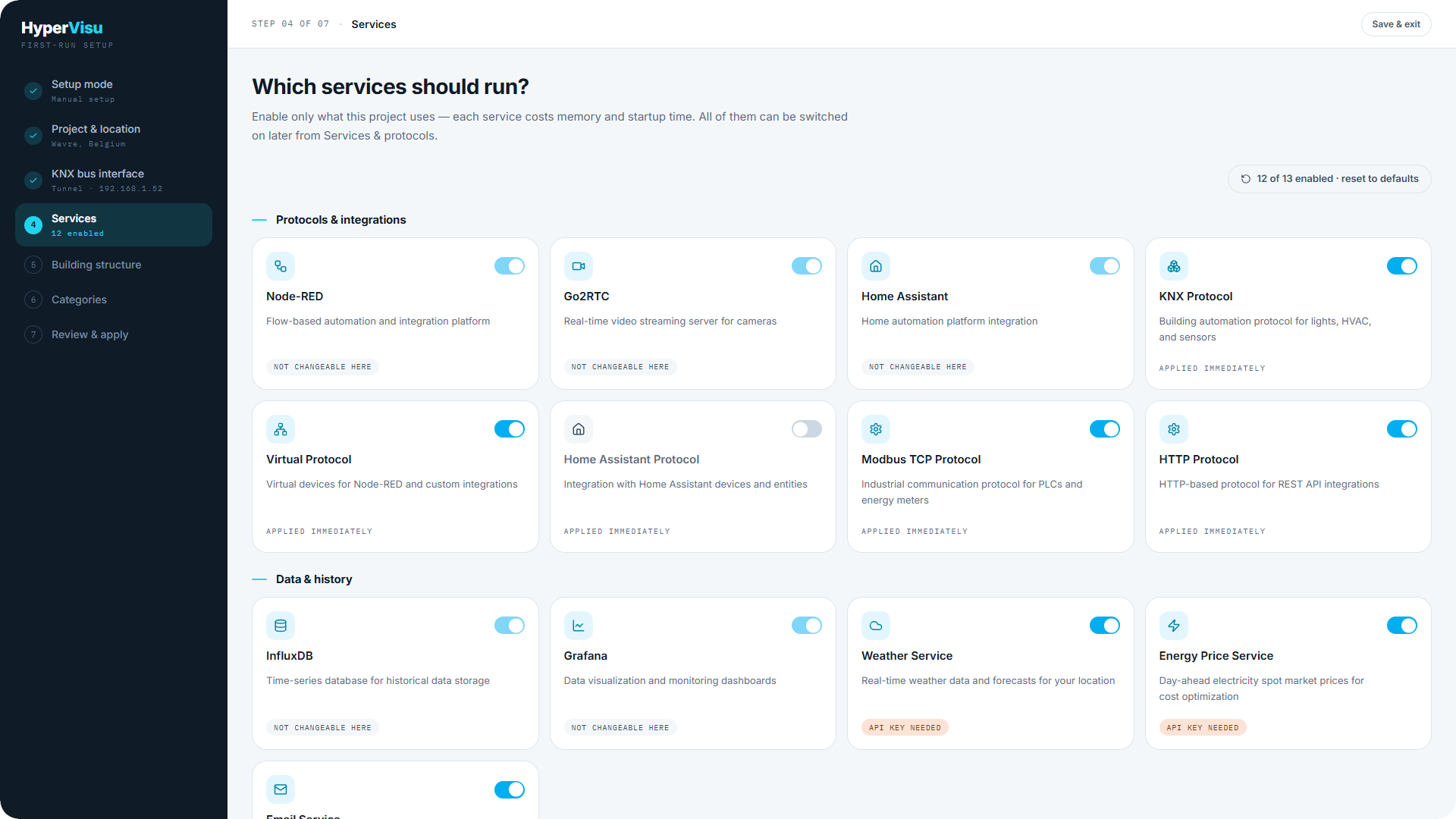
"Quali servizi devono essere eseguiti?" Una griglia di attivazione suddivisa in due gruppi: Protocolli e integrazioni e Dati e cronologia. Attivi per impostazione predefinita: KNX, Virtual e InfluxDB (il database storico).
Ogni opzione include un'etichetta che indica i requisiti di attivazione:
- riavvio richiesto — il servizio si avvia al successivo riavvio del server.
- applicato immediatamente — nessun riavvio necessario.
- chiave API richiesta — il servizio richiede anche una chiave o credenziali; configuralo nella pagina Servizi al termine della procedura (vedi "Servizi e protocolli").
Attiva solo i servizi necessari al progetto: ciascun servizio richiede memoria e tempo di avvio. Tutto può essere attivato in seguito dalla sezione Servizi e protocolli.
Percorso manuale — Struttura dell'edificio
(I passaggi 5–6 variano in base alla modalità di configurazione. Questa schermata e la successiva compaiono nel percorso manuale.)
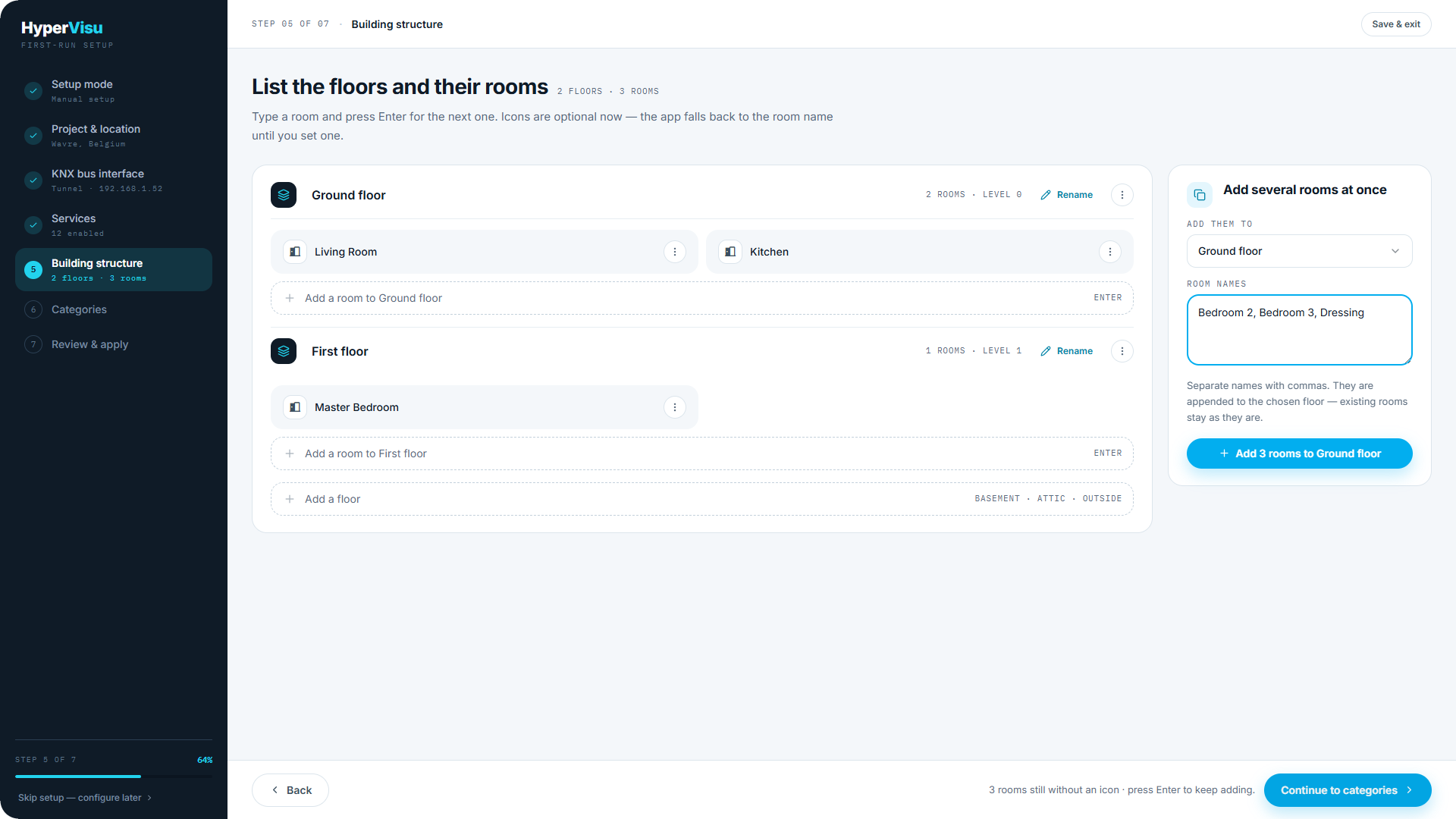
"Elenca i piani e i relativi ambienti."
- La procedura guidata inizia con un Piano terra (livello 0). Fai clic su Aggiungi un piano per inserirne altri: i piani interrati utilizzano numeri negativi, i piani superiori numeri positivi.
- Inserisci il nome di un ambiente e premi Invio per aggiungere il successivo: un ambiente per riga, in sequenza rapida.
- Per aggiungerne diversi contemporaneamente, seleziona Aggiungi più ambienti contemporaneamente: scegli il piano, inserisci i nomi separati da virgole ("Camera 2, Camera 3, Cabina armadio") e fai clic sul pulsante di aggiunta.
- Le icone sono facoltative in questa fase: l'app utilizzerà il nome dell'ambiente fino all'assegnazione di un'icona.
Percorso manuale — Categorie
"Definisci il raggruppamento dei dispositivi nell'app." Le categorie diventano i riquadri nella schermata principale dell'app e i filtri all'interno di ciascun ambiente; ogni dispositivo appartiene a una categoria e a un ambiente.
La procedura guidata propone sette impostazioni predefinite: Illuminazione, Tapparelle, Riscaldamento, Prese, Scenari, Energia, Sicurezza.
- Fai clic su un nome per rinominarlo.
- Rimuovi le categorie non necessarie al progetto.
- Aggiungi una categoria personalizzata (nome + icona), ad esempio "Home cinema".
📘 Nota: Il percorso manuale non crea dispositivi. Vengono aggiunti per ciascun ambiente dalla pagina Dispositivi dopo la configurazione (vedi "L'area di lavoro Dispositivi").
Percorso ETS — Selezione dell'importazione
(Questa schermata sostituisce la sezione manuale quando si sceglie "Importa un progetto ETS".)
"Scegli gli elementi da importare."
- Trascina il file
.knxprojnell'area di caricamento (esportazione di progetto ETS 5 o ETS 6) oppure seleziona Sfoglia. - Se il progetto è protetto da password in ETS, inserisci la Password del progetto e fai clic su Sblocca e leggi. La password serve unicamente a leggere il file e non viene memorizzata.
- La procedura guidata analizza il progetto e propone tre sezioni selezionabili, ciascuna con il conteggio effettivo ricavato dal file:
- Struttura dell'edificio — i piani e gli ambienti descritti nel progetto ETS ("3 piani · 14 ambienti").
- Indirizzi di gruppo — la tabella completa degli indirizzi, consentendo al monitor di bus e al selettore degli indirizzi di riconoscere ogni indirizzo per nome; vengono mostrati i conteggi degli indirizzi tipizzati e non tipizzati.
- Dispositivi da funzioni ETS — ciascuna funzione ETS viene convertita in un dispositivo, già collegato ai relativi indirizzi di gruppo.
Il percorso ETS mostra quindi la schermata Categorie con le categorie generate dal progetto: una per ogni tipologia di dispositivo descritta. Rinominale, cambia le icone o aggiungine di nuove non coperte dal progetto, esattamente come descritto in precedenza.
Percorso ETS — Revisione dell'importazione
"Verifica gli elementi rilevati." Questa fase consente di correggere tutti gli elementi che l'importazione andrà a creare, organizzati in una struttura ad albero di piani, ambienti e dispositivi. Prima di applicare le modifiche puoi:
- Rinominare ambienti e dispositivi che presentano ancora le etichette di ETS: il nome originale di ETS rimane visibile ("precedentemente … in ETS"), con l'opzione Ripristina.
- Modificare il tipo di widget di un dispositivo in caso di interpretazione errata: gli indirizzi associati vincolano i tipi utilizzabili.
- Spostare i dispositivi in un altro ambiente o categoria, oppure Escludere quelli che l'app non deve mostrare.
- Confermare i tipi di datapoint dedotti — gli indirizzi privi di DPT in ETS ricevono un tipo dedotto contrassegnato per la conferma.
- Gestire la sezione "Nessun ambiente trovato": dispositivi reali di cui non è stato possibile identificare l'ambiente. Assegna ciascuno a una stanza; gli elementi rimanenti verranno creati senza ambiente assegnato.
📘 Nota: Se il progetto non dichiara funzioni ETS, la procedura guidata ricava i dispositivi direttamente dai canali dell'attuatore e contrassegna ciascuno come dedotto — verifica ambienti, nomi e tipologie prima di proseguire.
I filtri ("Richiede attenzione", "Rinominati"), la ricerca e la scorciatoia "Ambiente successivo con problemi" facilitano la revisione rapida di progetti complessi. È possibile procedere all'applicazione anche con elementi da correggere, intervenendo successivamente in Dispositivi.
Passo finale — Revisione e applicazione
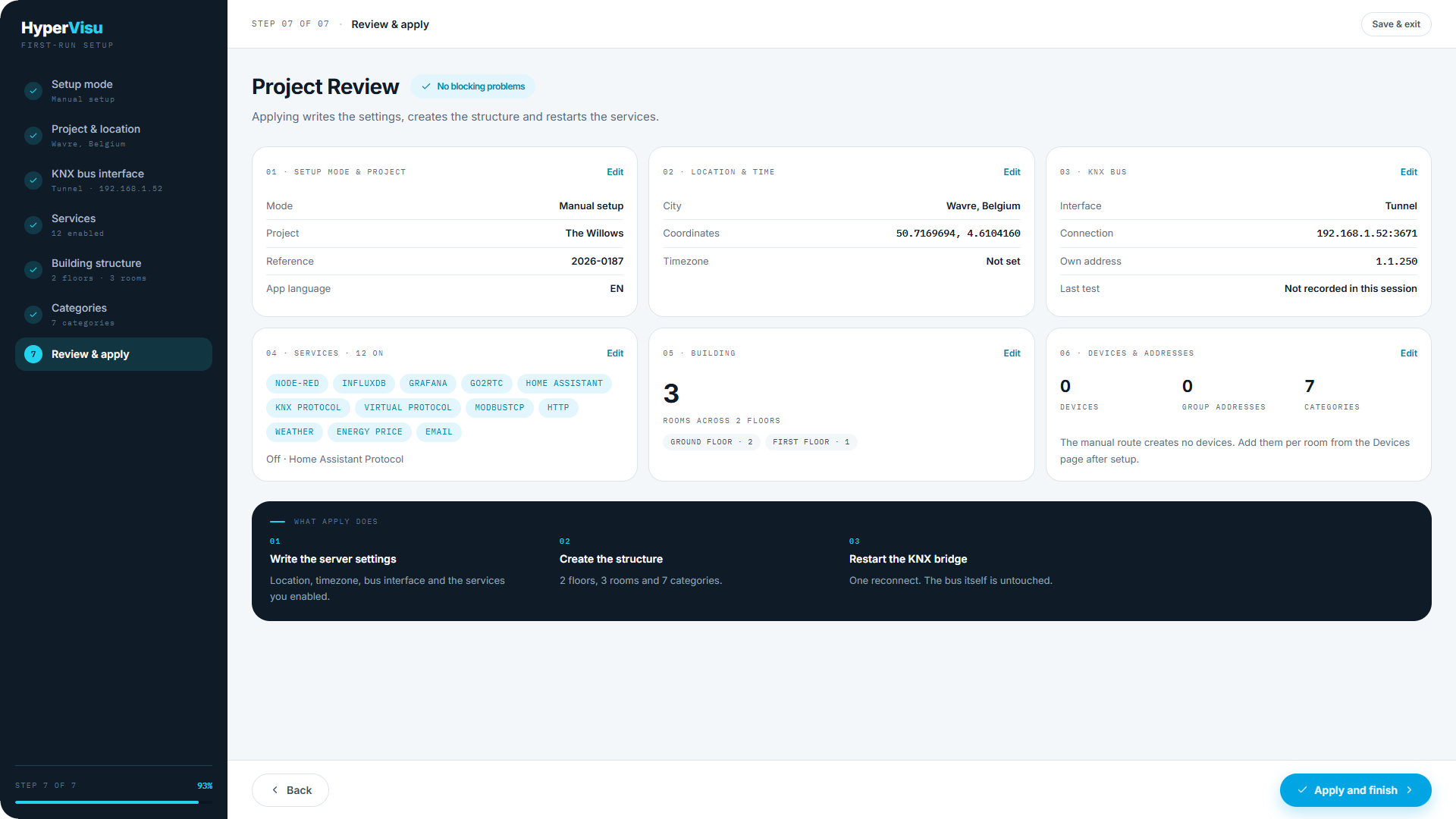
"Riepilogo del progetto" riassume l'intera configurazione in sei schede — modalità di configurazione e progetto, posizione e ora, bus KNX, servizi, edificio, dispositivi e indirizzi — ciascuna con un link Modifica per tornare al relativo passaggio.
I problemi bloccanti vengono visualizzati sopra le schede (ad esempio "Coordinate mancanti — l'applicazione si interromperà nella fase delle impostazioni", "Nessun ambiente — l'app risulterà vuota"). Correggili o conferma che siano intenzionali.
Operazioni eseguite durante l'applicazione, in ordine:
- Salvataggio delle impostazioni del server — posizione, fuso orario, interfaccia bus e servizi abilitati.
- Creazione della struttura — piani, ambienti, categorie e (nel percorso ETS) dispositivi e indirizzi di gruppo.
- Riavvio del bridge KNX — una riconnessione; il bus rimane invariato.
Fai clic su Applica e termina. Un pannello di avanzamento in tempo reale mostra le diverse fasi; l'applicazione richiede in genere circa 40 secondi e termina sulla pagina del server.
In caso di errore: il processo si arresta alla fase non riuscita visualizzando il relativo avviso. Le impostazioni create dalle fasi precedenti rimangono invariate; il comando Riprova esegue nuovamente tutte le fasi, pertanto è consigliabile verificare prima l'edificio nella pagina Server se l'errore si è verificato nelle fasi finali. Se il server si riavvia durante l'applicazione, la procedura segnalerà la perdita del processo: controlla il risultato nella pagina Server e riesegui la procedura guidata qualora la struttura risulti incompleta.