
L'installatore ha configurato il sistema e creato il tuo account. In dieci minuti imparerai a usare l'app.
Scaricare l'app
- Smartphone o tablet: installa HyperVisu dall'App Store (iOS) o da Google Play (Android).
- Browser: apri la web app — richiedi l'indirizzo al tuo amministratore; corrisponde all'indirizzo del server utilizzato anche per la connessione descritta di seguito.
Connessione al server
La prima schermata è Connetti al server.
- Nel campo Server IP address or S/N, inserisci l'indirizzo IP locale del server o il suo numero di serie (riportato sull'etichetta del server o nella pagina di sistema del pannello di amministrazione).
- Tocca Connetti. L'app gestisce automaticamente il passaggio tra cloud e locale: all'interno dell'abitazione utilizza la connessione locale ad alta velocità, all'esterno passa tramite cloud, con fallback automatico se una modalità non risponde.
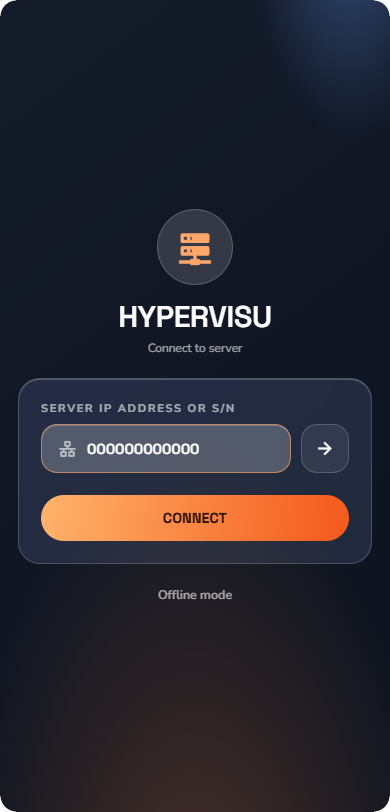
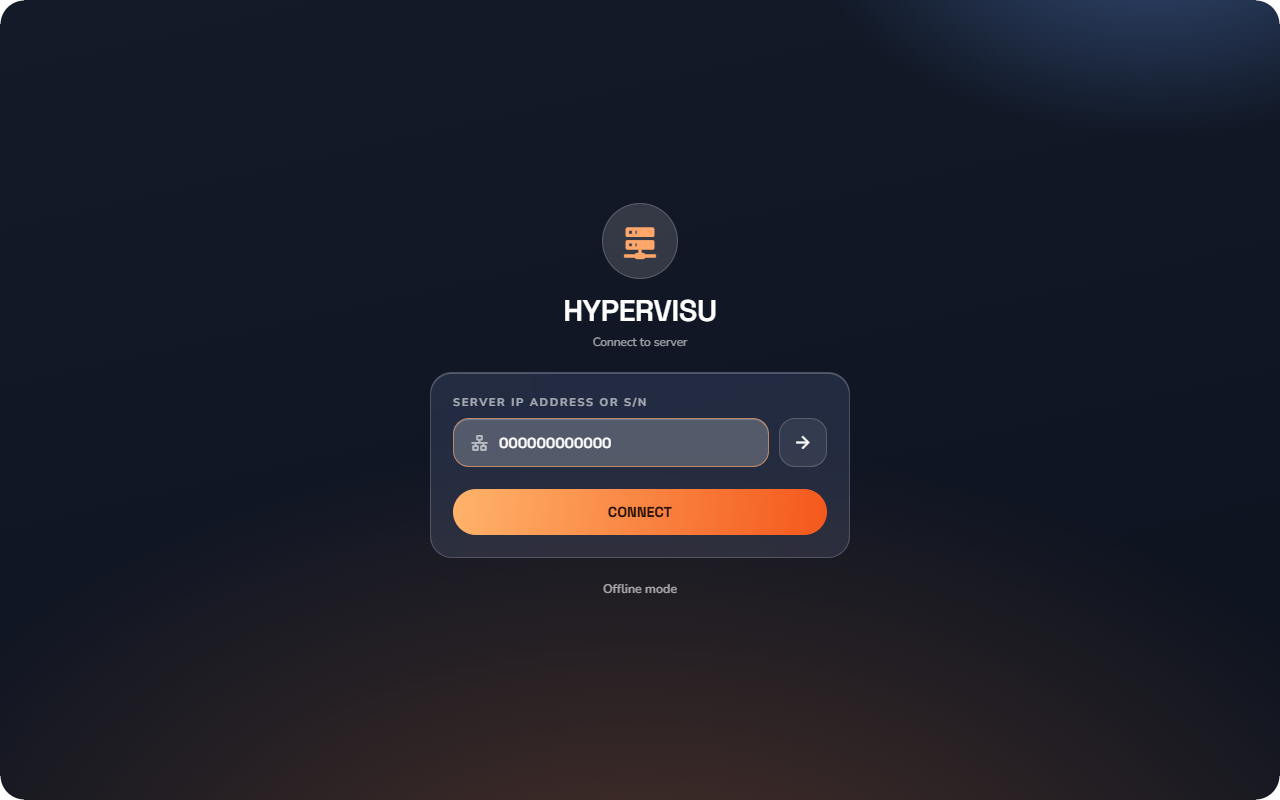
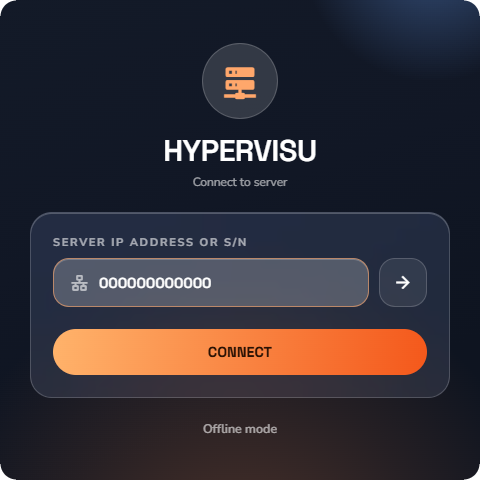
💡 Suggerimento: Non hai ancora un server? Tocca Modalità demo in basso per esplorare l'app con dati dimostrativi integrati — senza richiedere alcuna connessione o account.
Accesso
Inserisci il nome utente e la password forniti dall'amministratore e tocca Accedi. L'app carica l'intera abitazione: locali, dispositivi, scenari e tutte le funzioni autorizzate.
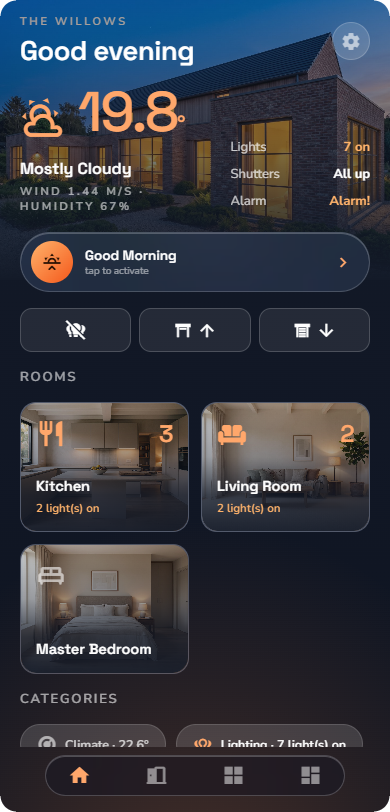
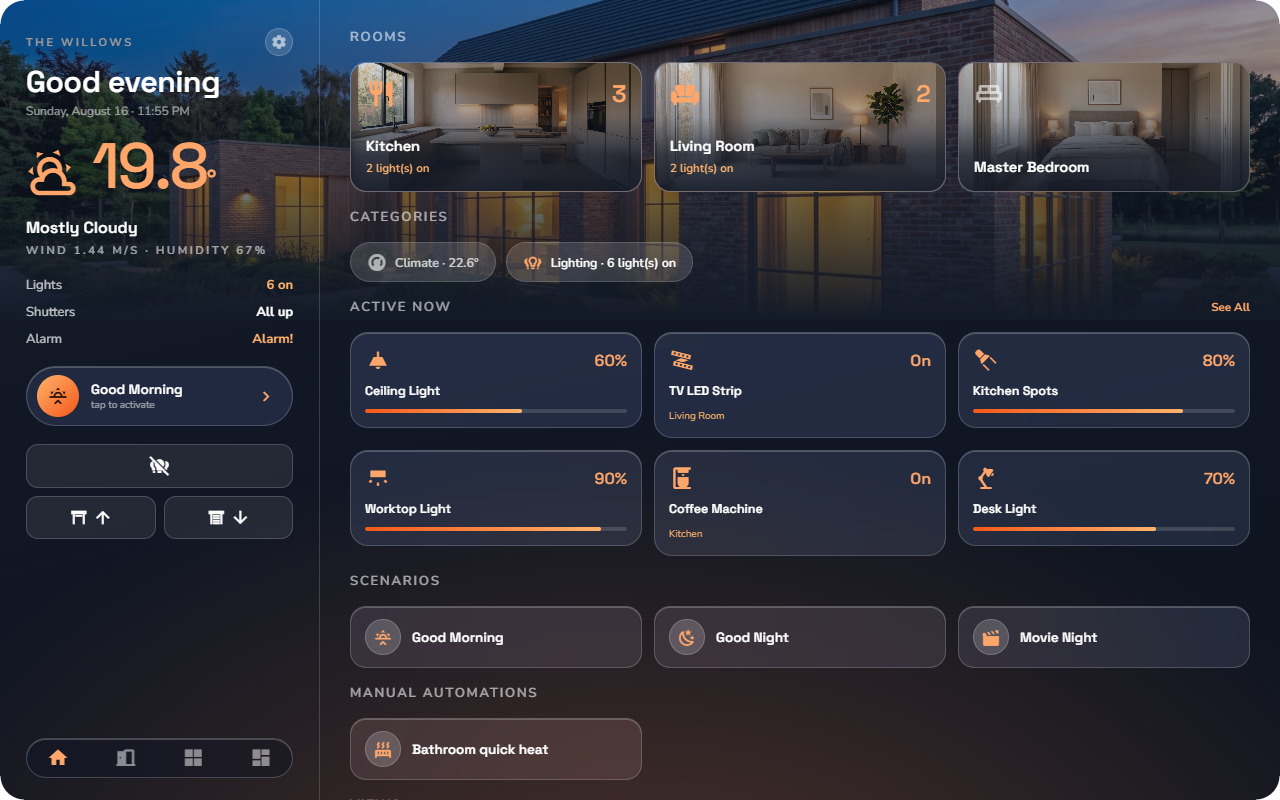
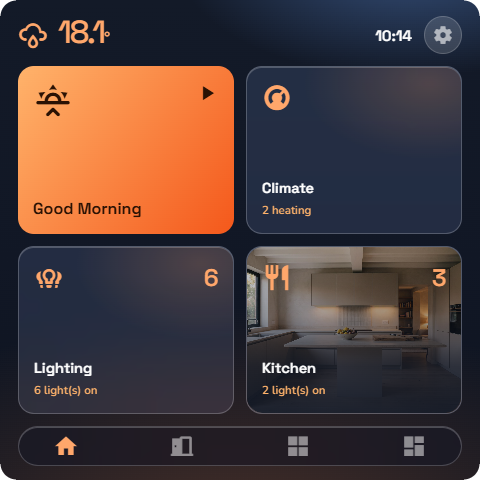
Panoramica della schermata principale
- In alto: messaggio di benvenuto e stato in tempo reale (meteo, temperatura o energia, in base alla configurazione).
- Un riepilogo in tempo reale dell'edificio: luci accese, tapparelle, allarme.
- Sezioni dedicate a locali, scenari, categorie e a tutti gli elementi attivi.
- Navigazione inferiore per accedere a Home, Locali, Categorie e Viste, oltre al menu delle impostazioni.
La guida completa è disponibile in «La schermata principale».
Cinque operazioni da provare subito
- Comandare una luce — apri un locale e tocca una luce. La commutazione è istantanea e l'app visualizza lo stato in tempo reale.
- Eseguire uno scenario — tocca il pulsante di avvio su uno scenario («Cinema», «Buongiorno»…) per azionare più dispositivi contemporaneamente.
- Aprire un locale — tocca la scheda di un locale per visualizzare tutti i componenti presenti, raggruppati per categoria, con il relativo riepilogo in tempo reale.
- Aggiungere un preferito — premi a lungo su un dispositivo di uso frequente per fissarlo come preferito; i preferiti vengono mostrati in primo piano (vedi «Impostazioni e personalizzazione dell'app»).
- Aprire le impostazioni — seleziona lingua e tema per personalizzare l'interfaccia (vedi «Impostazioni e personalizzazione dell'app»).