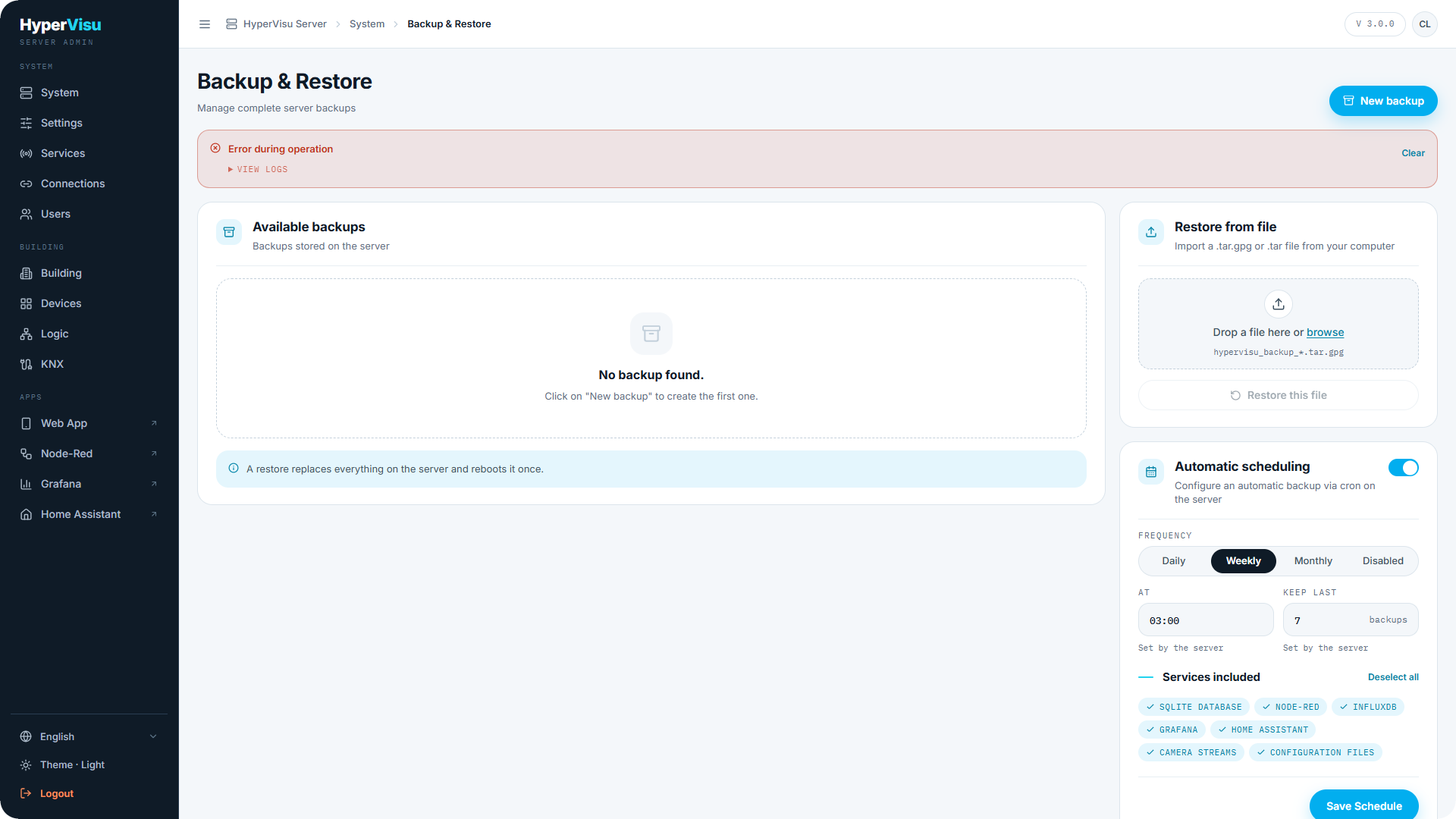
La pagina Backup gestisce i backup completi del server: il loro contenuto, dove vengono conservati, la pianificazione e le modalità di ripristino del server. Un backup è un singolo archivio contenente i servizi selezionati: eseguirne uno prima di qualsiasi modifica critica e conservarne una copia recente all'esterno del server.
Creazione di un backup
- Aprire Backup nella barra laterale e fare clic su Nuovo backup.
- Nella finestra di dialogo, selezionare i servizi da includere. Per impostazione predefinita sono tutti selezionati:
- Database SQLite — l'intera configurazione di HyperVisu (dispositivi, ambienti, utenti, scenari, automazioni…)
- Node-RED — i flussi
- InfluxDB — lo storico delle misurazioni
- Grafana — le dashboard
- Home Assistant — la configurazione dell'istanza locale
- Flussi telecamere — la configurazione dello streaming delle telecamere
- File di configurazione — la configurazione a livello di server
- Fare clic su Avvia backup.
Il backup viene eseguito in background: un banner di stato mostra Backup in corso… ed è possibile aprire Visualizza log per monitorarlo. Al termine, il banner segnala Backup completato (o un eventuale errore); Cancella lo chiude.
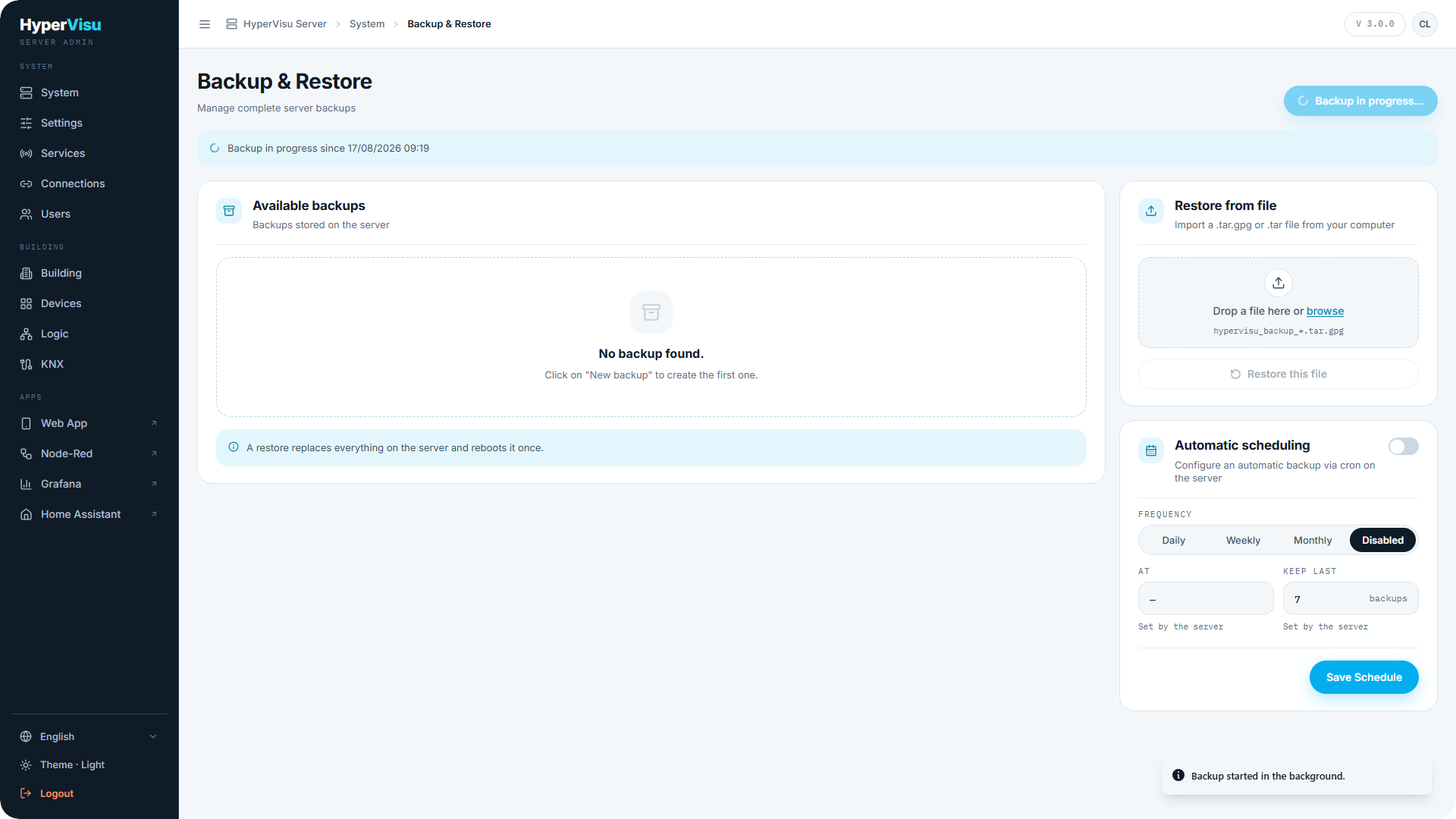
L'elenco dei backup
Backup disponibili elenca tutti i backup memorizzati sul server indicando nome, Dimensione e Versione del server, oltre ai contrassegni:
- Ultimo · pianificato — il backup automatico più recente.
- Punto di ripristino — un backup eseguito automaticamente prima di un ripristino o di un'operazione importante.
- Conservato per sempre — escluso dalla rotazione automatica.
Una riga sotto l'elenco mostra l'utilizzo degli slot (ad es. 3 di 5 slot utilizzati) e lo spazio totale occupato su disco. Per ogni backup è possibile eseguire il Download sul computer, il Ripristino o l'Eliminazione.
💡 Suggerimento: Eseguire regolarmente il Download di un backup recente e conservarlo all'esterno del server. Un backup presente solo sul dispositivo non protegge dall'eventuale perdita del dispositivo stesso.
Ripristino
Dall'elenco sul server: fare clic su Ripristina in corrispondenza di un backup. Nella finestra di dialogo, selezionare i servizi da ripristinare (tutti per impostazione predefinita), quindi fare clic su Avvia ripristino. I dati correnti dei servizi selezionati vengono sostituiti con quelli del backup; l'operazione può richiedere diversi minuti e il server si riavvia una volta al termine.
Da un file: utilizzare Ripristina da file per caricare un backup dal computer: trascinare o selezionare un file hypervisu_backup_*.tar o *.tar.gpg, selezionare i servizi e avviare il ripristino.
⚠️ Attenzione: Un ripristino sostituisce i dati correnti di ogni servizio selezionato. I dati precedenti vengono conservati come snapshot pre-ripristino (vedere sotto), ma è opportuno considerare il ripristino come un'operazione irreversibile e leggere attentamente la finestra di dialogo.
Lo snapshot pre-ripristino
Prima che un ripristino sovrascriva qualsiasi dato, il server salva i dati precedenti come Dati pre-ripristino. Se il ripristino non dà l'esito desiderato, questo snapshot consente di tornare indietro: contattare il proprio installatore o ripristinarlo prima di eliminarlo. La scheda Dati pre-ripristino mostra le dimensioni, i servizi inclusi e l'opzione Elimina dati pre-ripristino.
⚠️ Attenzione: L'eliminazione dei dati pre-ripristino è permanente: successivamente non sarà più possibile annullare l'ultimo ripristino.
Backup automatici
In Pianificazione automatica, selezionare la Frequenza (Giornaliera, Settimanale o Mensile), l'orario (Alle), il numero di backup da conservare (Mantieni ultimi N backup) e i servizi da includere. I backup pianificati meno recenti vengono eliminati a rotazione automatica non appena gli slot sono pieni.
📘 Nota: Su alcuni impianti la pianificazione è gestita centralmente e mostra Impostato dal server: in questo caso i campi sono di sola lettura.