
Nadat de eerste beheerder is aangemaakt, leidt de configuratiewizard u door de inbedrijfstelling: welk type project, waar het zich bevindt, hoe het de KNX-bus bereikt, welke services draaien en wat het gebouw bevat. U kunt deze later ook opnieuw uitvoeren via de pagina Systeem.
Hoe de wizard werkt
- Er wordt niets naar de server geschreven tot de uiteindelijke toepassing. Elke eerdere stap bereidt enkel een concept voor.
- Het concept blijft bewaard na herladen — u kunt de browser sluiten en later terugkeren; uw invoer blijft bewaard.
- Configuratie overslaan — later configureren en Opslaan en afsluiten zijn altijd beschikbaar in de header. Beide opties verlaten de wizard en openen de pagina Systeem; Opslaan en afsluiten bewaart het concept voor later.
- Navigeer met Terug en Doorgaan. De header toont uw voortgang ("Stap 2 van 7" — het ETS-traject heeft één extra stap, dus telt tot 8).
Stap 1 — Configuratiemodus
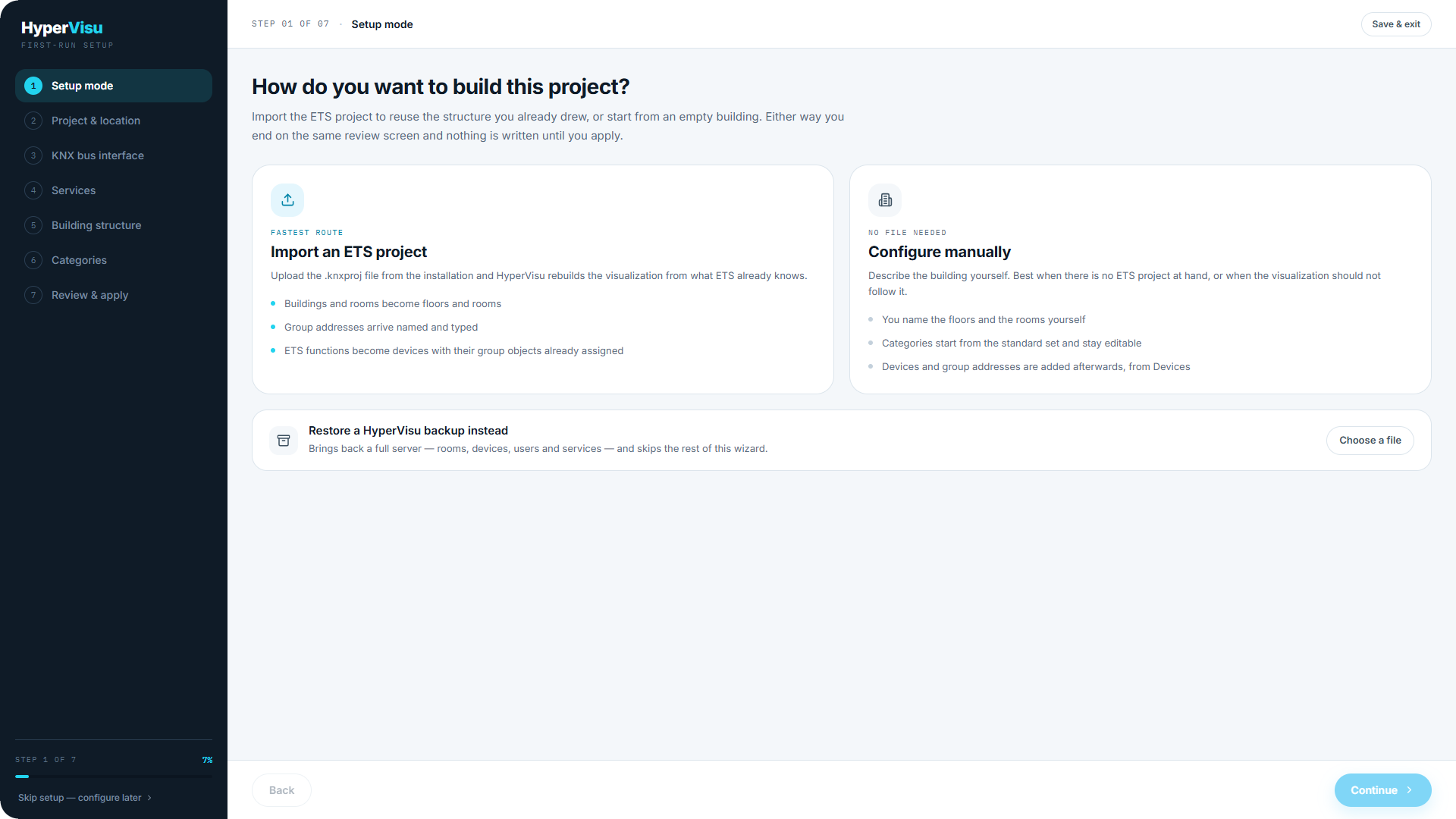
"Hoe wilt u dit project opbouwen?" Drie keuzes:
- Een ETS-project importeren (Snelste route) — upload het
.knxproj-bestand van de installatie en HyperVisu bouwt de visualisatie opnieuw op basis van wat ETS al weet: gebouwen en ruimtes worden verdiepingen en kamers, groepsadressen worden met naam en type geïmporteerd, ETS-functies worden apparaten waarvan de groepsobjecten al zijn toegewezen. - Handmatig configureren (Geen bestand nodig) — beschrijf het gebouw zelf. Ideaal wanneer er geen ETS-project beschikbaar is of wanneer de visualisatie hiervan moet afwijken.
- In plaats daarvan een HyperVisu-back-up herstellen — klik op Kies een bestand om een volledige server (ruimtes, apparaten, gebruikers en services) te herstellen en de rest van de wizard over te slaan.
📘 Opmerking: U kunt later van gedachten veranderen — bij het wisselen van modus keert u terug naar stap 4, omdat de twee schermen daarna bij het andere traject horen. Wat u op het verlaten traject hebt ingevoerd, blijft bewaard voor het geval u weer terugschakelt.
Stap 2 — Project & locatie
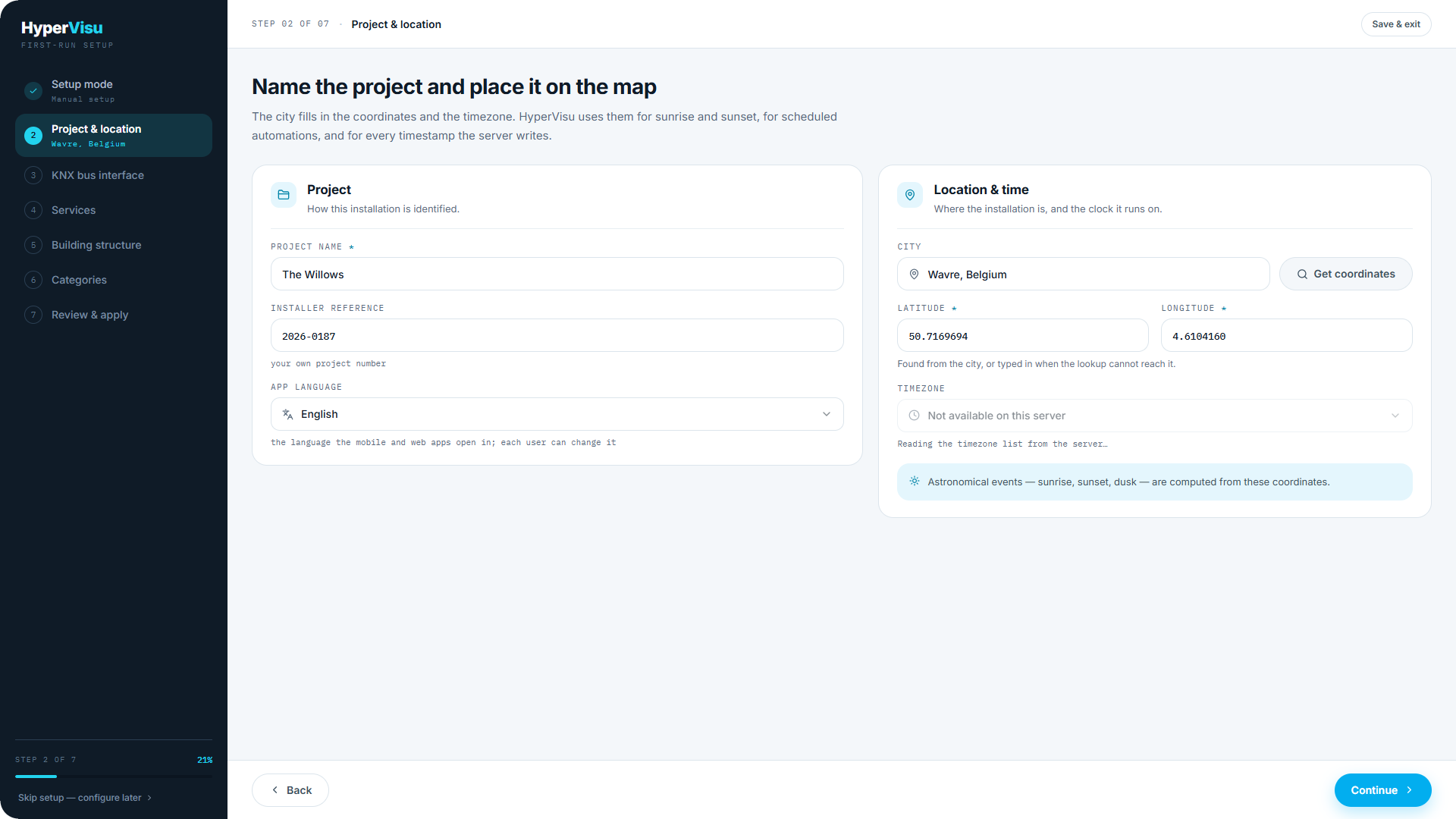
"Geef het project een naam en plaats het op de kaart."
| Veld | Doel |
|---|---|
| Projectnaam | Hoe deze installatie wordt geïdentificeerd |
| Referentie installateur | Uw eigen projectnummer |
| Taal van de app | De taal waarin de mobiele en web-apps openen; elke gebruiker kan dit aanpassen |
| Plaats → Coördinaten ophalen | Typ de plaatsnaam en laat de server de breedte- en lengtegraad opzoeken |
| Breedtegraad / Lengtegraad | Ingevuld via de zoekfunctie of handmatig ingevoerd |
| Tijdzone | De klok waarop de server draait |
Coördinaten en tijdzone bepalen zonsopgangs- en zonsondergangstijden, geplande automatiseringen en elk tijdstempel dat de server vastlegt — stel deze nauwkeurig in.
Stap 3 — KNX-businterface
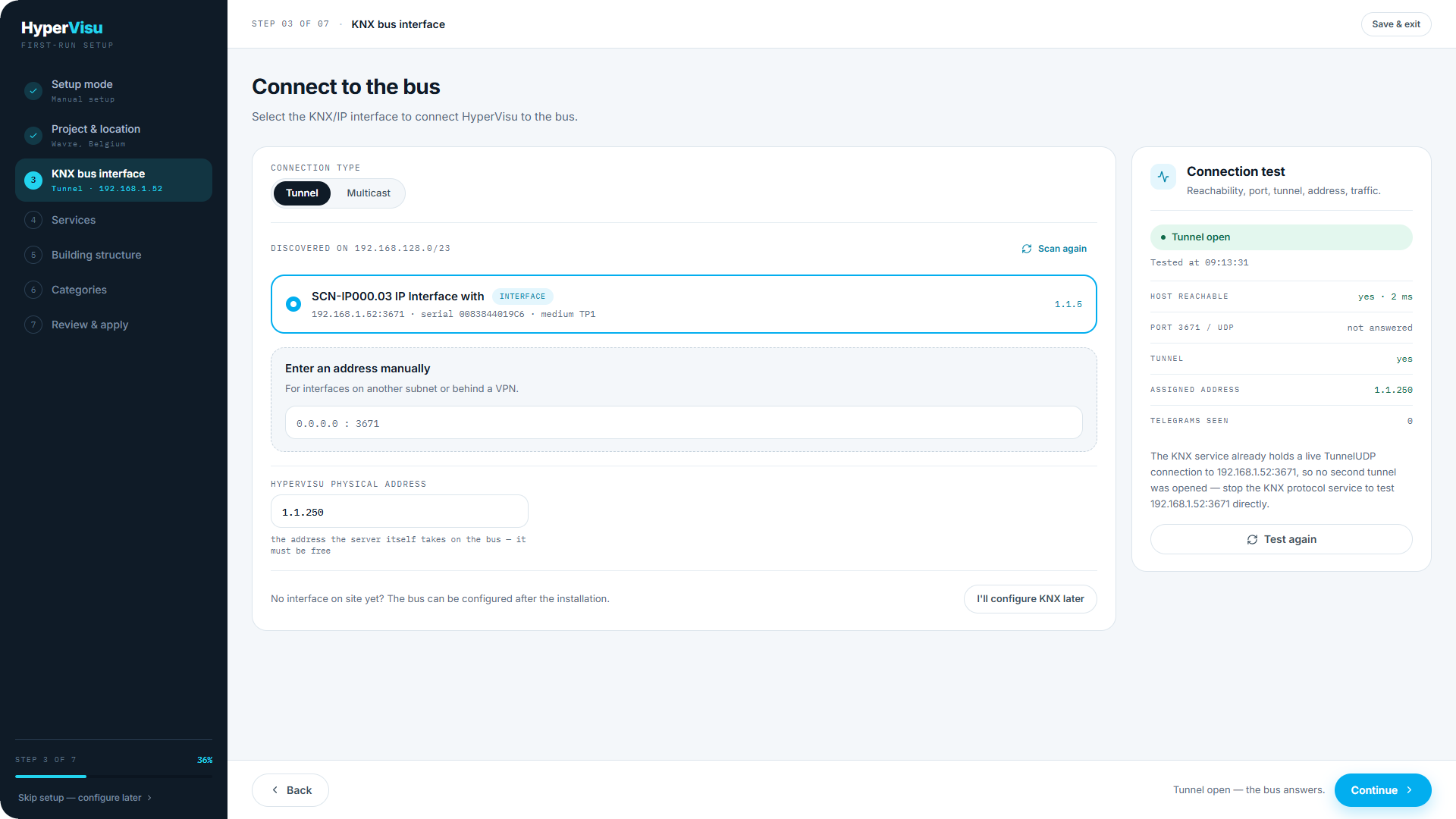
"Verbinding maken met de bus." De wizard scant het netwerk op KNX/IP-interfaces en toont de gevonden apparaten als kaarten met de naam, het type (Interface of Router) en het serienummer van de interface. Klik op Opnieuw scannen om de detectie te herhalen.
Als er geen antwoord komt, of als de interface zich op een ander subnet of achter een VPN bevindt, gebruikt u Handmatig een adres invoeren: IP-adres en poort van de interface (standaard 3671).
Stel tevens het volgende in:
- Verbindingstype — Tunnel (UDP, voor een KNX/IP-interface) of Multicast (voor een KNX/IP-router). Gevonden apparaten selecteren automatisch het juiste type.
- Fysiek adres van HyperVisu — het individuele adres dat de server zelf op de bus inneemt. Dit adres moet vrij zijn.
De verbindingstest. Klik op Verbindingstest uitvoeren om te controleren hoe ver de verbinding tot stand komt, via vier opeenvolgende controles:
- Host bereikbaar
- Poort 3671 / UDP
- Tunnel
- Toegewezen adres
Een volledig groene statusbalk eindigt met "Tunnel open — de bus antwoordt."
Als de test mislukt, stelt de wizard drie controlepunten voor: tunneling ingeschakeld op de interface, geen andere ETS-client die alle kanalen bezet houdt, en de server en interface op hetzelfde VLAN.
Nog geen bus op locatie aanwezig? Klik op Ik configureer KNX later. De wizard wordt toegepast zonder busverbinding — ruimtes, apparaten en services worden normaal aangemaakt, en alles wat aan KNX is gekoppeld blijft inactief totdat een interface is ingesteld in Verbindingen (zie “Verbindingen”).
Stap 4 — Services
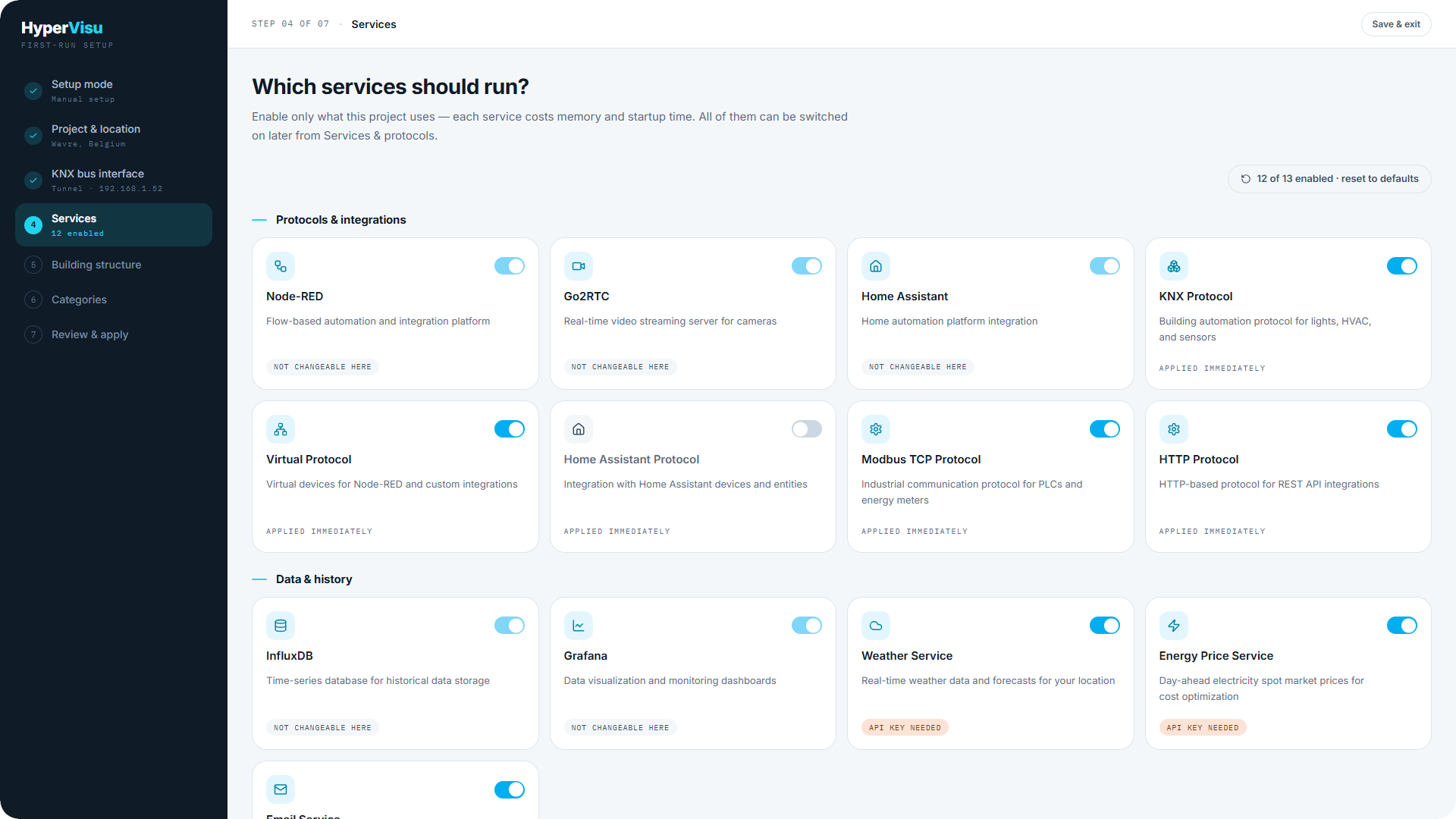
"Welke services moeten actief zijn?" Een schakelrooster in twee groepen — Protocollen & integraties en Gegevens & geschiedenis. Standaard ingeschakeld: KNX, Virtueel en InfluxDB (de database voor geschiedenis).
Elke schakelaar bevat een badge die aangeeft wat inschakelen vereist:
- herstart vereist — de service start bij de volgende herstart van de server.
- onmiddellijk toegepast — geen herstart vereist.
- API-sleutel vereist — de service vereist tevens een sleutel of inloggegevens; configureer deze na de wizard op de pagina Services (zie “Services & protocollen”).
Schakel alleen in wat dit project daadwerkelijk gebruikt — elke service kost geheugen en opstarttijd. Alles kan later worden ingeschakeld via Services & protocollen.
Handmatig traject — Gebouwstructuur
(Stappen 5–6 hangen af van de configuratiemodus. Dit scherm en het volgende verschijnen bij het handmatige traject.)
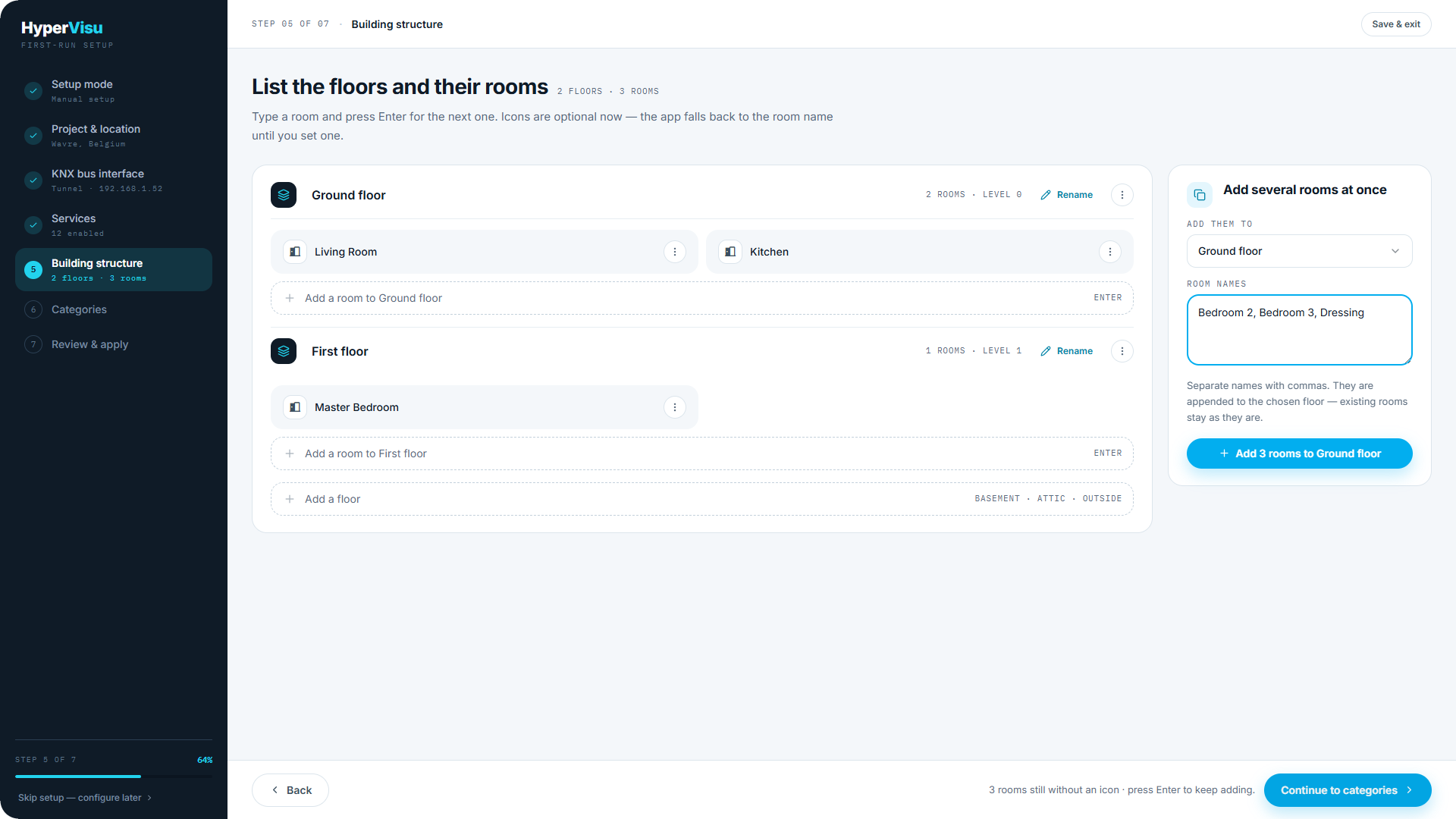
"Voer de verdiepingen en hun ruimtes in."
- De wizard begint met een Gelijkvloers (niveau 0). Klik op Verdieping toevoegen voor meer verdiepingen — kelders krijgen een negatief niveaunummer, bovenverdiepingen een positief nummer.
- Typ een ruimtenaam en druk op Enter om de volgende toe te voegen — één ruimte per regel, zo snel als u kunt typen.
- Gebruik om meerdere tegelijk toe te voegen Meerdere ruimtes tegelijk toevoegen: kies de verdieping, typ namen gescheiden door komma's ("Slaapkamer 2, Slaapkamer 3, Dressing") en klik op de toevoegknop.
- Pictogrammen zijn nu optioneel — de app toont standaard de ruimtenaam totdat u een pictogram instelt.
Handmatig traject — Categorieën
"Bepaal hoe de app apparaten groepeert." Categorieën worden de tegels op het startscherm van de app en de filters in elke ruimte; een apparaat behoort tot één categorie en één ruimte.
De wizard genereert standaard zeven categorieën: Verlichting, Rolluiken, Verwarming, Stopcontacten, Scènes, Energie, Beveiliging.
- Klik op een naam om deze te wijzigen.
- Verwijder een categorie die het project niet nodig heeft.
- Gebruik Categorie toevoegen voor een eigen categorie (naam + pictogram), bijv. "Home cinema".
📘 Opmerking: Het handmatige traject maakt geen apparaten aan. U voegt deze na de configuratie per ruimte toe via de pagina Apparaten (zie “Het werkgebied Apparaten”).
ETS-traject — Importselectie
(Dit scherm verschijnt wanneer u hebt gekozen voor "Een ETS-project importeren".)
"Kies wat u wilt importeren."
- Sleep het
.knxproj-bestand naar het uploadvak (ETS 5- of ETS 6-projectexport) of klik op Bladeren om het te selecteren. - Als het project in ETS met een wachtwoord is beveiligd, voert u het Projectwachtwoord in en klikt u op Ontgrendelen en lezen. Het wachtwoord wordt enkel gebruikt om het bestand uit te lezen en wordt nooit opgeslagen.
- De wizard leest het project en biedt drie selecteerbare onderdelen, elk met de exacte aantallen uit uw bestand:
- Gebouwstructuur — de verdiepingen en ruimtes die het ETS-project beschrijft ("3 verdiepingen · 14 ruimtes").
- Groepsadressen — de volledige adrestabel, zodat de busmonitor en de adreskiezer elk adres op naam herkennen; aantallen met en zonder type worden getoond.
- Apparaten uit ETS-functies — elke ETS-functie wordt één apparaat, al gekoppeld aan de bijbehorende groepsadressen.
Het ETS-traject toont vervolgens het scherm Categorieën met de categorieën die het project heeft opgeleverd — één per type apparaat dat erin staat. U kunt ze hernoemen, pictogrammen wijzigen of een categorie toevoegen die het project niet bevat, precies zoals in het handmatige traject.
ETS-traject — Import controleren
"Controleer de gevonden gegevens." Dit is de correctieronde voor alles wat de import zal aanmaken, overzichtelijk geordend als een boomstructuur van verdiepingen, ruimtes en apparaten. Vóór het toepassen kunt u:
- Ruimtes en apparaten hernoemen die nog als ETS-labels worden weergegeven — de oorspronkelijke ETS-naam blijft zichtbaar ("was … in ETS"), met een optie Ongedaan maken.
- Het widgettype van een apparaat wijzigen waar de import dit onjuist heeft ingeschat — de gekoppelde adressen bepalen welke types geschikt zijn.
- Apparaten verplaatsen naar een andere ruimte of categorie, of apparaten Uitsluiten die de app niet mag tonen.
- Afgeleide datapunttypes bevestigen — adressen zonder DPT in ETS krijgen een afgeleid type dat ter bevestiging wordt gemarkeerd.
- De lijst "Geen ruimte gevonden" verwerken: reële apparaten waarvan de ruimte niet kon worden bepaald. Verplaats elk apparaat naar een ruimte; wat overblijft wordt zonder ruimte aangemaakt.
📘 Opmerking: Als het project geen ETS-functies definieert, leidt de wizard de apparaten af uit de actorkanalen en markeert deze als geschat — controleer ruimtes, namen en types alvorens verder te gaan.
Filters ("Aandacht vereist", "Hernoemd"), een zoekfunctie en de snelkoppeling "Volgende ruimte met probleem" helpen u om grote projecten snel door te nemen. U kunt de configuratie toepassen met resterende problemen en deze later oplossen in Apparaten.
Laatste stap — Controleren & toepassen
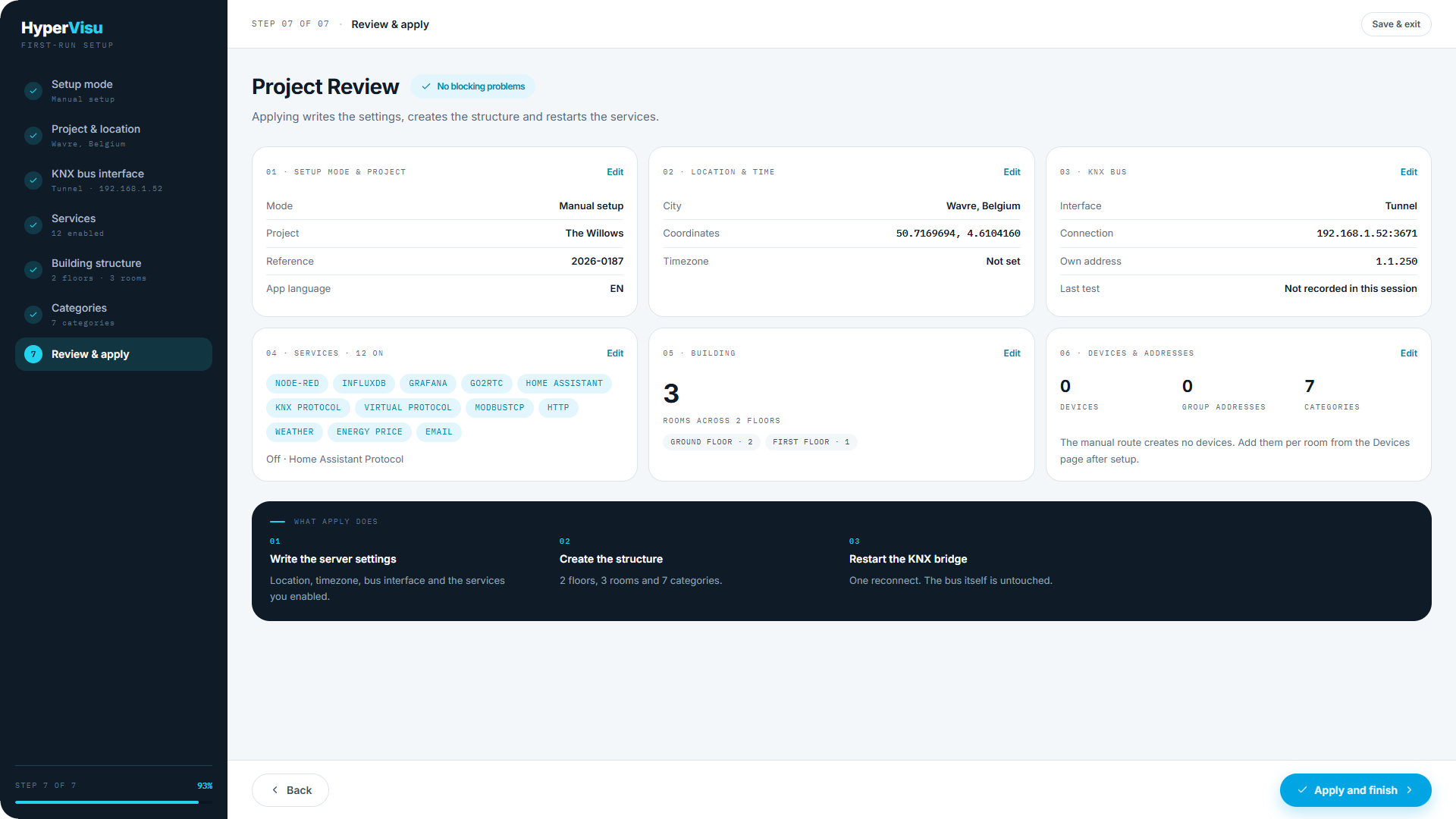
"Projectoverzicht" vat alles samen in zes kaarten — configuratiemodus & project, locatie & tijd, KNX-bus, services, gebouw, apparaten & adressen — elk voorzien van een Bewerken-link die direct terugspringt naar de betreffende stap.
Blokkerende problemen worden boven de kaarten vermeld (bijvoorbeeld "Geen coördinaten — het toepassen stopt bij de instellingenfase", "Geen ruimtes — de app opent leeg"). Los deze op of bevestig dat dit de bedoeling is.
Wat toepassen doet, in volgorde:
- De serverinstellingen wegschrijven — locatie, tijdzone, businterface en de ingeschakelde services.
- De structuur aanmaken — verdiepingen, ruimtes, categorieën en (bij het ETS-traject) apparaten en groepsadressen.
- De KNX-bridge herstarten — één herverbinding; de bus zelf blijft onaangeroerd.
Klik op Toepassen en voltooien. Een live voortgangsvenster volgt de fasen; een normale toepassing duurt ongeveer 40 seconden en eindigt op de serverpagina.
Als er iets misgaat: het proces stopt bij de mislukte fase en geeft een melding. Wat eerdere fasen hebben weggeschreven, blijft behouden; Opnieuw proberen voert alle fasen opnieuw uit, dus controleer bij een late fout eerst het gebouw op de serverpagina. Als de server tijdens het toepassen is herstart, meldt de wizard dat de taak verloren is gegaan — controleer het resultaat op de serverpagina en voer de wizard opnieuw uit als de structuur ontbreekt.