
Uw installateur heeft het systeem geconfigureerd en een account voor u aangemaakt. Binnen tien minuten bent u vertrouwd met de app.
De app downloaden
- Smartphone of tablet: installeer HyperVisu via de App Store (iOS) of Google Play (Android).
- Browser: open de web-app — vraag uw beheerder naar het adres; dit is het serveradres dat u hieronder ook gebruikt om te verbinden.
Verbinding maken met uw server
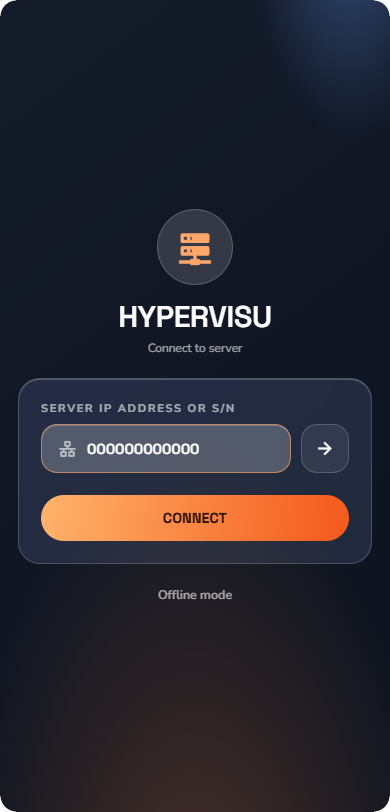
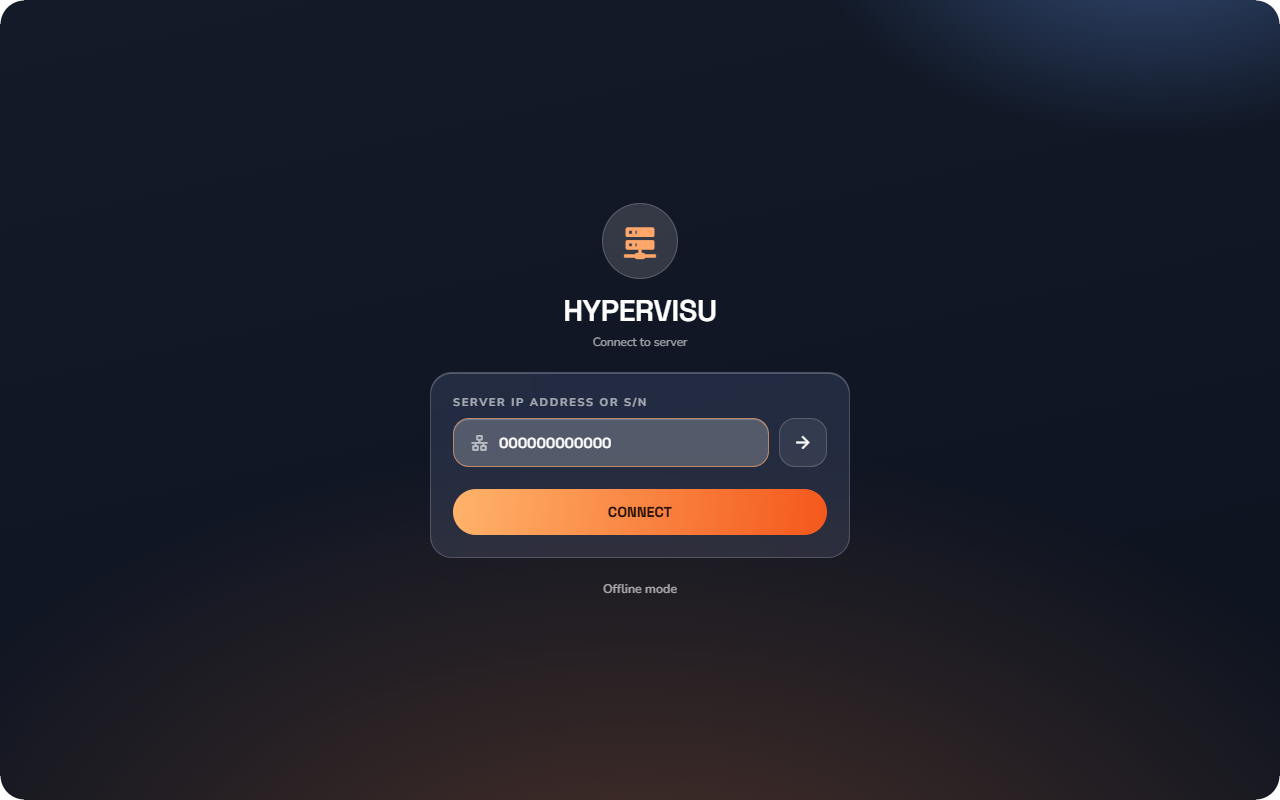
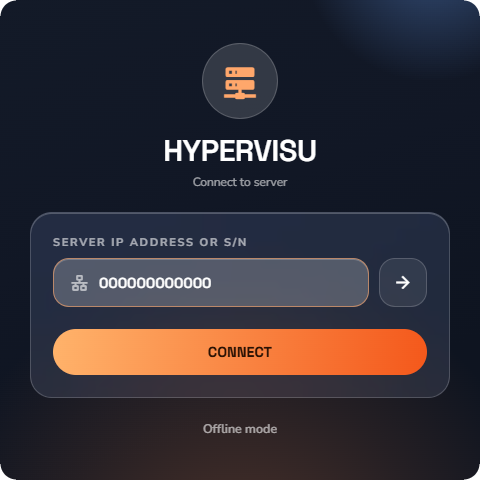
Het eerste scherm is Connect to server.
- Voer in het veld Server IP address or S/N het lokale IP-adres of het serienummer van de server in (te vinden op het etiket van de server of op de systeempagina van het beheerpaneel).
- Tik op Connect. De app schakelt automatisch tussen cloud en lokaal: thuis gebruikt deze de snelle lokale verbinding, elders verloopt dit via de cloud — en schakelt over naar de andere route als er één wegvalt.
💡 Tip: Nog geen server? Tik onderaan op Demo mode om de app te verkennen met ingebouwde demogegevens — geen verbinding of account vereist.
Aanmelden
Voer de gebruikersnaam en het wachtwoord in die u van uw beheerder hebt ontvangen en tik op Login. De app laadt uw woning: ruimtes, apparaten, scènes — alles waartoe u toegang hebt.
Een eerste blik op het startscherm
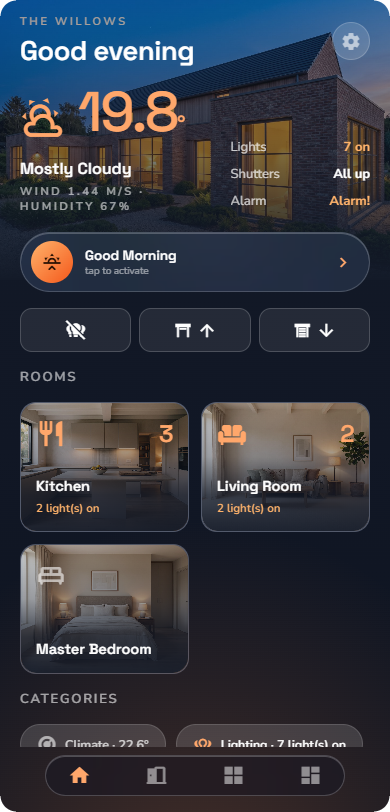
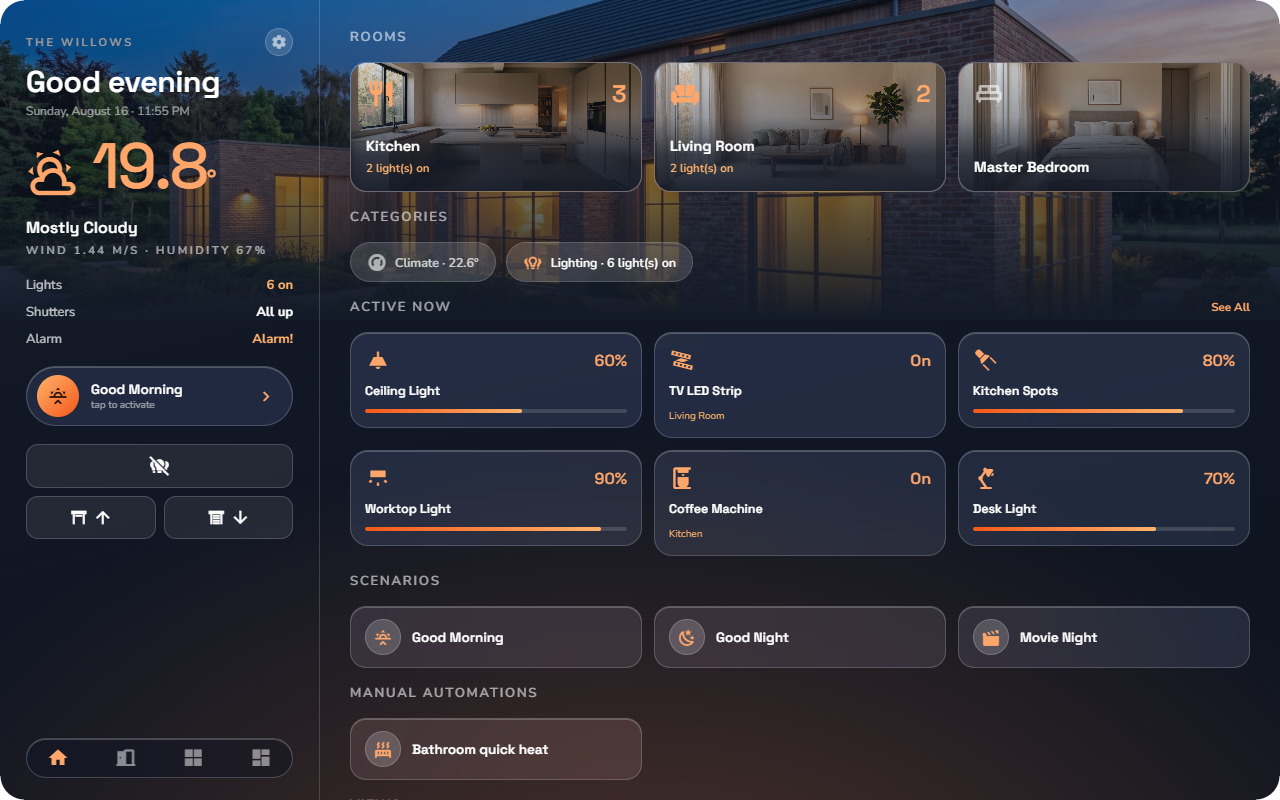
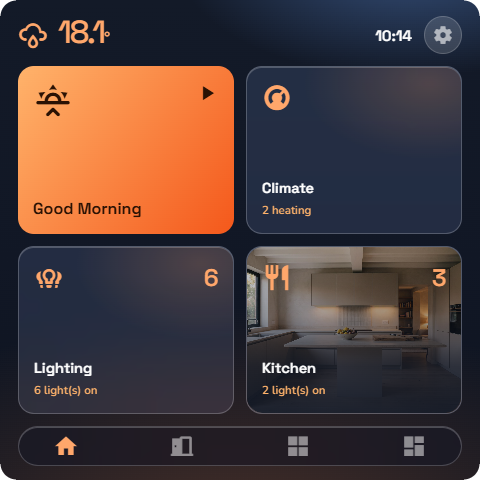
- Bovenaan: een begroeting en een actuele waarde (weer, temperatuur of energie, zoals geconfigureerd).
- Een actueel overzicht van de woning: ingeschakelde verlichting, rolluiken, alarm.
- Secties voor uw ruimtes, scènes, categorieën en actieve elementen.
- Navigatie onderaan naar Home, Ruimtes, Categorieën en Weergaven, plus het instellingenmenu.
De volledige rondleiding vindt u in “Het startscherm”.
Vijf dingen om eerst te proberen
- Schakel een lamp — open een ruimte en tik op een lamp. Deze schakelt direct en de app toont de actuele status.
- Start een scène — tik op de afspeelknop bij een scène ("Filmavond", "Goedemorgen"…) en zie meerdere apparaten tegelijk reageren.
- Open een ruimte — tik op een ruimtetegel om alles daarin te zien, gegroepeerd per categorie, met een actueel overzicht.
- Maak een favoriet vast — houd een veelgebruikt apparaat ingedrukt om het als favoriet vast te pinnen; favorieten worden eerst getoond (zie “App-instellingen & personalisatie”).
- Open de instellingen — kies uw taal en thema en stem de app af op uw voorkeuren (zie “App-instellingen & personalisatie”).