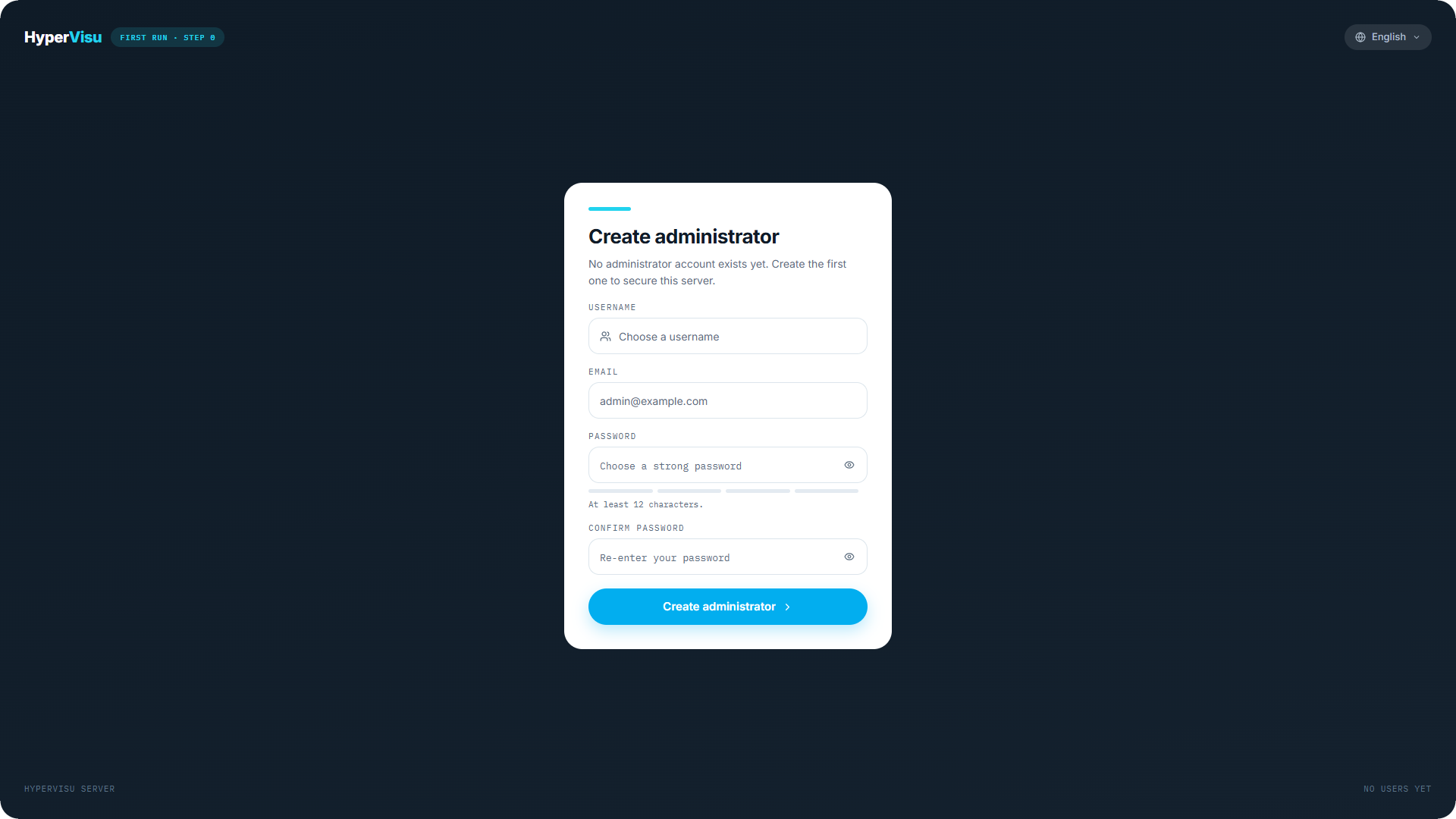
Deze sectie leidt u van de verpakking naar een server die u in een browser kunt bereiken. Dit geldt voor een nieuw apparaat en voor een apparaat dat is teruggezet naar de fabrieksinstellingen.
Aansluitingen
- Noteer het serienummer op het etiket van de server. U hebt dit nodig voor cloud-toegang.
- Sluit de server aan op uw netwerkswitch of router met een ethernetkabel.
- Sluit de voeding aan.
- Wacht enkele minuten tot het eerste opstarten is voltooid.
📘 Opmerking: Plaats de server in een geventileerde ruimte — een verdeelkast of technische ruimte is gebruikelijk. Hij vereist een bekabelde netwerkverbinding; er is geen configuratie via wifi.
De server op het netwerk vinden
De server krijgt een adres via DHCP en meldt zich aan met zijn naam, dus in de meeste gevallen hoeft u het IP-adres nooit te weten.
Op naam. Open http://hypervisu.local/admin vanaf een computer op hetzelfde netwerk. Een server reageert ook op http://hypervisu-<serienummer>.local/admin, met behulp van het serienummer van het etiket — gebruik deze langere vorm wanneer de installatie meer dan één server bevat, omdat slechts één server de korte naam kan dragen.
Op IP-adres. Open de lijst met clients in uw router en zoek naar het nieuwe apparaat; het verschijnt daar op naam. Een netwerkscanner-app op uw telefoon werkt ook.
Wanneer het netwerk geen DHCP-server heeft. Dit is normaal wanneer u de inbedrijfstelling uitvoert voordat de router is geïnstalleerd. De server reageert dan ook op twee vaste adressen:
| Adres | Wanneer het werkt |
|---|---|
192.168.1.60 | Zolang de server geen DHCP-adres heeft. Plaats uw computer in hetzelfde subnet, bijvoorbeeld 192.168.1.10. |
169.254.60.60 | Wanneer uw computer ook geen DHCP-adres heeft en dit de enige server op het netwerk is. Verbind beide met een kabel of een kleine switch en wacht ongeveer een minuut tot beide stabiel zijn. |
📘 Opmerking: Het vinden van de server op naam vereist mDNS, wat standaard wordt ondersteund door Windows, macOS, iOS en Android. Sommige bedrijfsnetwerken blokkeren dit — gebruik daar het IP-adres.
Checklist voor het eerste contact
- Open
http://<server-ip>/adminin een browser vanaf een computer op hetzelfde netwerk. - U zou het inlogscherm van HyperVisu moeten zien — of, bij een gloednieuwe server, het configuratiescherm voor de eerste beheerder (zie “De eerste beheerder aanmaken”).
- Als er niets laadt, controleer dan de ethernet-LED's, probeer een van de bovenstaande vaste adressen en raadpleeg “Probleemoplossing: Verbinding & Inloggen” (Probleemoplossing).