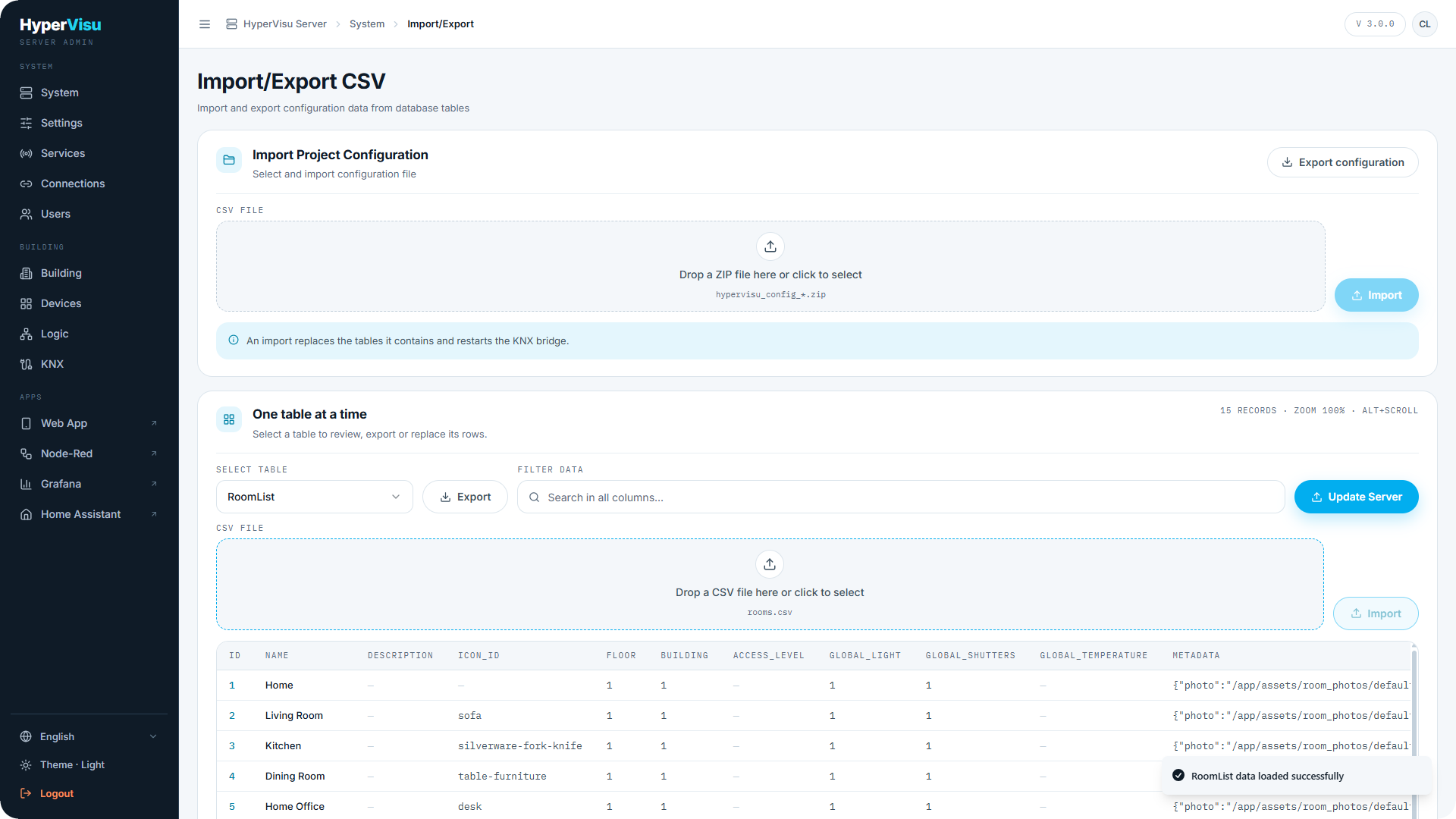
Configuratie-import/-export (CSV)
De pagina Import/Export CSV leest en schrijft volledige configuratietabellen als CSV — handig voor bulkwijzigingen in een spreadsheet. Deze heeft geen eigen menu-item in de zijbalk: open Systeem en klik op Import/Export.
⚠️ Waarschuwing: Import vervangt de volledige tabel in de database van de server zodra u erop klikt. Er is geen voorbeeldweergave en geen bevestiging, en rijen die ontbreken in het bestand worden verwijderd uit die tabel. Maak eerst een backup (zie “Backup & Restore”).
Dertien tabellen zijn beschikbaar: Server Config, IconList, Protocols, CategoryList, RoomList, WidgetTypes, WidgetSubTypes, WidgetList, Communication Objects, Users, User Settings, Scenarios, Automations.
Werken met één tabel:
- Kies onder One table at a time een tabel bij Select Table. De huidige rijen worden geladen in een doorzoekbare, zoomende tabel (filterveld, Alt+Scroll om te zoomen).
- Klik op Export om de tabel als CSV te downloaden, bijvoorbeeld
rooms.csv. Bewaar dit bestand ongewijzigd als referentie. - Bewerk een kopie van het bestand. Behoud de veldnamenrij, elke kolom en de
id-waarden, en behoud elke rij die u niet wilt verliezen. - Sleep het bewerkte bestand, terwijl de tabel nog geselecteerd is, naar Drop a CSV file here or click to select. Controleer de bestandsnaam die naast Ready to import wordt weergegeven.
- Klik op Import. De tabel wordt direct in de database vervangen. De tabelweergave toont vervolgens de gegevens zoals ze nu op de server staan — dit is het resultaat, geen voorbeeldweergave.
- Klik op Update Server. De actieve server laadt de configuratie opnieuw en herstart de protocolverbindingen, waardoor apparaten tijdelijk niet beschikbaar kunnen zijn.
- Controleer het resultaat op de betreffende beheerpagina en in de app. Als het niet klopt, importeer dan uw ongewijzigde export van dezelfde tabel en klik opnieuw op Update Server, of herstel de backup.
📘 Opmerking: Update Server voert de import niet door — de database is immers al gewijzigd. Het zorgt er alleen voor dat de actieve server de nieuwe gegevens inlaadt. Totdat u hierop klikt, komen de database en de actieve server niet met elkaar overeen.
Alles tegelijk bewerken:
- Export configuration downloadt alle dertien tabellen in één ZIP-archief (
hypervisu_config_*.zip). - Om zo'n ZIP te importeren, sleept u deze naar Drop a ZIP file here or click to select en klikt u op Import. Elke tabel in het bestand wordt na elkaar vervangen en de server wordt aan het einde bijgewerkt zonder extra handeling. Wacht een paar minuten en laat de pagina open totdat het resultaatbericht verschijnt.
Wat een import niet kan doen:
- Scenarios en Automations kunnen worden geëxporteerd, maar niet geïmporteerd. Het importeren van een van beide bestanden resulteert in een foutmelding; bij een ZIP-import mislukken deze twee bestanden terwijl de overige tabellen wel worden geïmporteerd. Maak ze opnieuw aan in de app of herstel een backup.
- De export bevat geen wachtwoorden en geen alarm-pincodes. Na een import van Users behoudt een bestaande gebruiker zijn wachtwoord; een nieuwe gebruiker in het bestand wordt aangemaakt met een standaardwachtwoord dat u direct moet wijzigen op de pagina Users. Stel na een import van WidgetList de alarm-pincodes opnieuw in.
- De ZIP is geen volledige backup. Het bevat alleen de dertien tabellen: logische functies, weergaven, grafische elementen, geregistreerde historiek en geüploade bestanden zitten er niet in. Gebruik Backup (zie “Backup & Restore”) om een complete installatie te bewaren of over te zetten.
- Andere tabellen verwijzen naar de
id-waarden: een apparaat verwijst naar de bijbehorende ruimte, categorie en protocol, en een object verwijst naar het apparaat. Het wijzigen van eenidverbreekt deze koppelingen.
⚠️ Waarschuwing: Behandel een export als vertrouwelijk. De tabellen bevatten adressen, gebruikersnamen en e-mailadressen, en Server Config bevat instellingen van de verbonden diensten.