
De weerservice haalt live weer en voorspellingen op voor de locatie van het gebouw en maakt ze overal in HyperVisu beschikbaar: op het startscherm van de app, in weergavekaarten, in automatiseringen en als invoer voor de Logic engine. Je configureert hem één keer met een API-sleutel van een weerprovider.
Wat je nodig hebt: een gratis API-sleutel van Pirate Weather of OpenWeatherMap, en de locatie van de server ingesteld in Settings → Time & location (zie “Network & Time Settings”).
De provider inschakelen en configureren
- Open Services in de zijbalk.
- Zoek in Application services Weather Service en klik op Configure.
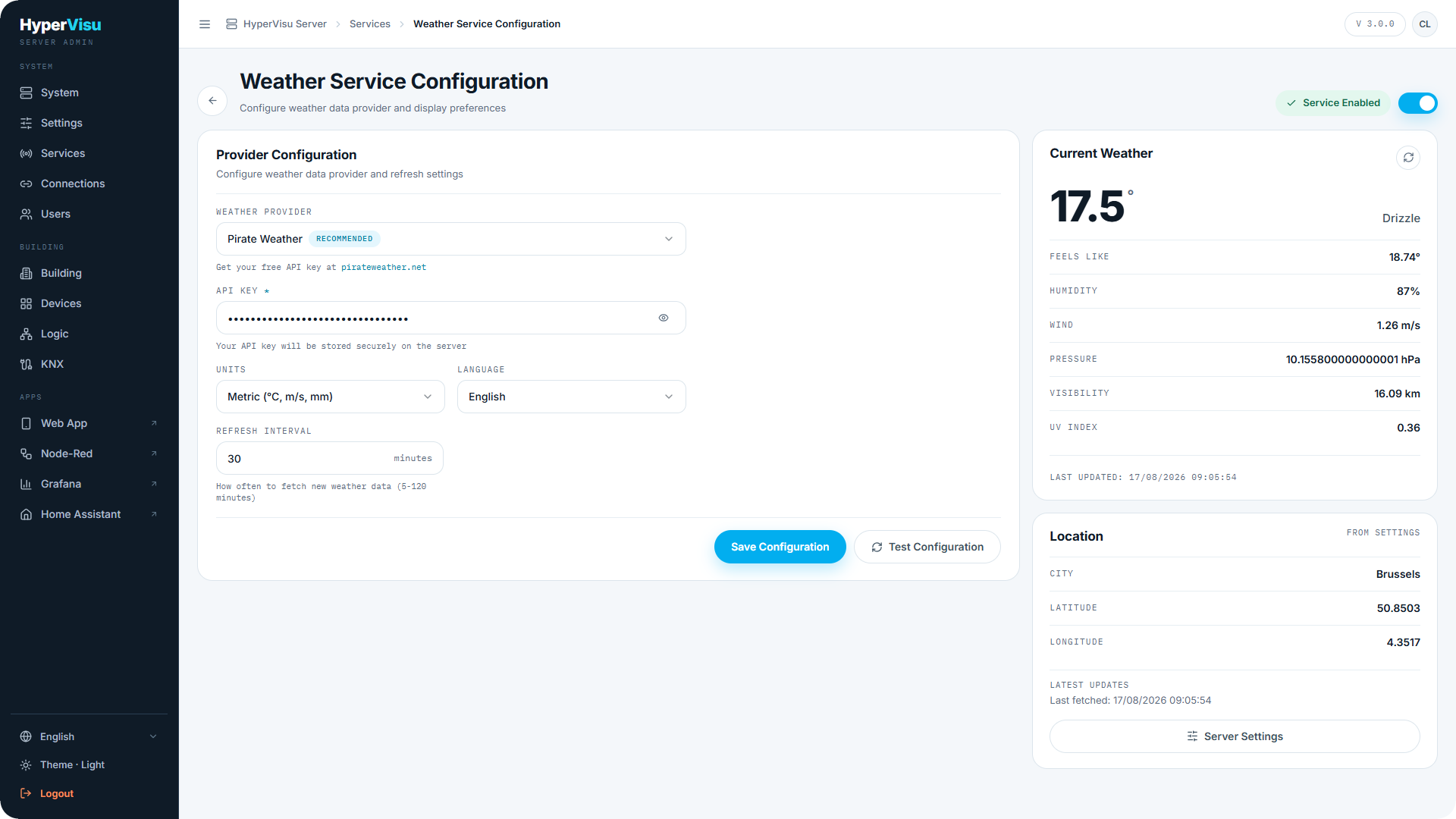
- Kies de Weather Provider: Pirate Weather (gemarkeerd als Recommended) of OpenWeatherMap. De hint onder het veld verwijst naar de site van de provider (
pirateweather.netofopenweathermap.org) waar je een gratis API-sleutel kunt aanmaken. - Plak je API Key. Gebruik de oogknop om hem te tonen of te verbergen. De sleutel wordt alleen op de server opgeslagen.
- Kies de Units:
| Optie | Betekenis |
|---|---|
| Metric (°C, m/s, mm) | Celsius, wind in m/s |
| Imperial (°F, mph, in) | Fahrenheit, wind in mph |
| Canada (°C, km/h, mm) | Celsius, wind in km/h |
- Kies de Language voor weerbeschrijvingen (Engels, Italiaans, Duits, Frans, Spaans, Nederlands, Pools, Grieks).
- Stel het Refresh interval in minuten in (5–120). Dit bepaalt hoe vaak de server nieuwe weergegevens ophaalt.
- Klik op Save Configuration.
- Zet de service aan met de schakelaar in de paginakop. De statusindicator verandert in Service Enabled.
📘 Opmerking: Sla op voordat je de service aanzet. Bij het aanzetten wordt het weer meteen opgehaald met de opgeslagen configuratie; als dat ophalen mislukt (geen API-sleutel, ongeldige sleutel, geen locatie, geen internet), springt de schakelaar terug naar uit.
De configuratie testen
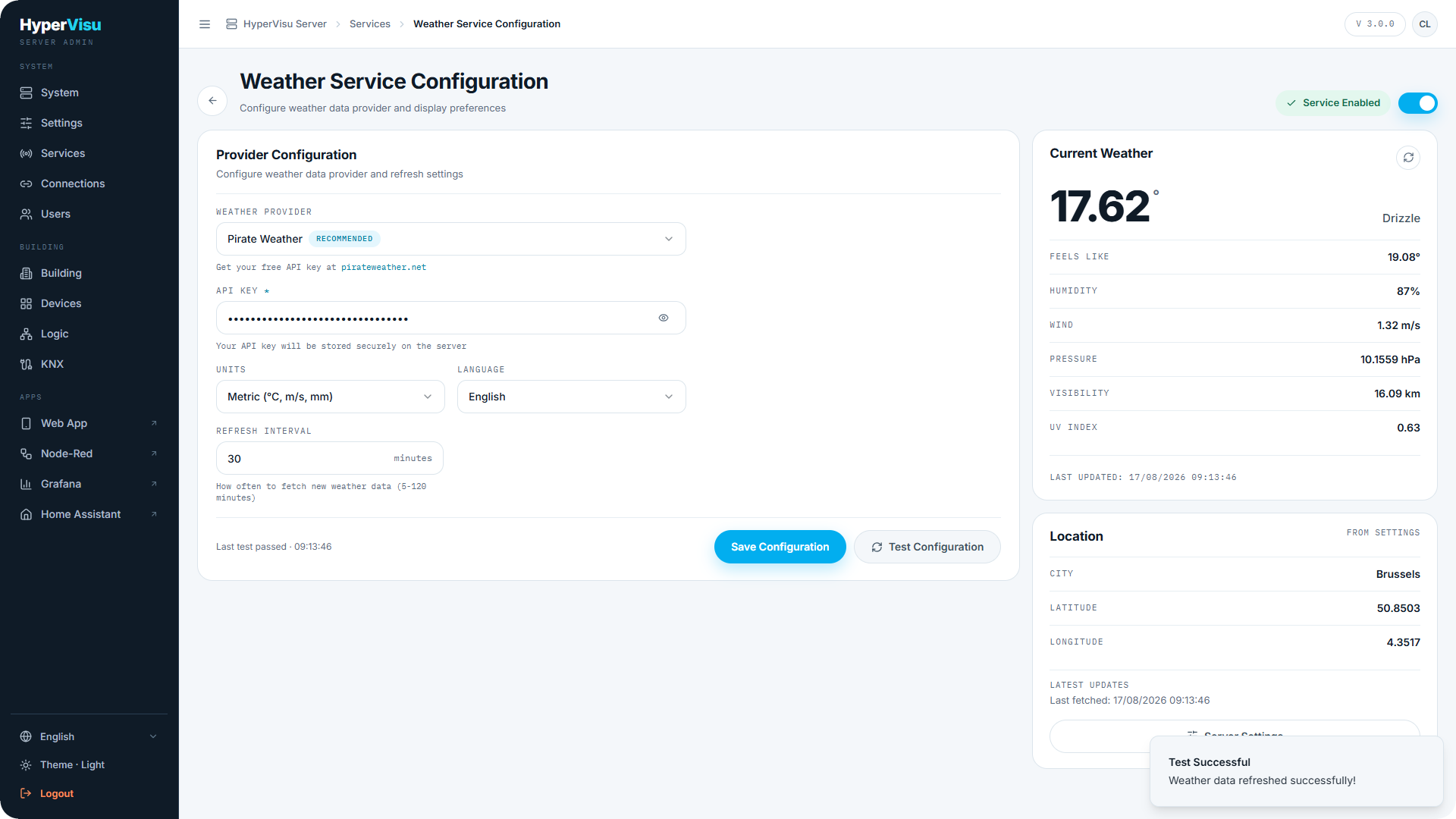
Klik op Test Configuration. De server forceert een directe weervernieuwing met je opgeslagen instellingen. Bij succes toont de voettekst Last test passed met het tijdstip; bij een fout legt een rode melding uit wat er misging (meestal een ongeldige API-sleutel of een ontbrekende locatie).
De kaart Current Weather rechts is het live bewijs dat je sleutel werkt: temperatuur, beschrijving, Feels Like, Humidity, Wind, Pressure, Visibility, UV Index en het tijdstip Last updated. Als de gegevens oud zijn, verschijnt een melding Data may be outdated.
Locatie
De weerservice heeft geen eigen locatie-instelling: hij gebruikt de stad en coördinaten uit Settings → Time & location. De kaart Location op de weerpagina toont de stad, breedtegraad en lengtegraad die worden gebruikt, gemarkeerd als From settings. Als er geen locatie is ingesteld, verschijnt een melding Location Required met een knop Server Settings die je erheen brengt.
📘 Opmerking: Coördinaten bepalen ook de zonsopgangs- en zonsondergangstijden, dus een juiste instelling komt ook automatiseringen en de Logic engine ten goede (zie “Network & Time Settings”).
Waar het weer verschijnt
- De hoofdwaarde op het startscherm van de app (wanneer weer als hoofdbron is gekozen, zie “App Settings & Personalization”).
- Weerkaarten in weergaven: dagelijkse en uurlijkse voorspellingen (zie “Custom Views”).
- Automation-triggers en -voorwaarden op voorspellingswaarden (zie “Automations”).
- Invoer van de Logic engine: weermetingen als servicebron op het functiecanvas (zie “Logic Engine — Concepts & Canvas”).