
De e-mailservice laat HyperVisu e-mails versturen via uw eigen mailbox (uitgaande SMTP). Hij wordt gebruikt door functies van de applicatie: de actie E-mail in automatiseringen (zie “Automations”) en de actie Send an e-mail op een Logic-uitgang (zie “Function Setup & Outputs”). Er is geen eigen domein of mailserver nodig.
📘 Opmerking: Systeem-e-mails, zoals de herstelcode voor het beheerderswachtwoord, worden verstuurd via de ingebouwde Elausys-relay en vereisen geen configuratie. U configureert de e-mailservice alleen als u wilt dat automatiseringen of Logic-functies e-mails versturen.
SMTP-instellingen
- Open Services in de zijbalk.
- Zoek in Application services Email Service en klik op Configure.
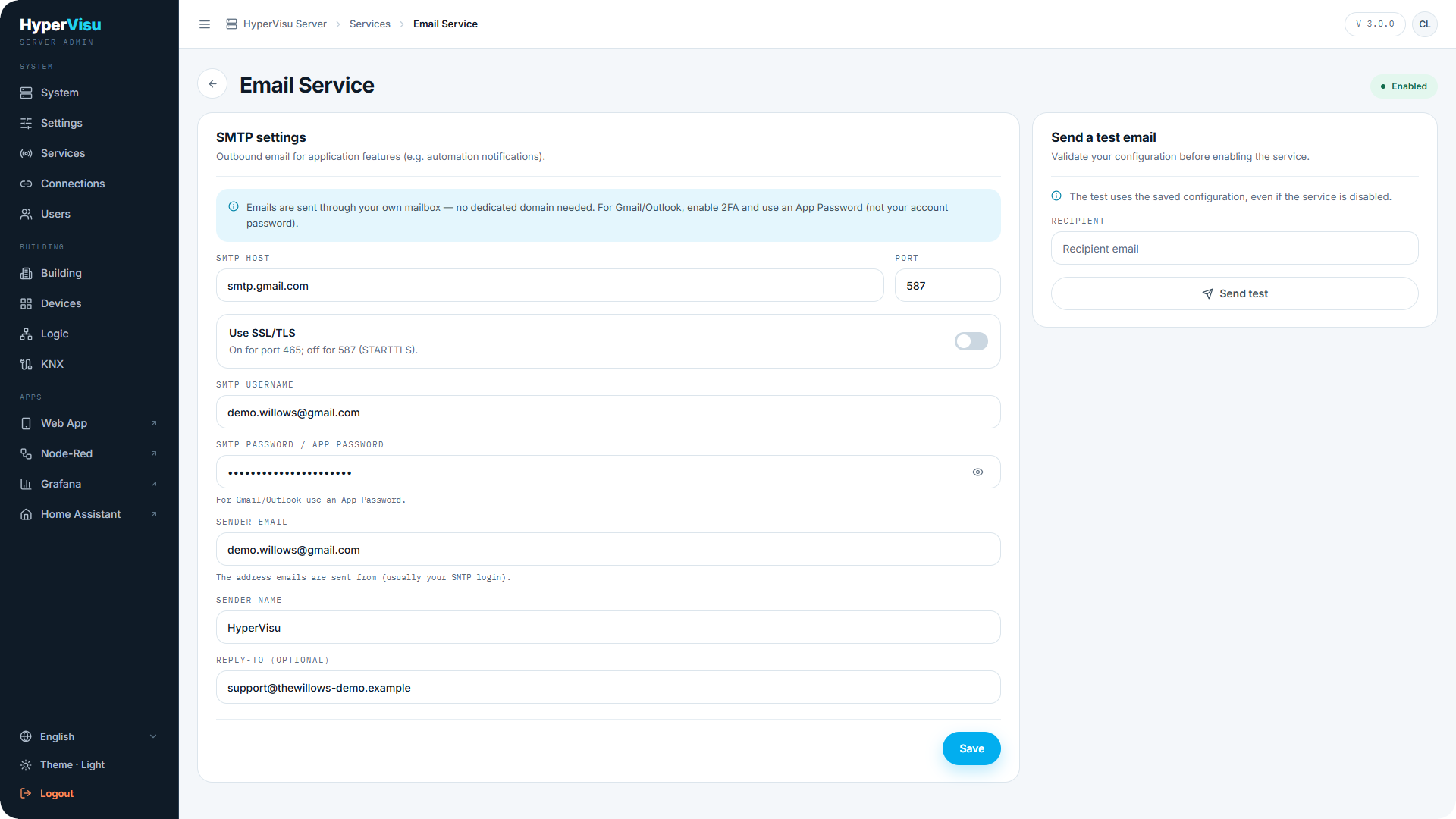
- Vul de SMTP settings in:
| Veld | Wat u invoert |
|---|---|
| Sender email | Het adres waarmee e-mails worden verstuurd — meestal uw SMTP-login. |
| Sender name | De weergavenaam die ontvangers zien. |
| Reply-to (optional) | Een ander adres voor antwoorden. |
| SMTP host | De server van uw provider, bijv. smtp.gmail.com. |
| Port | 465 of 587 (zie hieronder). |
| Use SSL/TLS | Aan voor poort 465; uit voor poort 587 (STARTTLS). |
| SMTP username | Meestal het volledige e-mailadres. |
| SMTP password / app password | Schakel voor Gmail en Outlook tweestapsverificatie in en gebruik een App Password, niet het wachtwoord van uw account. |
- Klik op Save.
- Verstuur een testmail (zie “Send a test email” hieronder).
- Ga terug naar Services en schakel Email Service in. De instellingenpagina heeft zelf geen schakelaar: de statusindicator toont alleen Enabled of Disabled.
📘 Opmerking: De actie E-mail ontbreekt in de automatiseringseditor van de app — ze is niet grijs weergegeven — totdat Email Service is ingeschakeld. Een testmail die aankomt, schakelt de service niet in.
⚠️ Waarschuwing: Selecteer bij een e-mailactie altijd de ontvangers. Een actie zonder geselecteerde ontvanger wordt verstuurd naar elke gebruiker met een e-mailadres.
Een testmail verzenden
Gebruik de kaart Send a test email om de configuratie te valideren voordat u erop vertrouwt: voer een willekeurig Recipient-adres in en klik op Send test.
📘 Opmerking: De test gebruikt de opgeslagen configuratie en werkt ook als de service is uitgeschakeld — sla eerst op en test daarna. Om dezelfde reden bewijst een geslaagde test niet dat een automatisering zal versturen: controleer of de statusindicator Enabled toont.
💡 Tip: Als de test op poort
465mislukt, probeer dan poort587met Use SSL/TLS uit. Sommige netwerken en beveiligingssoftware blokkeren uitgaande poort 465.