
HyperVisu slaat tijdreeksgegevens op in de lokale historiekdatabase (InfluxDB). Dit hoofdstuk behandelt het verbinden ervan, het exporteren van meetgegevens als CSV, het opbouwen van Grafana-panelen en het importeren en exporteren van volledige configuratietabellen van en naar de server als CSV-bestanden.
InfluxDB-verbinding
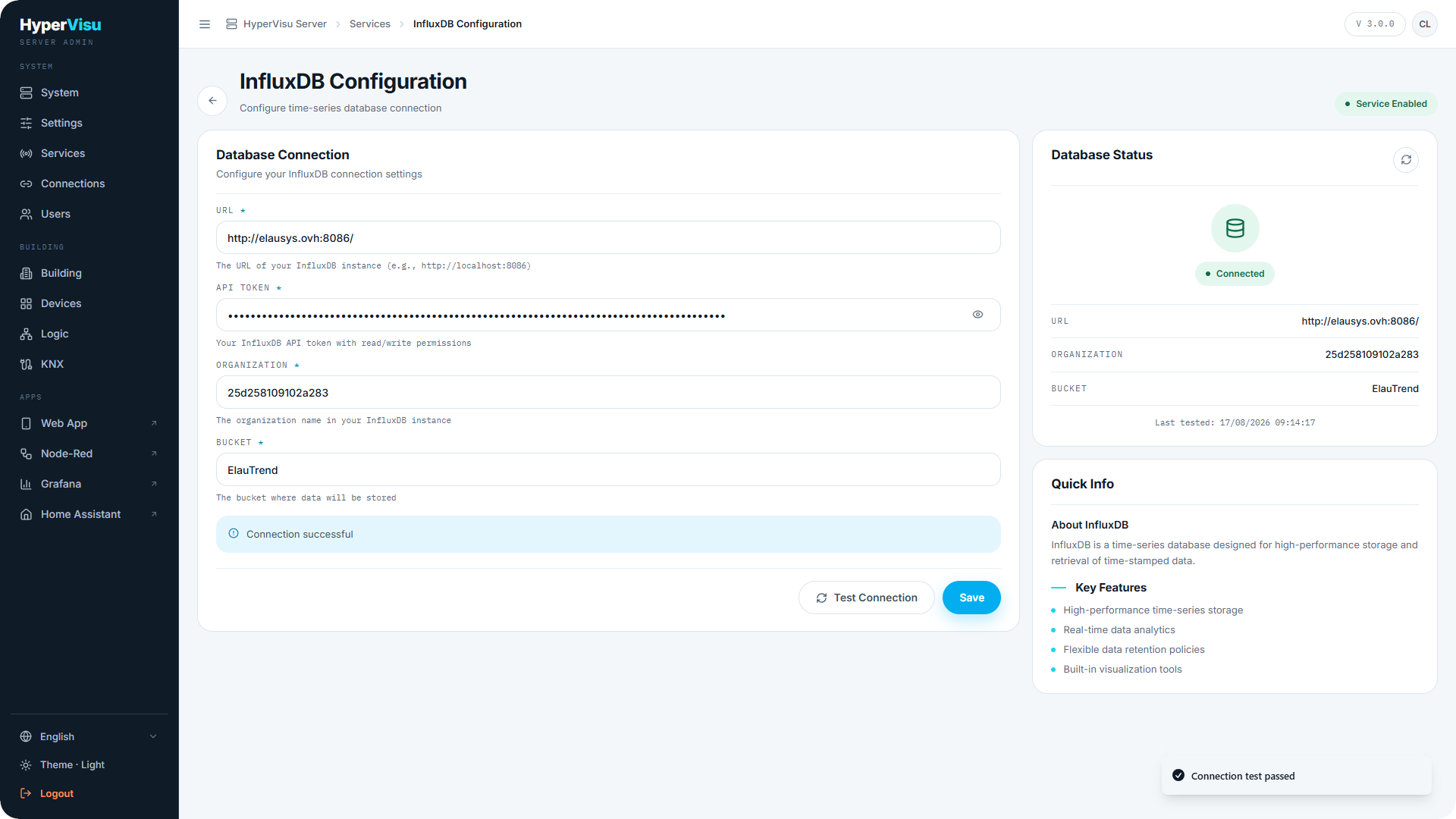
De pagina InfluxDB Configuration (bereikbaar via Services) bevat de verbindingsgegevens die de server gebruikt om historiek te schrijven en te lezen.
| Veld | Wat in te voeren |
|---|---|
| URL | Het adres van de InfluxDB-instantie (bijv. http://localhost:8086). |
| API Token | Een token met lees-/schrijfrechten. Gebruik het oog-icoon om dit te tonen of te verbergen. |
| Organization | De organisatienaam in uw InfluxDB-instantie. |
| Bucket | De bucket waarin de gegevens worden opgeslagen. |
Klik op Test Connection om te verifiëren. De kaart Database Status toont Connected of Not Tested inclusief het tijdstip bij Last tested. Als de InfluxDB-service zelf is uitgeschakeld, meldt een waarschuwing op de pagina dat u deze eerst moet inschakelen via de pagina Services.
Wat er wordt gelogd. Er wordt standaard niets gelogd. U activeert dit per communicatieobject via de schakelaar logging in de objectinstellingen (zie “Object Settings, Logging & Notifications”). Gelogde objecten voeden de trendgrafieken en meterhistoriek in de app, Grafana-dashboards, de KNX-busmonitorgrafieken en de onderstaande CSV-export.
CSV-gegevensexport
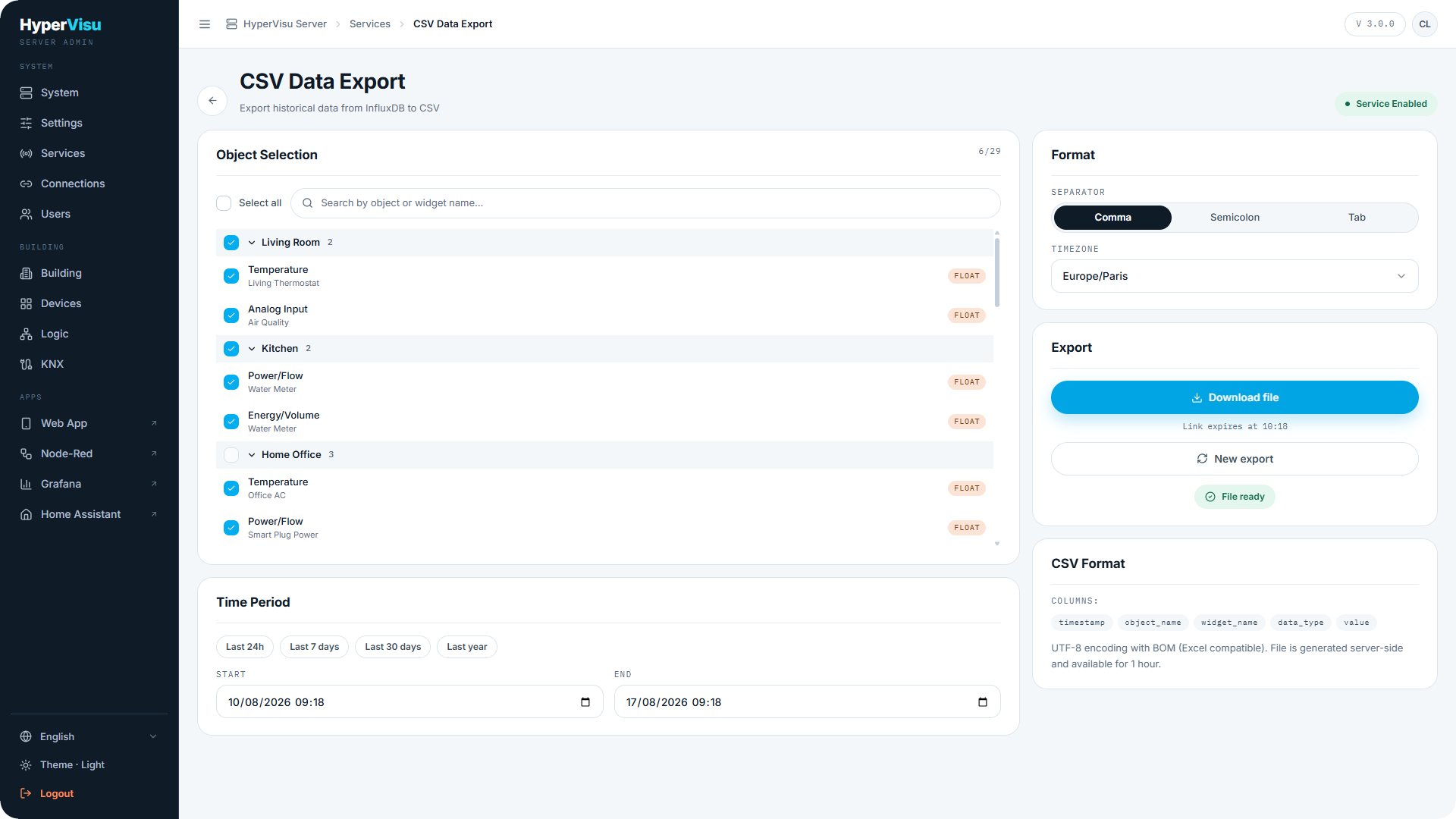
De pagina CSV Export (zijbalk) zet de gelogde historiek om naar een bestand dat geschikt is voor spreadsheetprogramma's.
- Vink in Object Selection de te exporteren objecten aan. Deze zijn gegroepeerd per ruimte; gebruik het zoekveld of Select all. Als de lijst leeg is, is voor nog geen enkel object logging ingeschakeld — schakel dit eerst in (zie “Object Settings, Logging & Notifications”).
- Stel in Time Period de Start en End in, of gebruik een snelkoppeling: Last 24h, Last 7 days, Last 30 days, Last year.
- Kies in Format het scheidingsteken bij Separator (Comma, Semicolon of Tab) en de Timezone voor de tijdstempels.
- Klik op Export CSV. Het bestand wordt op de achtergrond op de server gegenereerd — u kunt de voortgang volgen.
- Klik op Download file zodra het bestand gereed is.
📘 Opmerking: De downloadlink is 1 uur geldig; start daarna een nieuwe export. Het bestand is UTF-8 met BOM, zodat het correct opent in Excel.
Activiteitenlogboek van apparaten
Los van de historiekdatabase houdt de server per apparaat ook een activiteitenlogboek bij: elk commando dat naar een apparaat wordt gestuurd en elke statuswijziging die het meldt, inclusief de herkomst — de bewoner en de gebruikte client, het scenario, de automatisering, de Logic-functie, het schema, de groep, de KNX-bridge of webhook die dit veroorzaakte — en of het apparaat het commando heeft bevestigd. Dit opent via de knop Activity op elke apparaatrij, en de instellingen voor registratie en retentie bevinden zich op de pagina Services → Device Activity Log. Beide worden beschreven in “Device Activity Log”.