
O HyperVisu armazena o histórico de séries temporais na base de dados de histórico integrada no dispositivo (InfluxDB). Este capítulo aborda a respetiva ligação, a exportação de dados de medição em CSV, a criação de painéis no Grafana e a importação/exportação de tabelas de configuração completas de e para o servidor como ficheiros CSV.
Ligação ao InfluxDB
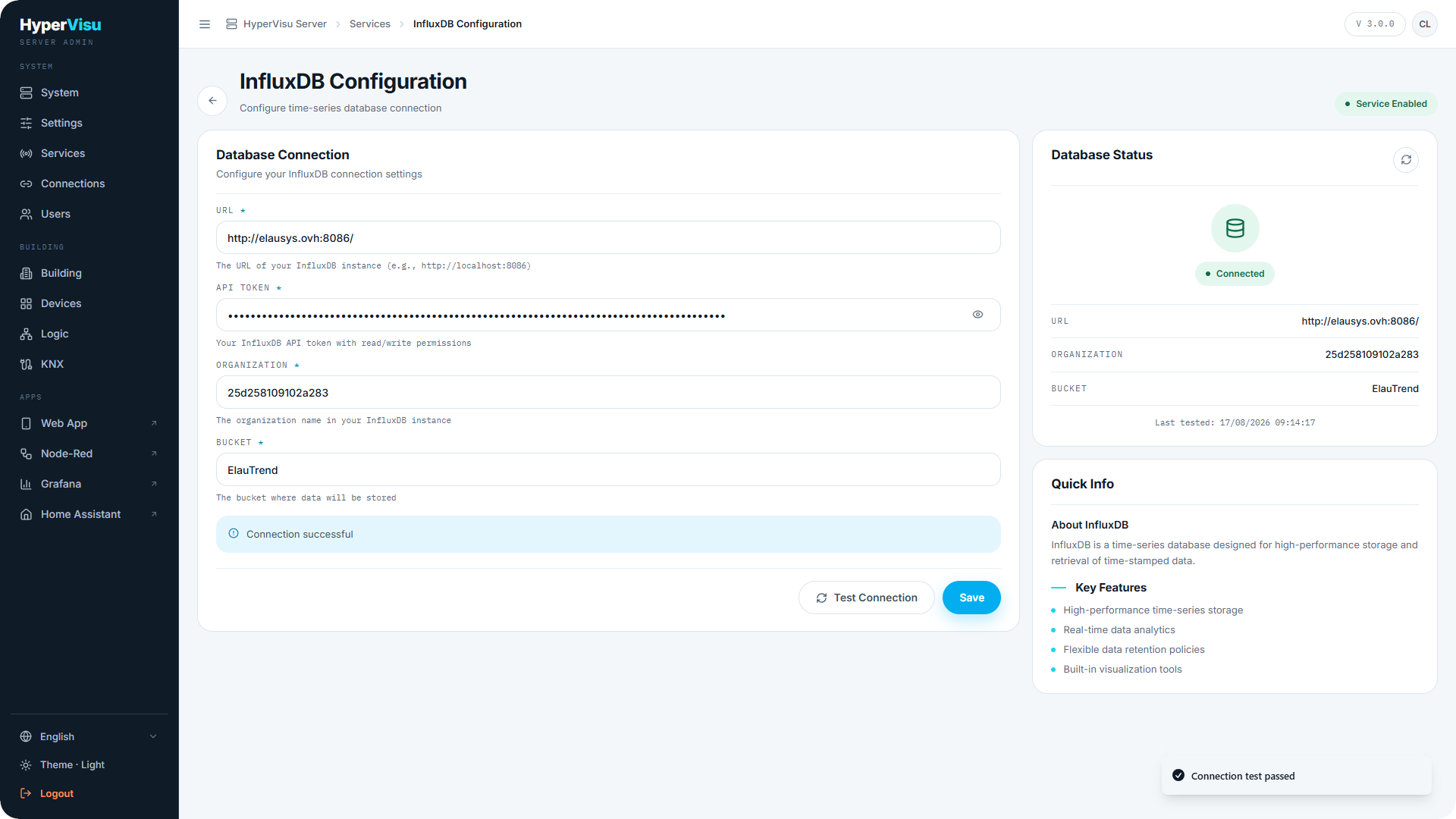
A página InfluxDB Configuration (acessível a partir de Services) contém a ligação que o servidor utiliza para escrever e ler o histórico.
| Campo | O que introduzir |
|---|---|
| URL | O endereço da instância InfluxDB (ex.: http://localhost:8086). |
| API Token | Um token com permissões de leitura/escrita. Utilize o botão do olho para mostrar ou ocultar. |
| Organization | O nome da organização na sua instância InfluxDB. |
| Bucket | O bucket onde os dados são armazenados. |
Clique em Test Connection para verificar. O cartão Database Status apresenta Connected ou Not Tested, juntamente com a data/hora em Last tested. Se o próprio serviço InfluxDB estiver desativado, um alerta na página indica que deve ativá-lo primeiro na página Services.
O que é registado. Por defeito, nada é registado. A ativação é feita individualmente por objeto de comunicação através do interruptor de logging nas definições do objeto (consulte “Definições de Objeto, Registo e Notificações”). Os objetos registados alimentam os gráficos de tendências e o histórico de contadores na aplicação, os painéis do Grafana, os gráficos do monitor de barramento KNX e a exportação CSV descrita abaixo.
Exportação de dados em CSV
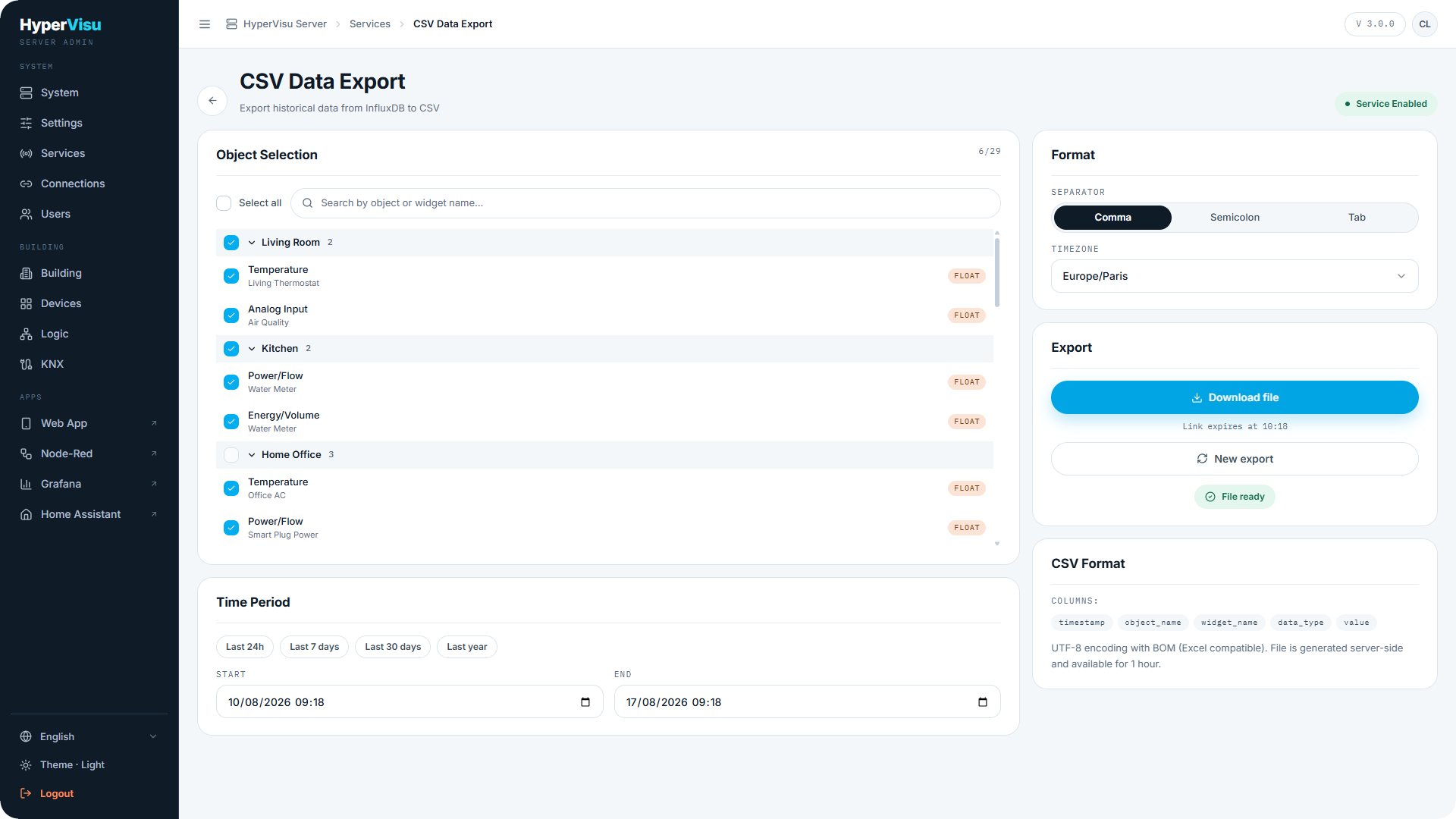
A página CSV Export (barra lateral) converte o histórico registado num ficheiro compatível com folhas de cálculo.
- Em Object Selection, selecione os objetos a exportar. Estão agrupados por divisão; utilize a caixa de pesquisa ou Select all. Se a lista estiver vazia, nenhum objeto tem o registo ativo — ative-o primeiro (consulte “Definições de Objeto, Registo e Notificações”).
- Em Time Period, defina Start e End, ou utilize um atalho: Last 24h, Last 7 days, Last 30 days, Last year.
- Em Format, selecione o separador (Separator): Comma, Semicolon ou Tab, bem como o fuso horário (Timezone) para as marcas temporais.
- Clique em Export CSV. O ficheiro é gerado no servidor em segundo plano — pode acompanhar o progresso.
- Quando estiver concluído, clique em Download file.
📘 Nota: A ligação de transferência é válida durante 1 hora; após esse período, inicie uma nova exportação. O ficheiro está em formato UTF-8 com BOM, abrindo corretamente no Excel.
Registo de atividade dos dispositivos
Independentemente da base de dados de histórico, o servidor mantém também um registo de atividade por dispositivo: cada comando enviado a um dispositivo e cada alteração de estado reportada, com a respetiva origem — o utilizador e o cliente utilizado, o cenário, automação, função lógica, programação horária, grupo, gateway KNX ou webhook que o originou — e se o dispositivo confirmou o comando. É acedido através do botão Activity na linha de cada dispositivo, e as respetivas definições de registo e retenção encontram-se na página Services → Device Activity Log. Ambos são descritos em “Registo de Atividade dos Dispositivos”.