
O serviço de e-mail permite ao HyperVisu enviar e-mails através da sua própria caixa de correio (SMTP de saída). É utilizado por funcionalidades da aplicação: a ação E-mail nas automatizações (ver «Automations») e a ação Send an e-mail numa saída Logic (ver «Function Setup & Outputs»). Não é necessário um domínio dedicado nem um servidor de correio.
📘 Nota: Os e-mails do sistema — como o código de reposição da palavra-passe de administrador — são enviados através do relay Elausys integrado e não requerem qualquer configuração. Só configura o serviço de e-mail se quiser que as automatizações ou as funções Logic enviem e-mails.
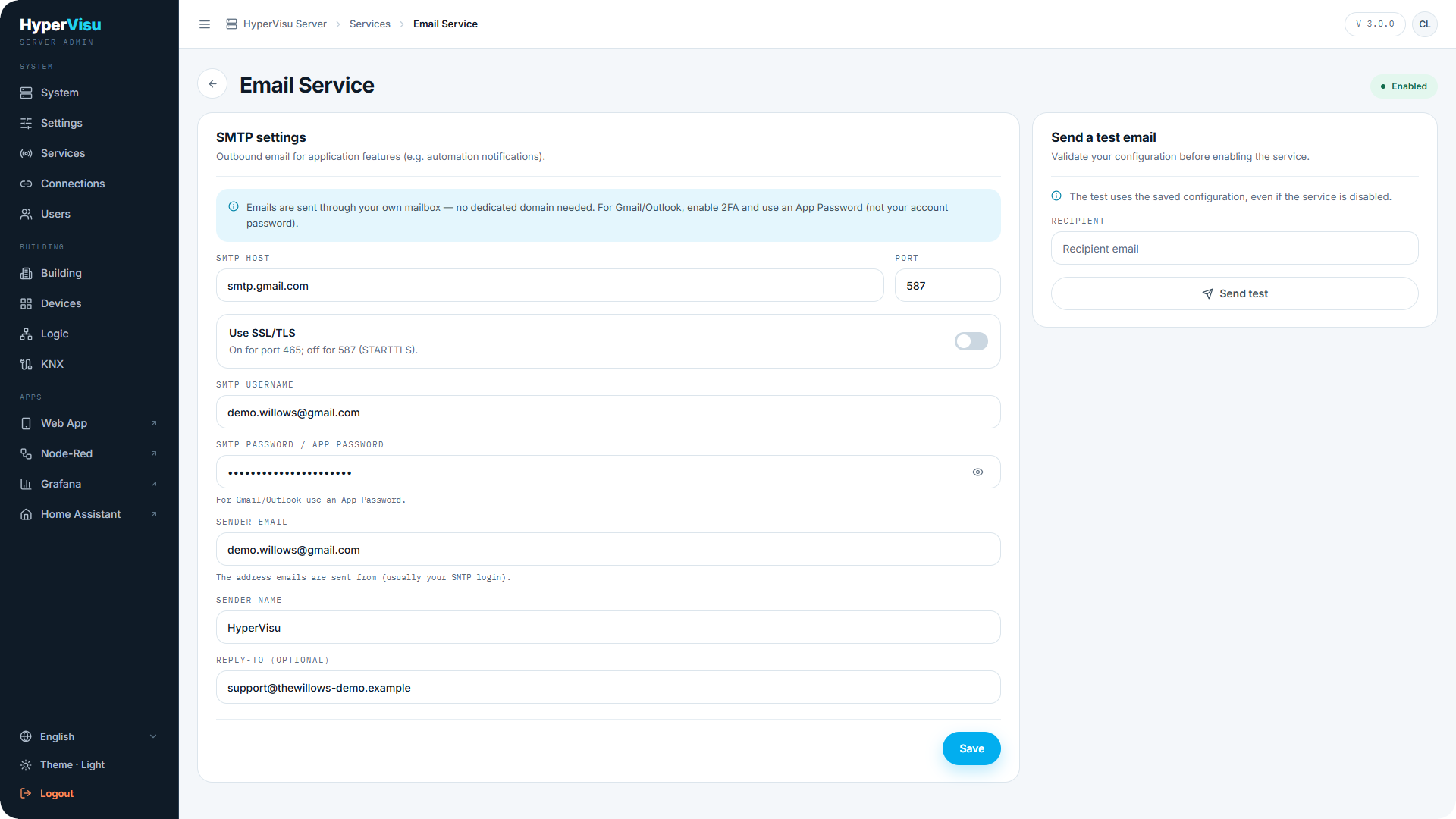
Definições SMTP
- Abra Services na barra lateral.
- Em Application services, localize Email Service e clique em Configure.
- Preencha as SMTP settings:
| Campo | O que introduzir |
|---|---|
| Sender email | O endereço a partir do qual os e-mails são enviados — normalmente o seu início de sessão SMTP. |
| Sender name | O nome de apresentação que os destinatários veem. |
| Reply-to (optional) | Um endereço diferente para as respostas. |
| SMTP host | O servidor do seu fornecedor, p. ex. smtp.gmail.com. |
| Port | 465 ou 587 (ver abaixo). |
| Use SSL/TLS | Ativado para a porta 465; desativado para a porta 587 (STARTTLS). |
| SMTP username | Normalmente o endereço de e-mail completo. |
| SMTP password / app password | No Gmail e no Outlook, ative a autenticação de dois fatores e utilize uma App Password, não a palavra-passe da sua conta. |
- Clique em Save.
- Envie um e-mail de teste (ver «Send a test email» abaixo).
- Volte a Services e ative Email Service. A página de definições não tem um interruptor próprio: o seu indicador de estado apenas mostra Enabled ou Disabled.
📘 Nota: A ação E-mail não aparece no editor de automatizações da aplicação — não surge esbatida — enquanto o Email Service não for ativado. Um e-mail de teste que chegue não ativa o serviço.
⚠️ Aviso: Selecione sempre os destinatários de uma ação de e-mail. Uma ação sem destinatário selecionado é enviada a todos os utilizadores que tenham um endereço de e-mail.
Enviar um e-mail de teste
Utilize o cartão Send a test email para validar a configuração antes de confiar nela: introduza qualquer endereço em Recipient e clique em Send test.
📘 Nota: O teste utiliza a configuração guardada e funciona mesmo com o serviço desativado — guarde primeiro e teste depois. Pela mesma razão, um teste bem-sucedido não prova que uma automatização vá enviar: verifique se o indicador de estado mostra Enabled.
💡 Dica: Se o teste falhar na porta
465, experimente a porta587com Use SSL/TLS desativado. Algumas redes e programas de segurança bloqueiam a porta de saída 465.