
O serviço meteorológico obtém o tempo em direto e as previsões para a localização do edifício e disponibiliza-os em todo o HyperVisu: no ecrã inicial da app, nos cartões de vistas, nas automações e como entradas do motor Logic. Configura-se uma só vez com uma chave de API de um fornecedor meteorológico.
O que precisa: uma chave de API gratuita do Pirate Weather ou do OpenWeatherMap, e a localização do servidor definida em Settings → Time & location (consulte “Network & Time Settings”).
Ativar e configurar o fornecedor
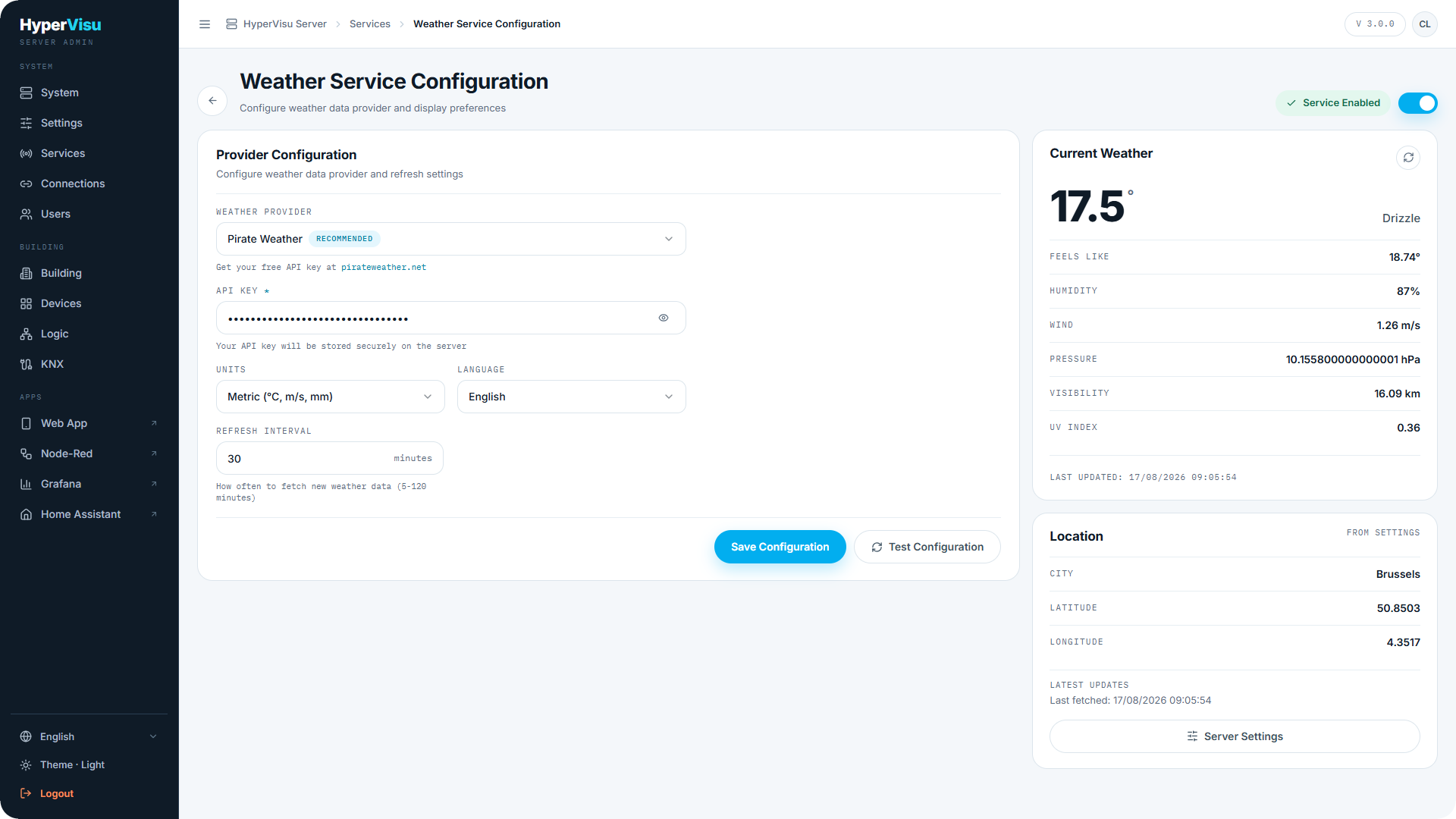
- Abra Services na barra lateral.
- Em Application services, encontre Weather Service e clique em Configure.
- Escolha o Weather Provider: Pirate Weather (assinalado como Recommended) ou OpenWeatherMap. A sugestão sob o campo liga ao site do fornecedor (
pirateweather.netouopenweathermap.org), onde pode criar uma chave de API gratuita. - Cole a sua API Key. Use o botão do olho para a mostrar ou ocultar. A chave é guardada apenas no servidor.
- Escolha as Units:
| Opção | Significado |
|---|---|
| Metric (°C, m/s, mm) | Celsius, vento em m/s |
| Imperial (°F, mph, in) | Fahrenheit, vento em mph |
| Canada (°C, km/h, mm) | Celsius, vento em km/h |
- Escolha a Language das descrições meteorológicas (inglês, italiano, alemão, francês, espanhol, neerlandês, polaco, grego).
- Defina o Refresh interval em minutos (5–120). É a frequência com que o servidor obtém novos dados meteorológicos.
- Clique em Save Configuration.
- Ative o serviço com o interruptor no cabeçalho da página. O indicador de estado muda para Service Enabled.
📘 Nota: Guarde antes de ativar o serviço. Ao ativá-lo, o tempo é obtido de imediato com a configuração guardada; se essa obtenção falhar (sem chave de API, chave inválida, sem localização, sem internet), o interruptor volta a desativar-se.
Testar a configuração
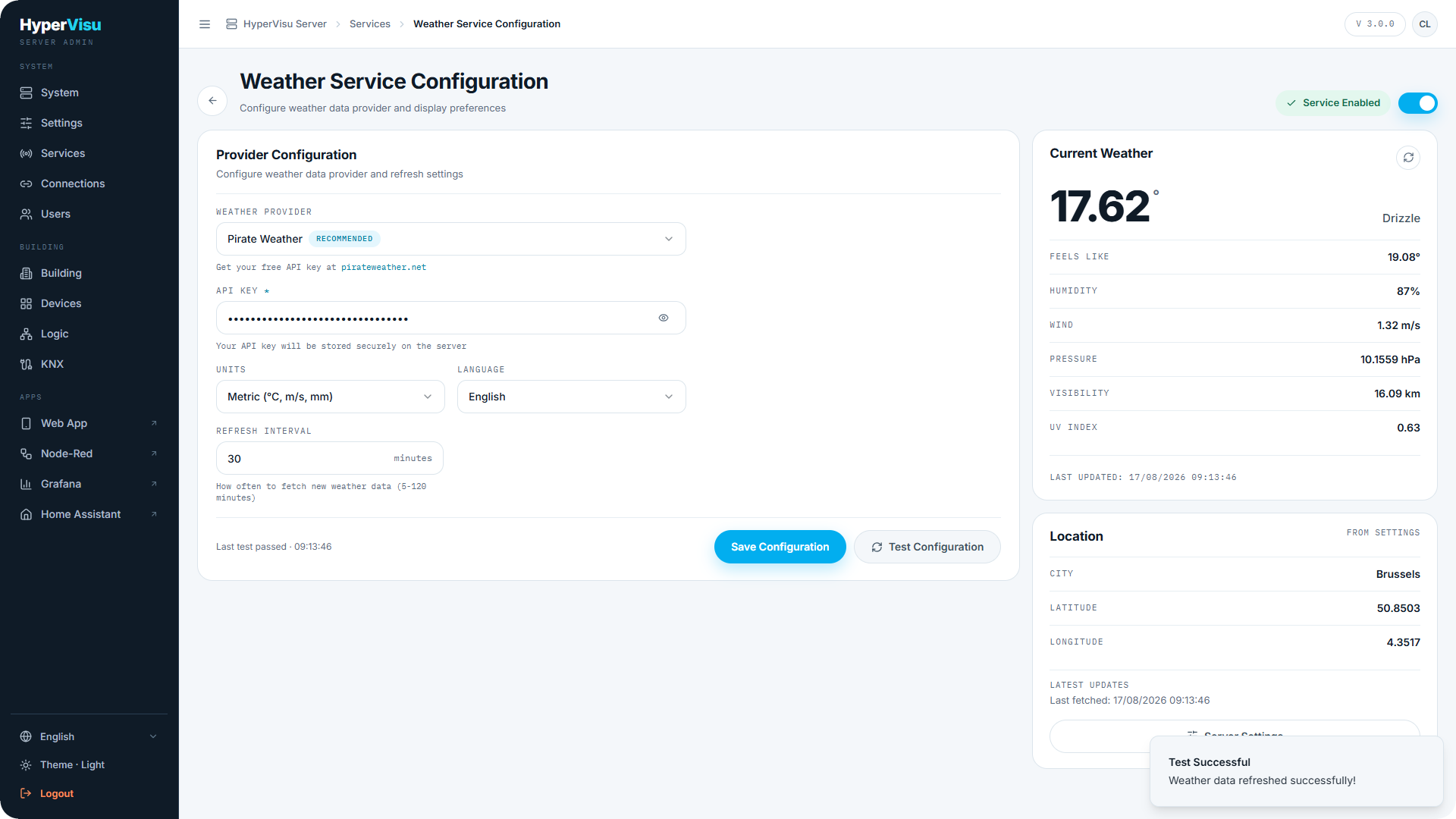
Clique em Test Configuration. O servidor força uma atualização imediata do tempo com as suas definições guardadas. Se correr bem, o rodapé mostra Last test passed com a hora; se falhar, um aviso vermelho explica o que correu mal (normalmente uma chave de API inválida ou uma localização em falta).
O cartão Current Weather à direita é a prova em direto de que a sua chave funciona: temperatura, descrição, Feels Like, Humidity, Wind, Pressure, Visibility, UV Index e o carimbo de data/hora Last updated. Se os dados forem antigos, aparece um aviso Data may be outdated.
Localização
O serviço meteorológico não tem uma definição de localização própria — usa a cidade e as coordenadas de Settings → Time & location. O cartão Location na página do tempo mostra a cidade, a latitude e a longitude utilizadas, com a indicação From settings. Se não houver localização definida, aparece um aviso Location Required com um botão Server Settings que o leva até lá.
📘 Nota: As coordenadas também determinam as horas do nascer e do pôr do sol, pelo que defini-las corretamente beneficia também as automações e o motor Logic (consulte “Network & Time Settings”).
Onde aparece o tempo
- A leitura principal do ecrã inicial da app (quando o tempo é escolhido como fonte principal, consulte “App Settings & Personalization”).
- Os cartões meteorológicos nas vistas: previsões diárias e horárias (consulte “Custom Views”).
- Acionadores e condições de Automation sobre valores de previsão (consulte “Automations”).
- Entradas do Logic engine: as leituras meteorológicas como fonte de serviço na tela de funções (consulte “Logic Engine — Concepts & Canvas”).