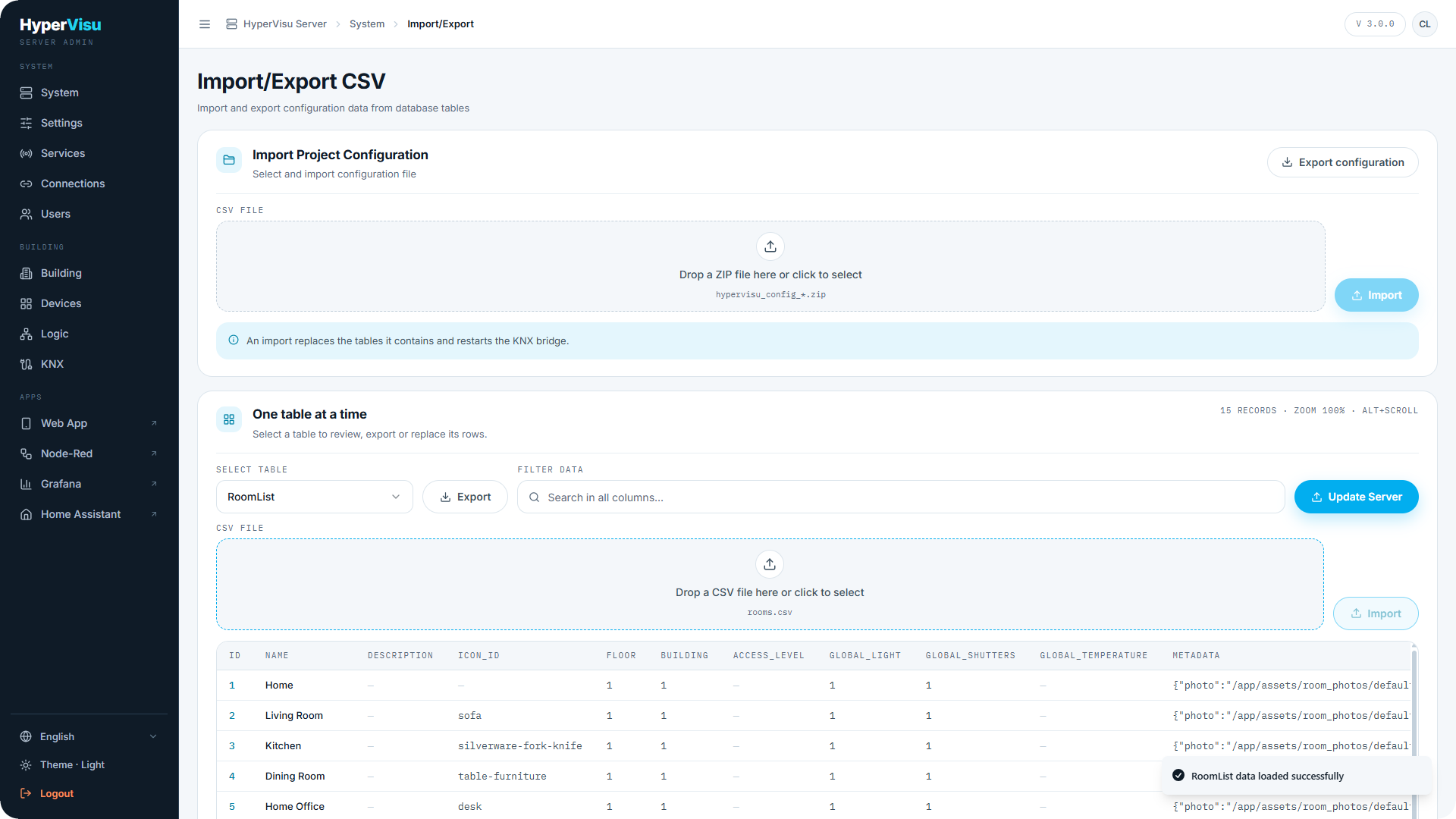
Importação/exportação de configuração (CSV)
A página Import/Export CSV lê e grava tabelas de configuração completas como CSV — útil para edições em massa numa folha de cálculo. Não tem uma entrada própria na barra lateral: abra System e clique em Import/Export.
⚠️ Aviso: Import substitui toda a tabela na base de dados do servidor no momento em que clica. Não existe pré-visualização nem confirmação, e as linhas ausentes no ficheiro são eliminadas dessa tabela. Faça primeiro uma cópia de segurança (consulte “Backup & Restore”).
Estão disponíveis treze tabelas: Server Config, IconList, Protocols, CategoryList, RoomList, WidgetTypes, WidgetSubTypes, WidgetList, Communication Objects, Users, User Settings, Scenarios, Automations.
Trabalhar com uma tabela individual:
- Em One table at a time, escolha uma tabela em Select Table. As suas linhas atuais são carregadas numa grelha pesquisável e com zoom (caixa de filtro, Alt+Scroll para fazer zoom).
- Clique em Export para descarregar a tabela como CSV, por exemplo
rooms.csv. Mantenha este ficheiro intacto como referência. - Edite uma cópia do ficheiro. Mantenha a linha de cabeçalho, todas as colunas e os valores de
id, bem como todas as linhas que não pretende perder. - Com a tabela ainda selecionada, arraste o ficheiro editado para Drop a CSV file here or click to select. Verifique o nome do ficheiro apresentado junto a Ready to import.
- Clique em Import. A tabela é substituída de imediato na base de dados. A grelha passa a mostrar a tabela tal como se encontra agora no servidor — é o resultado, não uma pré-visualização.
- Clique em Update Server. O servidor em execução recarrega a configuração e reinicia as ligações aos protocolos, pelo que os dispositivos podem ficar temporariamente indisponíveis.
- Verifique o resultado na respetiva página de administração e na aplicação. Se estiver incorreto, importe a exportação intacta da mesma tabela e clique novamente em Update Server, ou restaure a cópia de segurança.
📘 Nota: Update Server não grava o ficheiro importado — a base de dados já foi alterada. Apenas faz com que o servidor em execução carregue os novos dados. Até clicar nesta opção, a base de dados e o servidor em execução estarão em desacordo.
Trabalhar com todos os dados em simultâneo:
- Export configuration descarrega as treze tabelas num único arquivo ZIP (
hypervisu_config_*.zip). - Para importar este ZIP, arraste-o para Drop a ZIP file here or click to select e clique em Import. Todas as tabelas encontradas no ficheiro são substituídas, uma após a outra, e o servidor é atualizado no final sem cliques adicionais. Aguarde alguns minutos e mantenha a página aberta até surgir a mensagem com o resultado.
O que uma importação não pode fazer:
- Scenarios e Automations podem ser exportados, mas não importados. A importação de qualquer um destes ficheiros resulta em erro; numa importação ZIP, esses dois ficheiros falham enquanto as restantes tabelas são importadas. Recrie-os na aplicação ou restaure uma cópia de segurança.
- A exportação não contém palavras-passe nem códigos PIN de alarme. Após a importação de Users, um utilizador existente mantém a sua palavra-passe e um novo utilizador presente no ficheiro é criado com uma palavra-passe predefinida, que deve alterar de imediato na página Users. Após a importação de WidgetList, configure novamente os códigos PIN de alarme.
- O ZIP não é uma cópia de segurança completa. Contém apenas as treze tabelas: funções lógicas, vistas, gráficos, histórico gravado e ficheiros carregados não são incluídos. Utilize Backup (consulte “Backup & Restore”) para guardar ou migrar uma instalação completa.
- Outras tabelas dependem dos valores de
id: um dispositivo aponta para a sua divisão, categoria e protocolo, e um objeto aponta para o seu dispositivo. Alterar umidquebra essas ligações.
⚠️ Aviso: Trate uma exportação como confidencial. As tabelas contêm endereços, nomes de utilizador e endereços de e-mail, e Server Config guarda as configurações dos serviços ligados.