Δομή κτιρίου
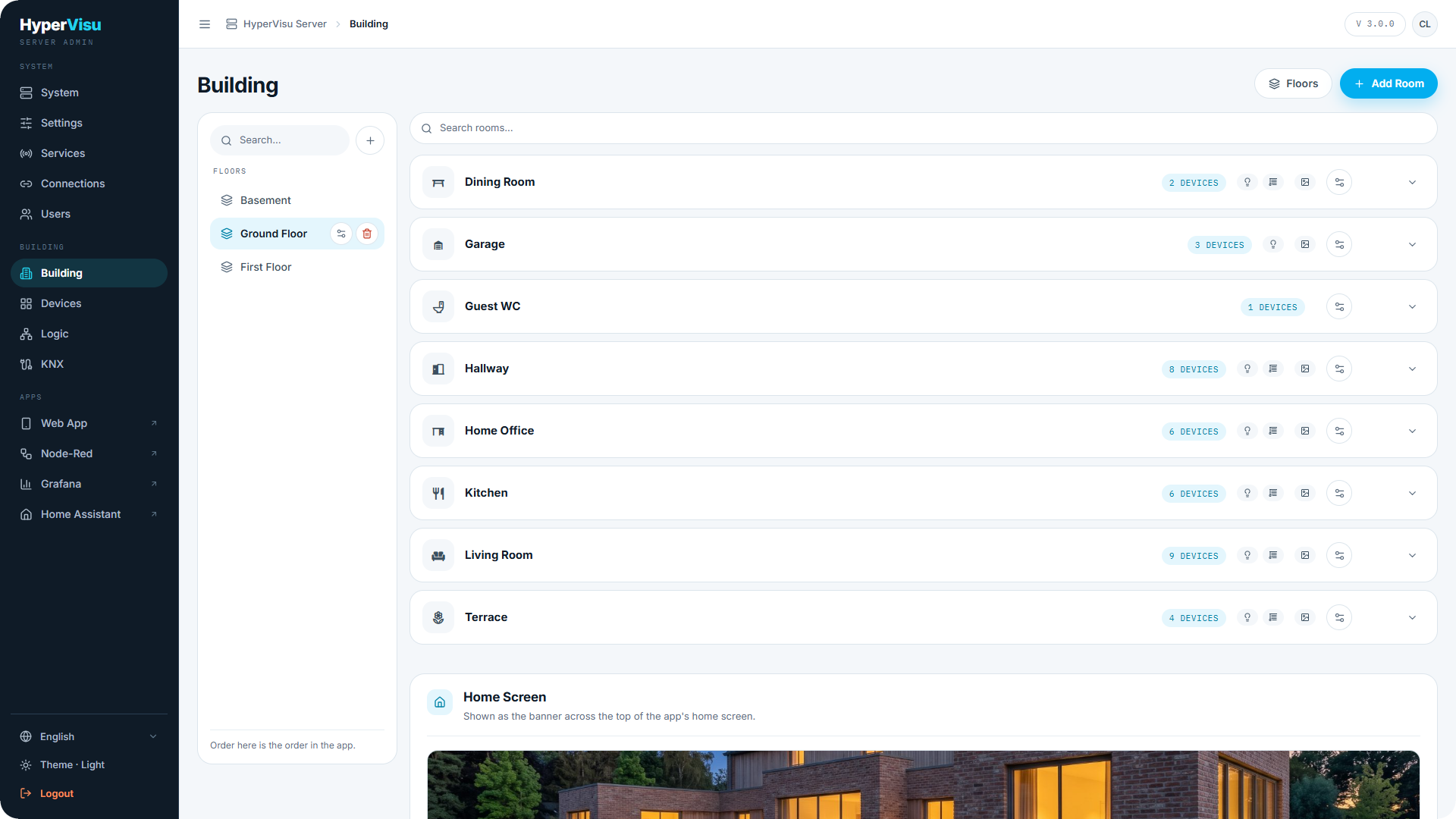
Το στοιχείο Building (ομάδα BUILDING στην πλαϊνή γραμμή) καθορίζει τη φυσική δομή της εγκατάστασης: ορόφους και δωμάτια. Η δομή που δημιουργείτε εδώ είναι ακριβώς αυτή που βλέπουν οι ένοικοι στην εφαρμογή — η σειρά των ορόφων και των δωματίων εδώ αντιστοιχεί στη σειρά μέσα στην εφαρμογή.
Όροφοι
Η διαχείριση των ορόφων γίνεται στην αριστερή στήλη. Κάντε κλικ στο Add Floor ή ανοίξτε το Manage Floors για να προσθέσετε, να επεξεργαστείτε ή να καταργήσετε ορόφους:
| Πεδίο | Περιγραφή |
|---|---|
| Floor Name | π.χ. Ground floor, First floor. |
| Floor Number | Ορίζει τη σειρά: 0 = ισόγειο, θετικοί αριθμοί για υπερκείμενους ορόφους, αρνητικοί αριθμοί για υπόγεια. |
| Description | Προαιρετικό. |
📘 Σημείωση: Ένας όροφος που περιέχει ακόμη δωμάτια δεν μπορεί να διαγραφεί — διαγράψτε ή μετακινήστε πρώτα τα δωμάτιά του.
Δωμάτια
Κάθε όροφος εμφανίζει τα δωμάτιά του μαζί με το πλήθος συσκευών ανά δωμάτιο. Για να δημιουργήσετε ή να επεξεργαστείτε ένα δωμάτιο:
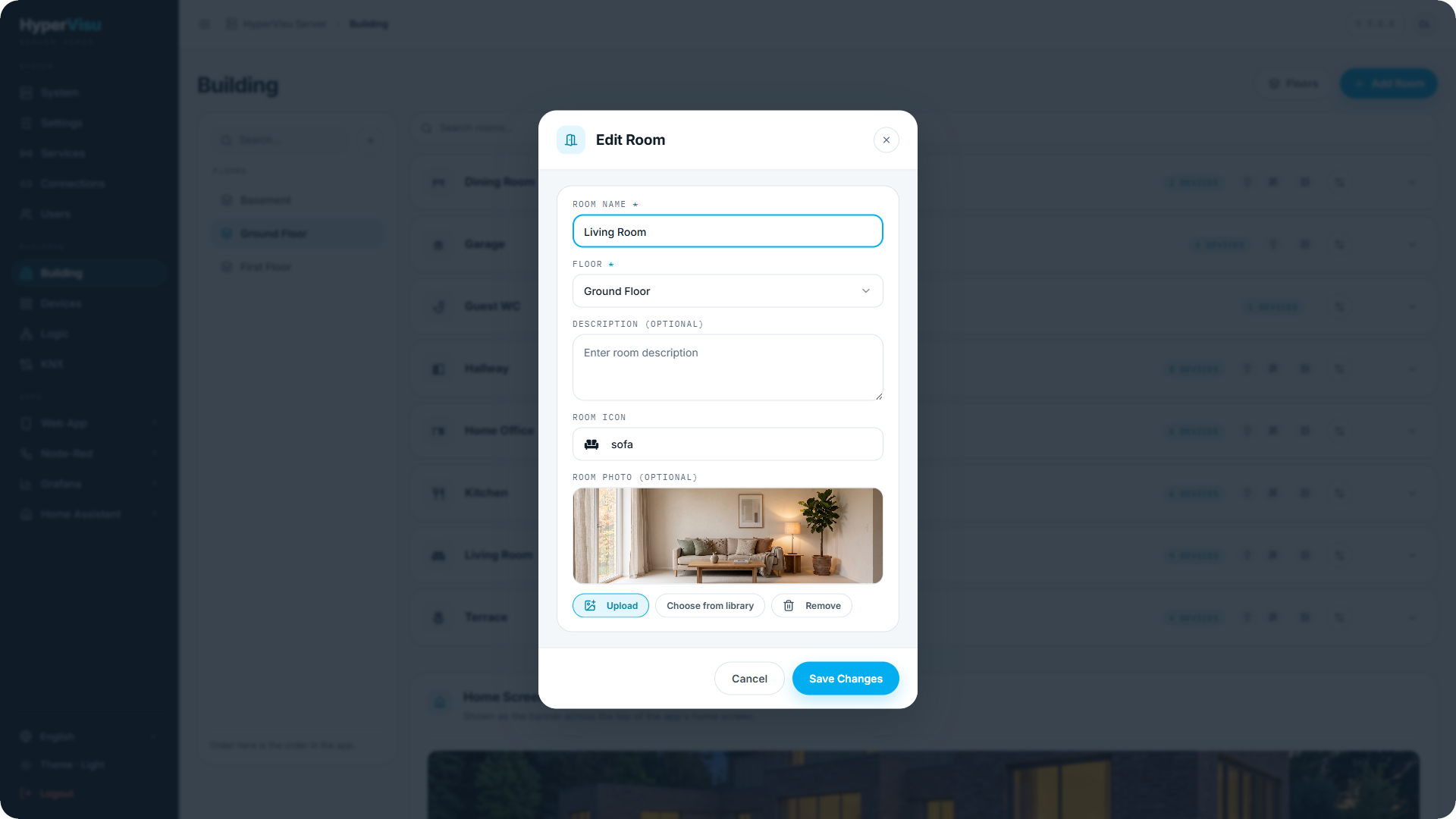
- Κάντε κλικ στο Add Room (ή επιλέξτε ένα υπάρχον δωμάτιο).
- Συμπληρώστε το Room Name, επιλέξτε τον όροφο (Floor) και προαιρετικά προσθέστε μια περιγραφή (Description).
- Επιλέξτε ένα Room Icon από τον επιλογέα εικονιδίων.
- Αποθηκεύστε. Μην ξεχάσετε να εφαρμόσετε τις εκκρεμείς αλλαγές (βλ. «Περιήγηση στον πίνακα διαχείρισης»).
Κάθε δωμάτιο προσφέρει τη συντόμευση Open in Devices για άμεση μετάβαση στις συσκευές του συγκεκριμένου δωματίου (βλ. «Ο χώρος εργασίας Devices»).
Φωτογραφίες δωματίων και φωτογραφία αρχικής οθόνης
Κάθε δωμάτιο μπορεί να περιλαμβάνει μια φωτογραφία, η οποία εμφανίζεται ως banner του δωματίου και στα πλακίδια δωματίων στην εφαρμογή:
- Upload — επιλέξτε ένα αρχείο εικόνας, το οποίο προσαρμόζεται αυτόματα σε μέγεθος για την εφαρμογή.
- Choose from library — επιλέξτε μία από τις προεπιλεγμένες ενσωματωμένες φωτογραφίες.
- Remove — αφαιρεί τη φωτογραφία.
Η καρτέλα Home Screen ορίζει τη φωτογραφία της αρχικής οθόνης — το banner που εμφανίζεται στο επάνω μέρος της αρχικής οθόνης της εφαρμογής.
Γενικά πλήκτρα ανά δωμάτιο
Οι ρυθμίσεις Global Buttons ελέγχουν ποια πλήκτρα γρήγορων ενεργειών εμφανίζονται στο επάνω μέρος της σελίδας του δωματίου στην εφαρμογή:
- Lights — όλα τα φώτα του δωματίου on/off.
- Shutters — όλα τα ρολά του δωματίου επάνω/κάτω.
- Temperature — η ένδειξη θερμοκρασίας δωματίου.
Ενεργοποιήστε ή απενεργοποιήστε κάθε λειτουργία ξεχωριστά ανά δωμάτιο. Μεμονωμένες συσκευές μπορούν να εξαιρεθούν από αυτές τις ομαδικές εντολές (βλ. «PIN συναγερμού & Εξαιρέσεις γενικών εντολών»).
Επίπεδο δικαιωμάτων δωματίου
Κάθε δωμάτιο διαθέτει ένα ελάχιστο επίπεδο δικαιωμάτων (Permission Level), από 1 έως 5. Οι χρήστες με επίπεδο χαμηλότερο από αυτό δεν βλέπουν το δωμάτιο — εξαφανίζεται πλήρως από την εφαρμογή τους. Ένα νέο δωμάτιο ξεκινά στο επίπεδο 1, ορατό σε όλους. Το επίπεδο 5 το εμφανίζει μόνο σε διαχειριστές.
💡 Συμβουλή: Χρησιμοποιήστε το για τεχνικούς χώρους: ορίστε το λεβητοστάσιο στο επίπεδο 4 και οι ένοικοι στο επίπεδο 3 δεν θα το δουν ποτέ.
Κατηγορίες
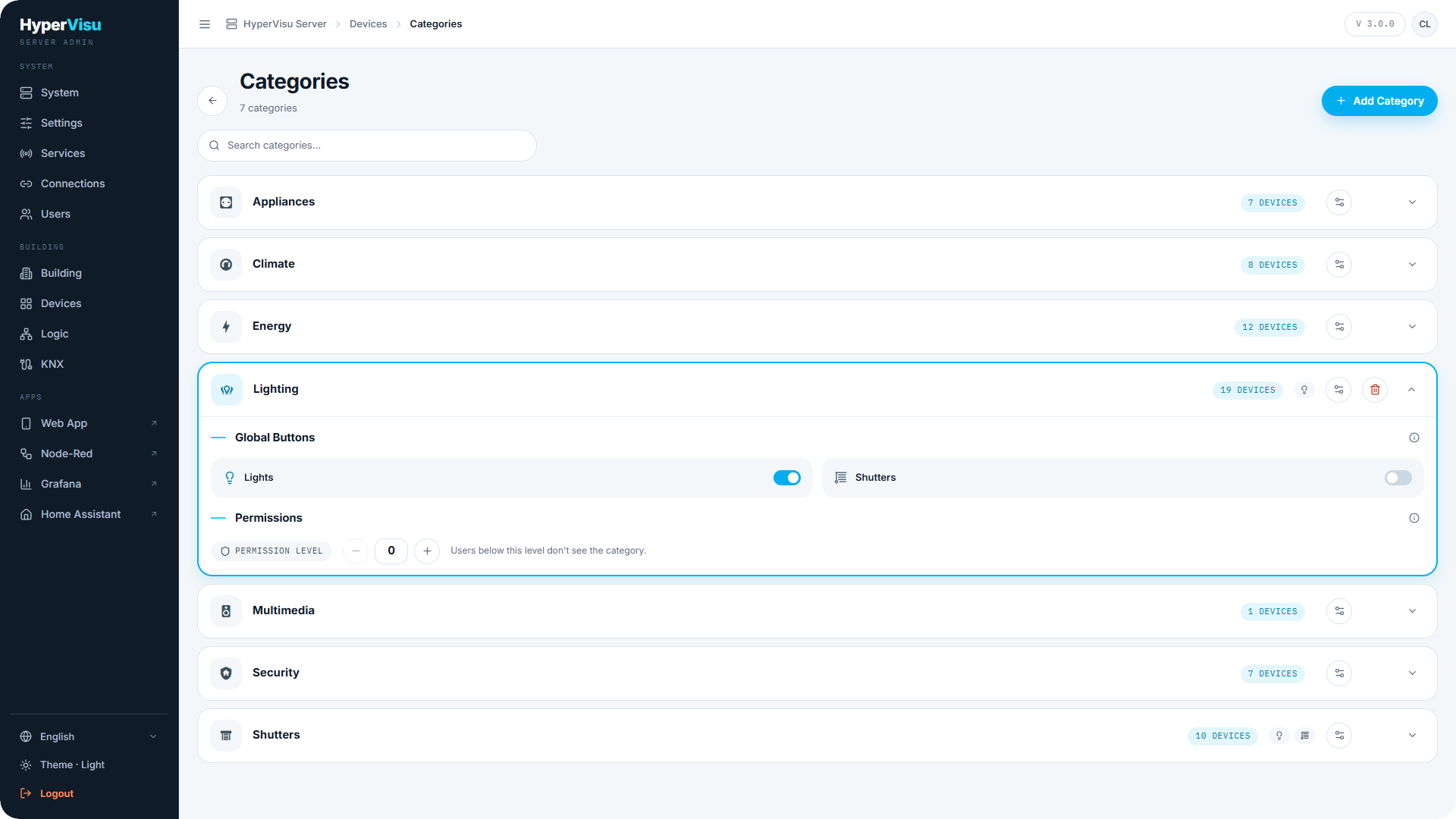
Το στοιχείο Categories (ομάδα BUILDING στην πλαϊνή γραμμή, προσβάσιμο από τον χώρο εργασίας Devices) ομαδοποιεί τις συσκευές ανά λειτουργία — Φωτισμός, Ρολά, Θέρμανση κ.ο.κ. Οι κατηγορίες αποτελούν τον δεύτερο άξονα πλοήγησης στην εφαρμογή, παράλληλα με τα δωμάτια.
Για να δημιουργήσετε ή να επεξεργαστείτε μια κατηγορία:
- Κάντε κλικ στο Add Category (ή επιλέξτε μια υπάρχουσα).
- Συμπληρώστε το Category Name και προαιρετικά ένα Description.
- Επιλέξτε ένα Category Icon.
- Αποθηκεύστε και, στη συνέχεια, εφαρμόστε τις εκκρεμείς αλλαγές (βλ. «Περιήγηση στον πίνακα διαχείρισης»).
Κάθε κατηγορία διαθέτει επίσης:
- Πλήκτρα γενικών ενεργειών (Global action buttons) — ελέγξτε την προβολή τους στο επάνω μέρος της σελίδας της κατηγορίας στην εφαρμογή. Όταν είναι ενεργοποιημένα, οι χρήστες μπορούν να χειριστούν άμεσα όλα τα φώτα ή τα ρολά της κατηγορίας ταυτόχρονα.
- Permission Level — από 1 έως 5. Οι χρήστες κάτω από αυτό το επίπεδο δεν βλέπουν την κατηγορία (ίδιος κανόνας με τα δωμάτια, βλ. παραπάνω).
Η διαγραφή μιας κατηγορίας απαιτεί επιβεβαίωση και δεν μπορεί να αναιρεθεί.