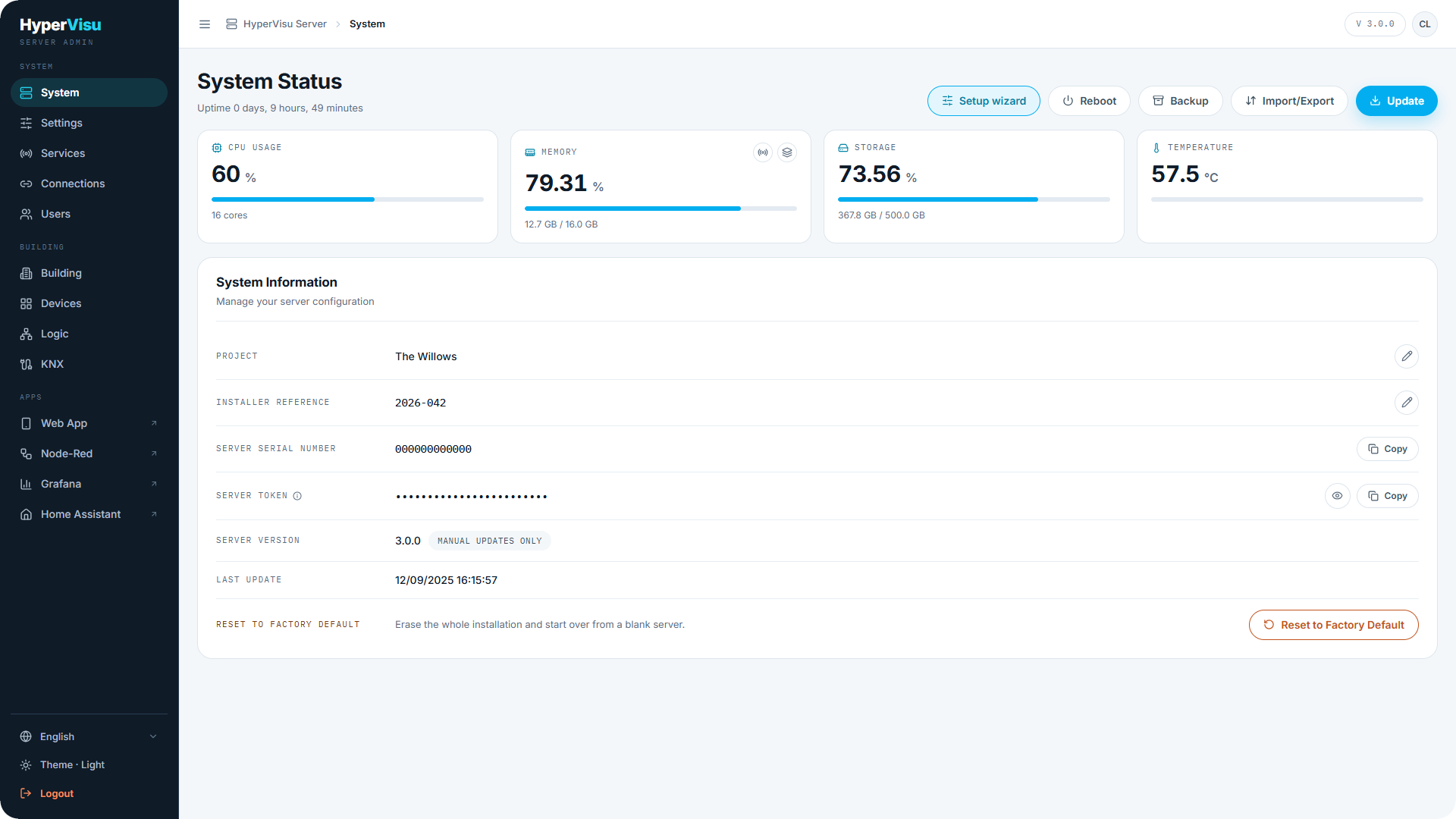
Ο πίνακας διαχείρισης είναι το σημείο όπου παραμετροποιείτε τον διακομιστή HyperVisu: ρυθμίσεις συστήματος, πρωτόκολλα, χρήστες, δομή κτιρίου και κάθε συσκευή. Αυτή η ενότητα σας παρουσιάζει το βασικό περιβάλλον — την πλευρική γραμμή, την επάνω γραμμή και τη γραμμή Apply changes — ώστε το υπόλοιπο Μέρος IV να επικεντρωθεί στις επιμέρους σελίδες.
Τι χρειάζεστε: έναν λογαριασμό διαχειριστή (επίπεδο 5) συνδεδεμένο στον πίνακα διαχείρισης (βλ. «Accessing the Admin Panel»).
Η πλευρική γραμμή
Η αριστερή πλευρική γραμμή είναι οργανωμένη σε τρεις ομάδες:
| Ομάδα | Επιλογές | Τι καλύπτουν |
|---|---|---|
| SYSTEM | System, Settings, Services, Connections, Users | Τον ίδιο τον διακομιστή: κατάσταση λειτουργίας, δίκτυο & ώρα, υπηρεσίες & πρωτόκολλα, συνδέσεις, λογαριασμοί. |
| BUILDING | Building, Devices, Logic, KNX | Την εγκατάστασή σας: όροφοι & δωμάτια, συσκευές & αντικείμενα, μηχανή Logic, εργαλεία KNX. |
| APPS | Web App, Node-Red, Grafana, Home Assistant | Εξωτερικοί σύνδεσμοι που ανοίγουν την αντίστοιχη εφαρμογή σε νέα καρτέλα. |
📘 Σημείωση: Ορισμένες επιλογές εμφανίζονται μόνο όταν είναι σχετικές. Το KNX είναι κρυφό μέχρι να ενεργοποιηθεί το πρωτόκολλο KNX (βλ. «Services & Protocols»). Κάθε σύνδεσμος στην ομάδα APPS εμφανίζεται μόνο εφόσον η υπηρεσία του είναι ενεργοποιημένη — αν το Grafana είναι ανενεργό, ο σύνδεσμος Grafana εξαφανίζεται.
Στο κάτω μέρος της πλευρικής γραμμής θα βρείτε:
- Language — ο πίνακας διαχείρισης είναι διαθέσιμος σε 11 γλώσσες.
- Theme — εναλλαγή μεταξύ Light και Dark.
- Logout — αποσύνδεση από τον πίνακα διαχείρισης.
Η πλευρική γραμμή μπορεί να συμπτυχθεί σε εικονίδια με το στοιχείο ελέγχου Collapse sidebar.
Η επάνω γραμμή
Στο επάνω μέρος κάθε σελίδας:
- Η διαδρομή πλοήγησης (breadcrumb), ξεκινώντας από το HyperVisu Server, δείχνει πού βρίσκεστε.
- Μια ένδειξη έκδοσης εμφανίζει άμεσα την έκδοση του διακομιστή.
- Το avatar σας στα δεξιά ανοίγει τη σελίδα του χρήστη σας — μια συντόμευση για την αλλαγή κωδικού πρόσβασης ή τίτλου εφαρμογής (βλ. «Users & Access Levels»).
Η γραμμή Apply changes
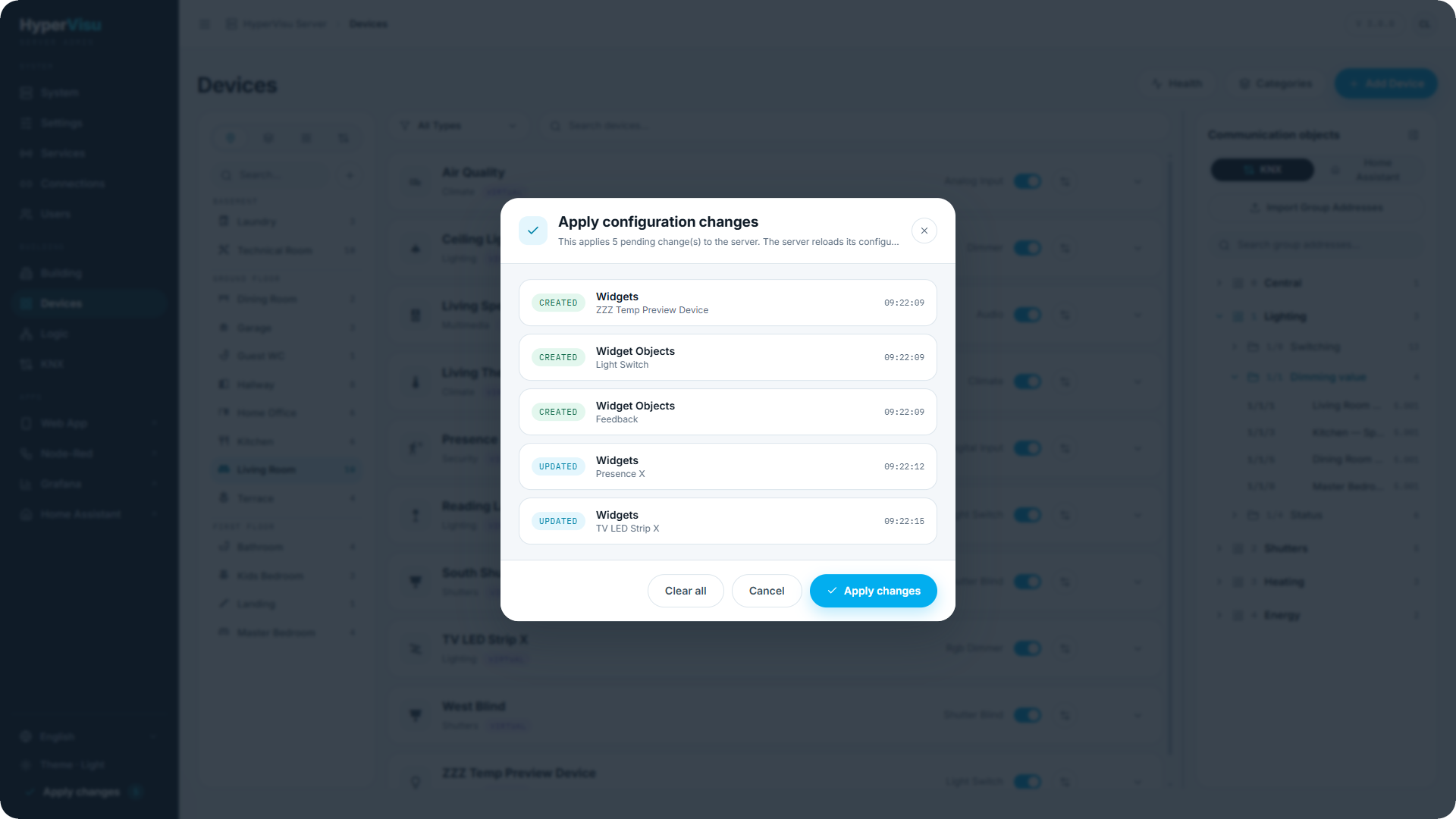
Οι περισσότερες τροποποιήσεις παραμετροποίησης στον πίνακα διαχείρισης προετοιμάζονται (staged) και δεν εγγράφονται άμεσα. Καθώς δημιουργείτε, ενημερώνετε ή διαγράφετε στοιχεία, εμφανίζεται μια γραμμή που δείχνει το πλήθος των εκκρεμών ενεργειών (Created, Updated, Deleted).
- Πραγματοποιήστε τις τροποποιήσεις σας σε μία ή περισσότερες σελίδες.
- Κάντε κλικ στο Apply changes.
- Επιβεβαιώστε στο παράθυρο διαλόγου Apply configuration changes. Όλες οι εκκρεμείς αλλαγές εφαρμόζονται στον διακομιστή με μία κίνηση.
- Ο διακομιστής επαναφορτώνει τη διαμόρφωσή του και η σελίδα ανανεώνεται.
📘 Σημείωση: Οι αλλαγές αποθηκεύονται ακόμη και χωρίς το «apply change», αλλά δεν λαμβάνονται υπόψη στο ενεργό έργο μέχρι να τις εφαρμόσετε. Δεν περνούν όλες οι ρυθμίσεις από τη γραμμή Apply changes. Οι υπηρεσίες και τα πρωτόκολλα εφαρμόζονται μέσω των δικών τους διαδικασιών στη σελίδα Services (βλ. «Services & Protocols»), και οι αλλαγές δικτύου εφαρμόζονται από τη σελίδα Settings (βλ. «Network & Time Settings»).