
Τα γραφικά είναι σχέδια SVG συνδεδεμένα με την εγκατάσταση: μια κάτοψη του σπιτιού όπου τα φωτιστικά ανάβουν, ένα διάγραμμα θέρμανσης όπου οι κυκλοφορητές περιστρέφονται, μια ροή ενέργειας όπου οι διακεκομμένες γραμμές κινούνται ανάλογα με την ισχύ (και κινούνται αντίστροφα όταν η τιμή γίνει αρνητική· το βέλος δεν αλλάζει φορά), ένα σχέδιο ασφαλείας όπου οι μαγνητικές επαφές γίνονται κόκκινες. Η προετοιμασία τους γίνεται στη σελίδα Γραφικά του πίνακα διαχείρισης· οι χρήστες τα τοποθετούν στις προβολές τους (βλ. «Γραφικά στις προβολές σας»). Η σελίδα Γραφικά αποτελεί ξεχωριστή επιλογή στην ομάδα ΚΤΙΡΙΟ της πλευρικής γραμμής, δίπλα στη Λογική.
Ένα γραφικό αποτελείται από τέσσερα στοιχεία:
| Στοιχείο | Περιγραφή |
|---|---|
| Το σχέδιο | Ένα αρχείο SVG: ένα σχέδιο που δημιουργήσατε ή εξάγατε, μια εικόνα φόντου ή ένας κενός καμβάς που γεμίζετε με σύμβολα |
| Σύμβολα | Έτοιμα σχήματα από τη βιβλιοθήκη (φωτιστικό, ρολό, αντλία, ένδειξη τιμής…) τοποθετημένα στο σχέδιο, με προρυθμισμένες συνδέσεις και ενέργειες |
| Συνδέσεις (Bindings) | Κανόνες που μεταβάλλουν ένα σχήμα όταν αλλάζει μια τιμή: χρώμα, κείμενο, κλάση, θέση, κίνηση |
| Ενέργειες (Actions) | Η λειτουργία που εκτελείται με απλό πάτημα, διπλό πάτημα ή παρατεταμένο πάτημα σε ένα σχήμα: εναλλαγή κατάστασης συσκευής, εκτέλεση σεναρίου, άνοιγμα χώρου, μετάβαση σε προβολή |
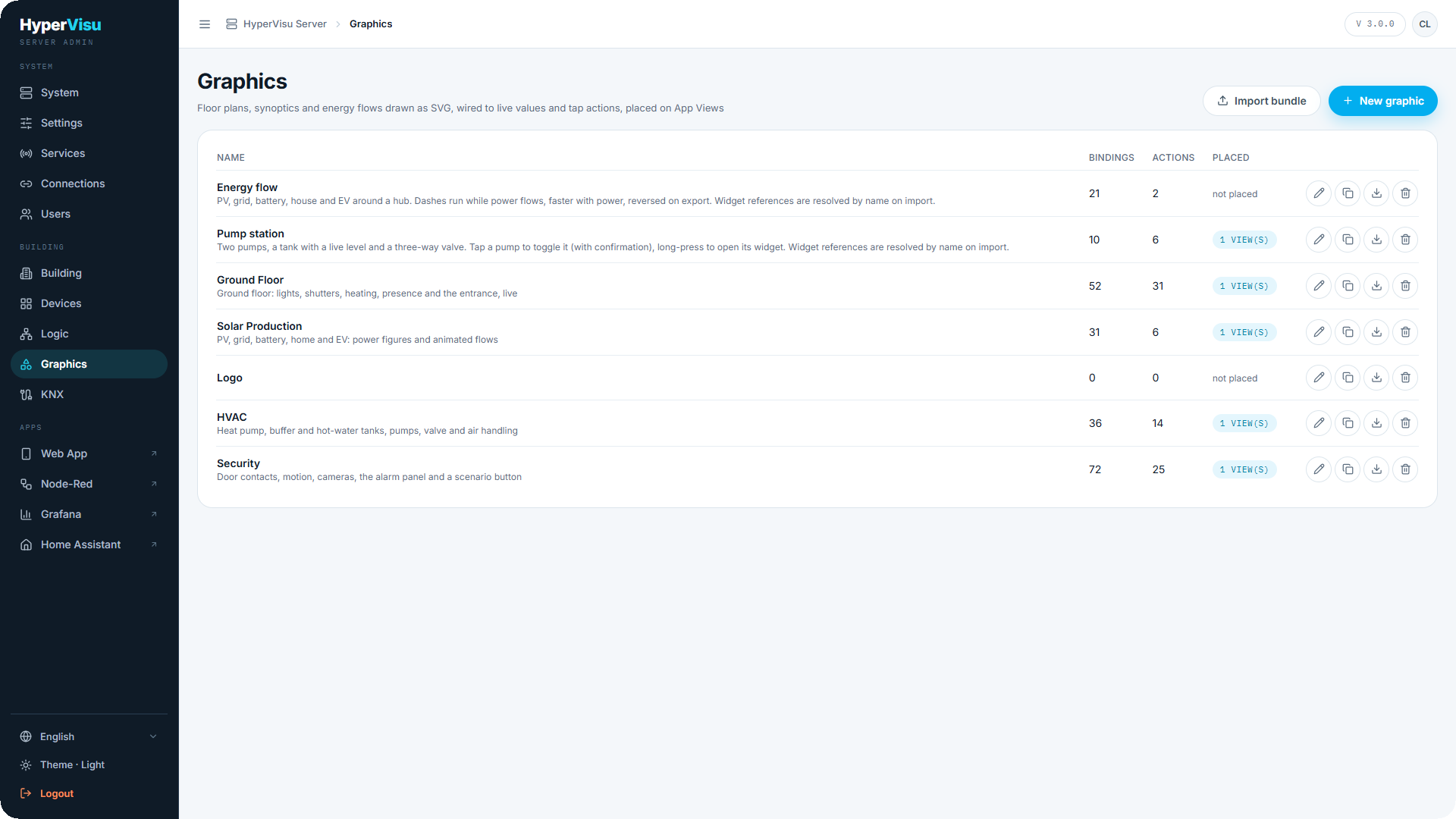
Η σελίδα Γραφικά. Ο πίνακας παραθέτει κάθε γραφικό με το πλήθος των συνδέσεων και των ενεργειών του, καθώς και τη θέση όπου είναι Τοποθετημένο ("2 προβολή(ές)" ή "δεν έχει τοποθετηθεί"). Κάθε γραμμή παρέχει τις επιλογές Επεξεργασία, Αντιγραφή, Εξαγωγή και Διαγραφή. Πάνω από τον πίνακα: Νέο γραφικό και Εισαγωγή πακέτου.
⚠️ Προειδοποίηση: Η διαγραφή ενός γραφικού που είναι τοποθετημένο σε προβολές καταργεί επίσης αυτές τις τοποθετήσεις — το παράθυρο διαλόγου αναφέρει σε πόσες προβολές χρησιμοποιείται.
Δημιουργία γραφικού
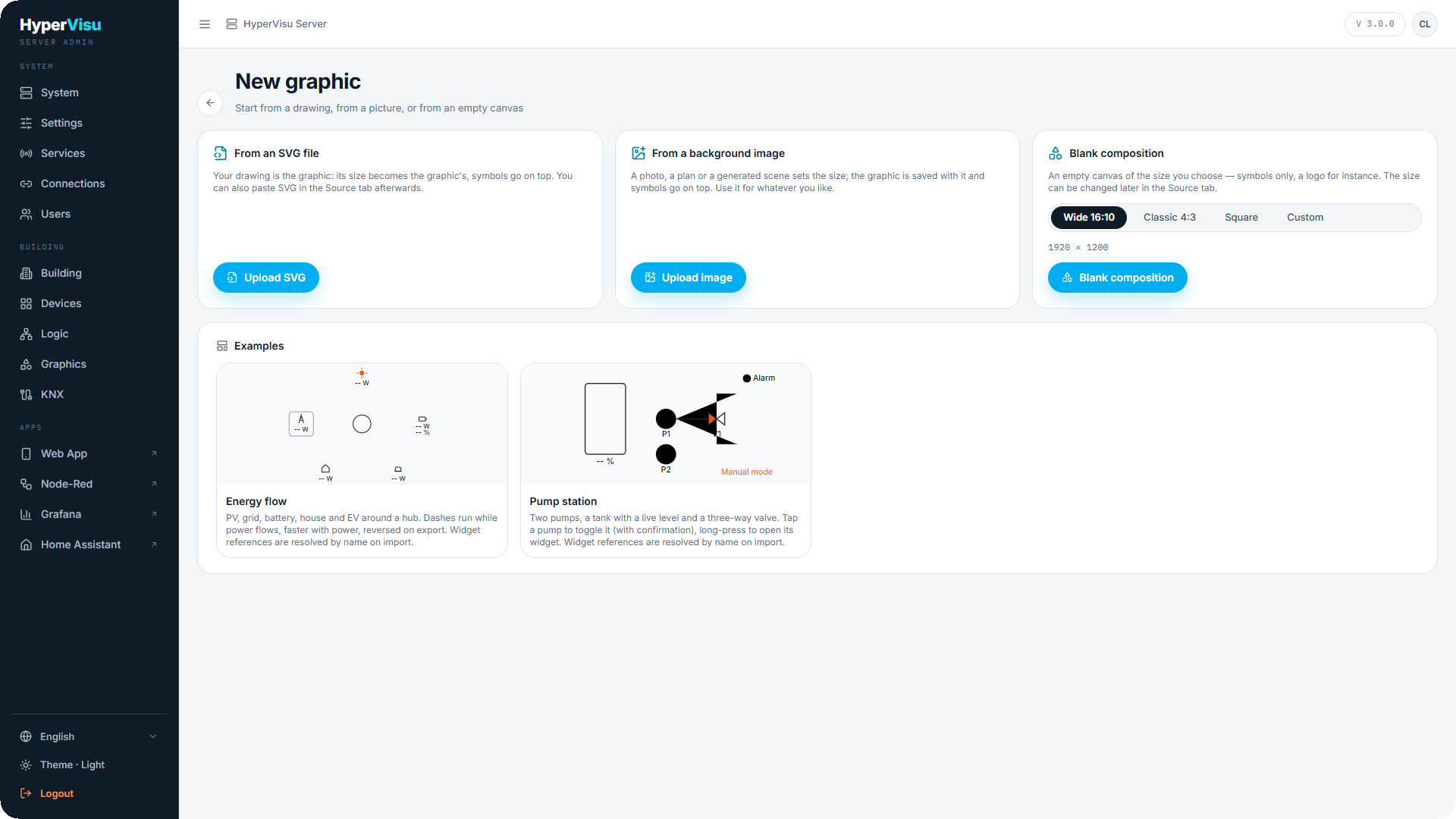
Κάντε κλικ στο Νέο γραφικό. Η αρχική οθόνη ζητά τον τρόπο εκκίνησης του σχεδίου:
| Εκκίνηση | Λειτουργία | Μέγεθος γραφικού |
|---|---|---|
| Από αρχείο SVG | Το σχέδιό σας αποτελεί το γραφικό. Τα σύμβολα τοποθετούνται πάνω από αυτό και μπορείτε να συνδέσετε τα σχήματα που ήδη περιέχει. | Το μέγεθος του ίδιου του αρχείου |
| Από εικόνα φόντου | Μια φωτογραφία, μια σκαναρισμένη κάτοψη ή μια σχεδιασμένη σκηνή ορίζεται ως φόντο. Το γραφικό δημιουργείται και αποθηκεύεται άμεσα, με την εικόνα να αποθηκεύεται στον διακομιστή. Τα σύμβολα τοποθετούνται από πάνω. | Το μέγεθος της εικόνας |
| Κενή σύνθεση | Ένας κενός καμβάς — μόνο για σύμβολα, για παράδειγμα ένα λογότυπο. Επιλέξτε Ευρεία 16:10, Κλασική 4:3, Τετράγωνη ή Προσαρμοσμένο πλάτος και ύψος. | Το επιλεγμένο μέγεθος |
| Παραδείγματα | Δύο έτοιμα γραφικά ενσωματωμένα στον διακομιστή: Ροή ενέργειας και Αντλιοστάσιο. Οι κάρτες δεν είναι προεπισκοπήσεις: με ένα κλικ το παράδειγμα εισάγεται άμεσα ως νέο γραφικό. Οι αναφορές συσκευών αντιστοιχίζονται με βάση την ακριβή ονομασία· οποιαδήποτε αναφορά δεν βρεθεί καταργείται και ένα μήνυμα αναφέρει το σχετικό πλήθος. Ελέγξτε στη συνέχεια το πεδίο Συσκευή κάθε συμβόλου. | Το μέγεθος του παραδείγματος |
Το μέγεθος ενός γραφικού είναι ο χώρος συντεταγμένων του, ο οποίος εμφανίζεται στην καρτέλα Πηγή ως Διαστάσεις γραφικού. Μπορείτε να το τροποποιήσετε αργότερα· ολόκληρο το σχέδιο κλιμακώνεται ανάλογα. Μια εικόνα φόντου ορίζει πάντα τις διαστάσεις στο μέγεθος της ίδιας της εικόνας.
💡 Συμβουλή: Μια ανοιχτόχρωμη εικόνα (λευκό φόντο) απαιτεί σκούρες γραμμές ανεξάρτητα από το θέμα της εφαρμογής. Όταν ξεκινάτε από μια ανοιχτόχρωμη εικόνα φόντου, η ρύθμιση Χρώματα αλλάζει αυτόματα σε Ανοιχτόχρωμο σχέδιο (βλ. Δοκιμή, ρυθμίσεις, εξαγωγή παρακάτω).
Ο επεξεργαστής
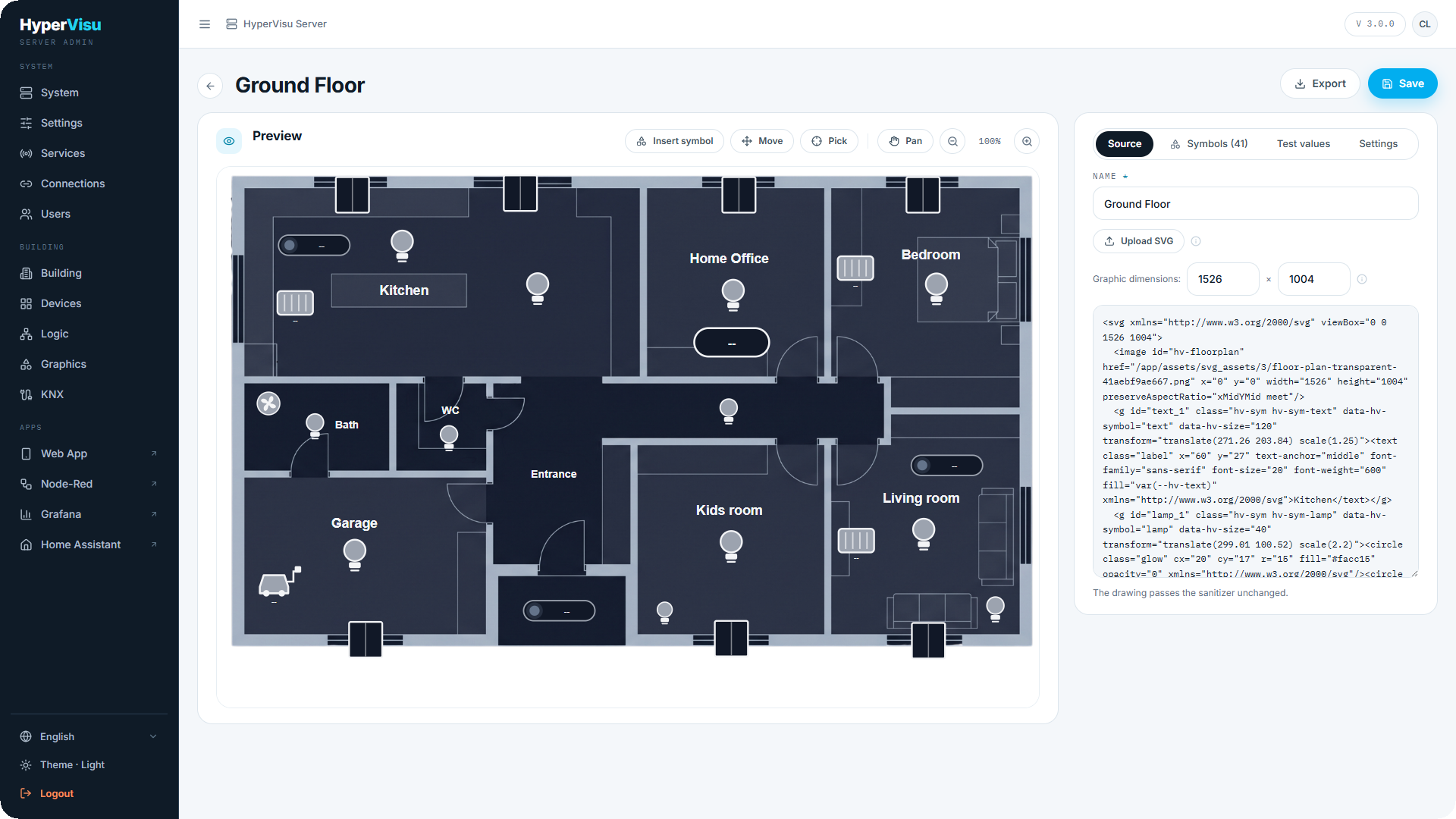
Ο επεξεργαστής αποτελείται από δύο στήλες. Στα αριστερά, η Προεπισκόπηση σχεδιάζει το γραφικό ακριβώς όπως εμφανίζεται στις εφαρμογές, διαθέτοντας γραμμή εργαλείων:
| Κουμπί | Λειτουργία |
|---|---|
| Εισαγωγή συμβόλου | Ανοίγει τη βιβλιοθήκη συμβόλων (βλ. Σύμβολα παρακάτω) |
| Μετακίνηση | Λειτουργία σύνθεσης: σύρετε ένα σύμβολο για να το μετακινήσετε, τραβήξτε την πορτοκαλί κουκκίδα στη γωνία του για αλλαγή μεγέθους, κάντε κλικ σε αυτό για να επεξεργαστείτε τις συνδέσεις του, πατήστε Delete για διαγραφή, Escape για αποεπιλογή |
| Επιλογή σχήματος | Κάντε κλικ σε οποιοδήποτε σχήμα του σχεδίου για να το επιλέξετε και να επεξεργαστείτε τις συνδέσεις του — για σχεδιασμένα σχήματα και όχι σύμβολα βιβλιοθήκης |
| Μετατόπιση, Σμίκρυνση, Μεγέθυνση | Περιήγηση και εστίαση στην προεπισκόπηση· η ροδέλα του ποντικιού πραγματοποιεί επίσης εστίαση· κάντε κλικ στο ποσοστό για επαναφορά στο 100 %. Η εστίαση αφορά μόνο την προβολή του σχεδίου και δεν αλλάζει τίποτα στο ίδιο το γραφικό |
Στα δεξιά, τέσσερις καρτέλες:
- Πηγή — το όνομα, Μεταφόρτωση SVG, οι Διαστάσεις γραφικού και ο ίδιος ο κώδικας SVG, τον οποίο μπορείτε να επεξεργαστείτε απευθείας. Από κάτω, το αποτέλεσμα του ελέγχου ασφαλείας: "Το σχέδιο πέρασε τον έλεγχο χωρίς αλλαγές", ή η λίστα των στοιχείων που αφαιρέθηκαν.
- Σύμβολα (n) — κάθε σύμβολο που έχει τοποθετηθεί στο σχέδιο, συν τα Λοιπά στοιχεία για τα ενσωματωμένα σχήματα του σχεδίου (βλ. Σύμβολα παρακάτω).
- Δοκιμαστικές τιμές — τροφοδοτήστε την προεπισκόπηση με τιμές (βλ. Δοκιμή, ρυθμίσεις, εξαγωγή παρακάτω).
- Ρυθμίσεις — περιγραφή, χρώματα, προσαρμογή, φόντο, πρόσθετο CSS και αρχεία εικόνων (βλ. Δοκιμή, ρυθμίσεις, εξαγωγή παρακάτω).
Λειτουργία ελέγχου ασφαλείας (sanitizer). Ο διακομιστής εξυγιαίνει κάθε σχέδιο κατά την αποθήκευση: scripts, event handlers, σύνδεσμοι και εξωτερικές εικόνες αφαιρούνται, ενώ οι κινήσεις (animations) περιορίζονται σε ασφαλή χαρακτηριστικά. Το μέγεθος ενός σχεδίου μπορεί να είναι έως 2 MB. Οι τροποποιήσεις του ελέγχου παρατίθενται κάτω από τον κώδικα πηγής, ώστε να μην διαγράφεται τίποτα χωρίς ειδοποίηση.
Αποθήκευση. Καμία αλλαγή δεν μεταφέρεται στις εφαρμογές μέχρι να κάνετε κλικ στο Αποθήκευση. Εάν μια σύνδεση ή μια ενέργεια δεν είναι πλήρης — ένα σύμβολο χωρίς συσκευή, ένας επιλογέας που δεν αντιστοιχεί σε κανένα στοιχείο — η αποθήκευση απορρίπτεται και ο επεξεργαστής ανοίγει τη συγκεκριμένη γραμμή εμφανίζοντας την αιτία.
Σύμβολα
Τα σύμβολα είναι ο ταχύτερος τρόπος δημιουργίας ενός γραφικού: καθένα διαθέτει τις απαραίτητες συνδέσεις και ενέργειες, οπότε η τοποθέτηση ενός φωτιστικού και η επιλογή της αντίστοιχης γραμμής φωτισμού αρκούν για τη λειτουργία του.
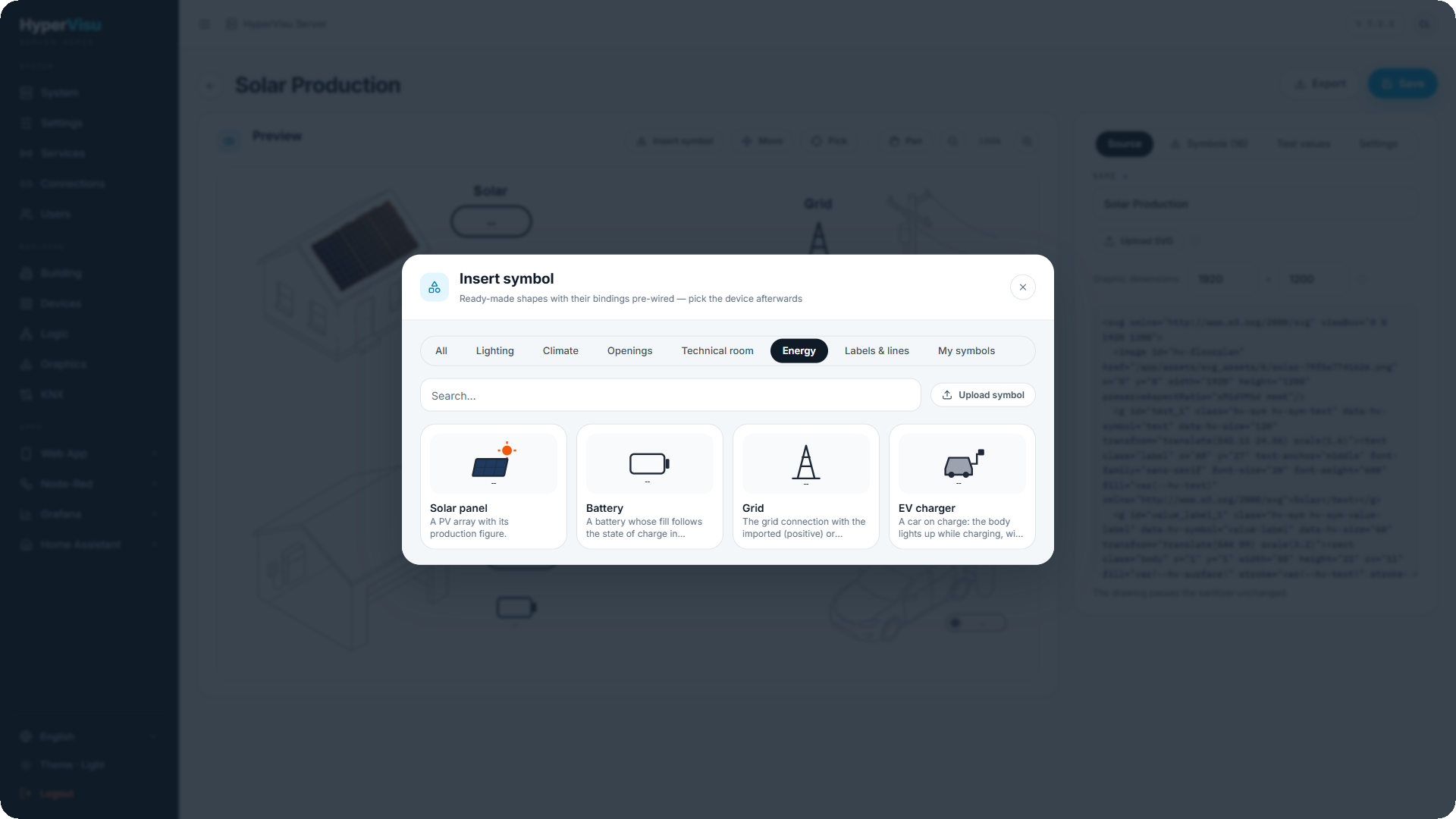
Η βιβλιοθήκη. Κάντε κλικ στο Εισαγωγή συμβόλου. Το παράθυρο διαλόγου είναι οργανωμένο ανά κατηγορία, με πεδίο αναζήτησης.
| Κατηγορία | Σύμβολο | Εμφάνιση και λειτουργία |
|---|---|---|
| Φωτισμός | Φωτιστικό | Ο λαμπτήρας ανάβει και εκπέμπει λάμψη όταν το φως είναι ενεργό· το πάτημα αλλάζει την κατάσταση λειτουργίας |
| Κλιματισμός | Θερμαντικό σώμα | Ένα σώμα καλοριφέρ με την ένδειξη θερμοκρασίας του· το πάτημα ανοίγει τον χώρο |
| Κλιματισμός | Ανεμιστήρας | Περιστρέφεται κατά τη λειτουργία· το πάτημα αλλάζει την κατάσταση λειτουργίας |
| Ανοίγματα | Ρολό | Ένα παράθυρο του οποίου το σκίαστρο ακολουθεί τη θέση του ρολού |
| Μηχανοστάσιο | Αντλία | Πράσινη και περιστρεφόμενη κατά τη λειτουργία· το πάτημα αλλάζει την κατάσταση λειτουργίας κατόπιν επιβεβαίωσης |
| Μηχανοστάσιο | Βάνα | Μια δίοδη βάνα με επισήμανση της ανοιχτής πλευράς· το πάτημα αλλάζει τη θέση της |
| Μηχανοστάσιο | Δεξαμενή | Μια δεξαμενή της οποίας η στάθμη και η αριθμητική τιμή ακολουθούν το ποσοστό πλήρωσης |
| Ενέργεια | Φωτοβολταϊκό πάνελ | Μια φωτοβολταϊκή διάταξη με την ένδειξη παραγωγής της |
| Ενέργεια | Μπαταρία | Μια μπαταρία της οποίας η στάθμη ακολουθεί το επίπεδο φόρτισης |
| Ενέργεια | Δίκτυο | Η σύνδεση δικτύου, πράσινη κατά την εξαγωγή ενέργειας, με την ένδειξη ισχύος |
| Ενέργεια | Φορτιστής EV | Ένα όχημα που φωτίζεται κατά τη φόρτιση, με την ένδειξη ισχύος φόρτισης |
| Ετικέτες & γραμμές | Γραμμή ροής | Ένα διακεκομμένο βέλος του οποίου οι παύλες κινούνται κατά τη ροή ισχύος, ταχύτερα με περισσότερη ισχύ, αντίστροφα όταν αλλάζει το πρόσημο. Η κεφαλή του βέλους δεν αλλάζει φορά: σχεδιάστε τη γραμμή προς την κατεύθυνση της θετικής τιμής |
| Ετικέτες & γραμμές | Αναλογική τιμή | Μια ετικέτα ένδειξης οποιασδήποτε μέτρησης με τη μονάδα της· το πάτημα ανοίγει τη συσκευή |
| Ετικέτες & γραμμές | Κείμενο | Μια ελεύθερη ετικέτα κειμένου· προσαρμόστε το μέγεθος και περιστρέψτε την όπως κάθε σύμβολο |
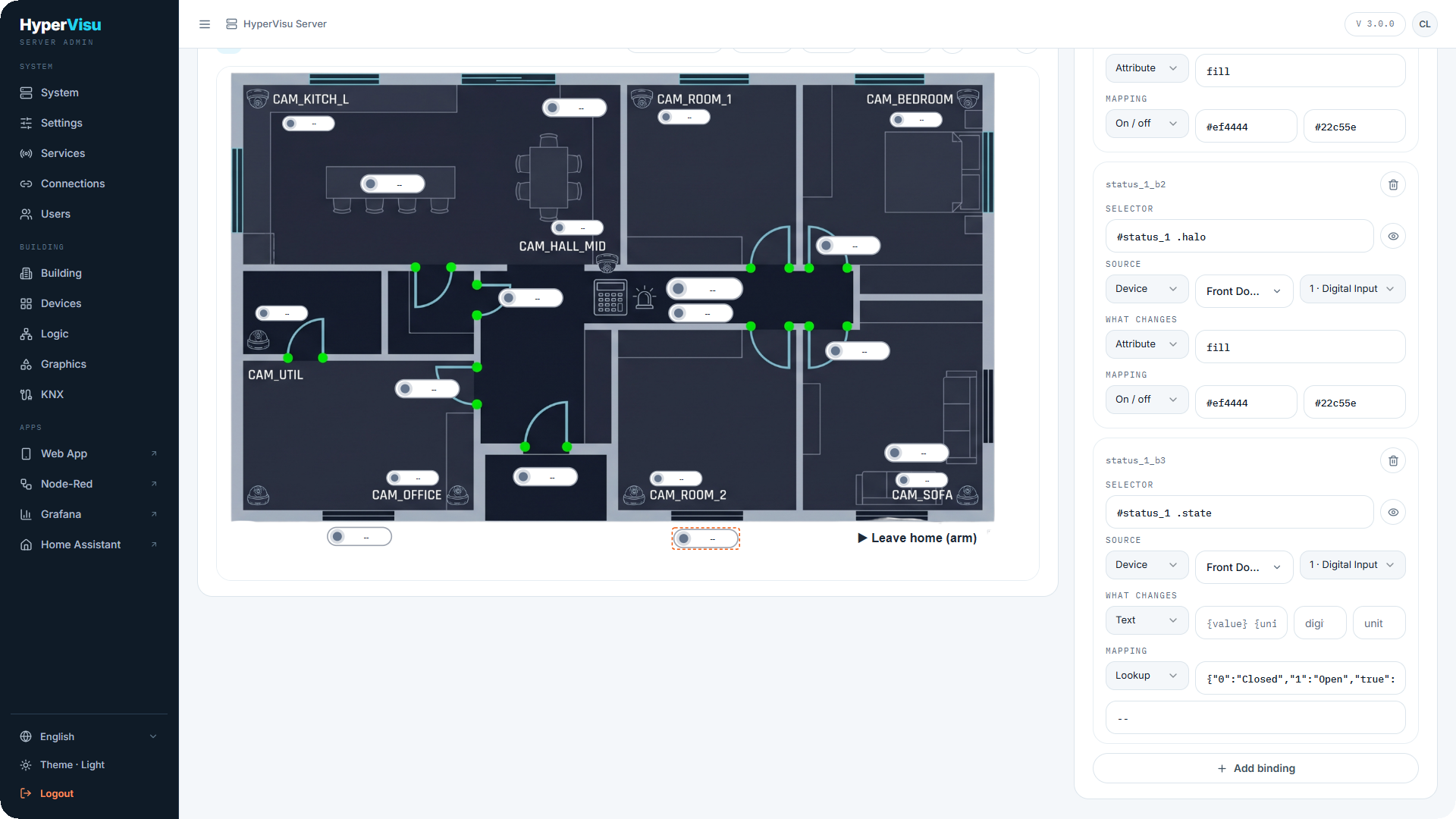
| Ετικέτες & γραμμές | Ένδειξη κατάστασης | Μια έγχρωμη κουκκίδα με λεκτική περιγραφή κατάστασης για ψηφιακή είσοδο — ανοιχτό / κλειστό, on / off |
| Πλοήγηση | Ενεργό σημείο (Hotspot), Ενεργό σημείο (ευρύ) | Μια αόρατη επιφάνεια αφής για τοποθέτηση πάνω σε έναν χώρο της κάτοψης· το πάτημα οδηγεί σε χώρο, κατηγορία, προβολή ή συσκευή. Εμφανίζεται με μπλε σκίαση μόνο στον επεξεργαστή, ποτέ στις εφαρμογές |
| Τα σύμβολά μου | Προσαρμοσμένα | Εικονίδια που έχετε μεταφορτώσει (βλ. παρακάτω) |
Ενεργά σημεία (Hotspots). Ένα Hotspot είναι ένα σύμβολο χωρίς δικό του γραφικό σχέδιο: ένα αόρατο ορθογώνιο που ανταποκρίνεται στο πάτημα σε όλη την επιφάνειά του. Τοποθετήστε ένα πάνω από κάθε δωμάτιο μιας κάτοψης, αλλάξτε το μέγεθός του με τη γωνιακή κουκκίδα και ορίστε τον προορισμό του στην ενέργειά του (η επιλογή Μετάβαση σε χώρο είναι προρυθμισμένη). Εμφανίζεται με μπλε σκίαση κατά τη σχεδίαση για να μπορείτε να το εντοπίσετε· οι χρήστες δεν το βλέπουν ποτέ.
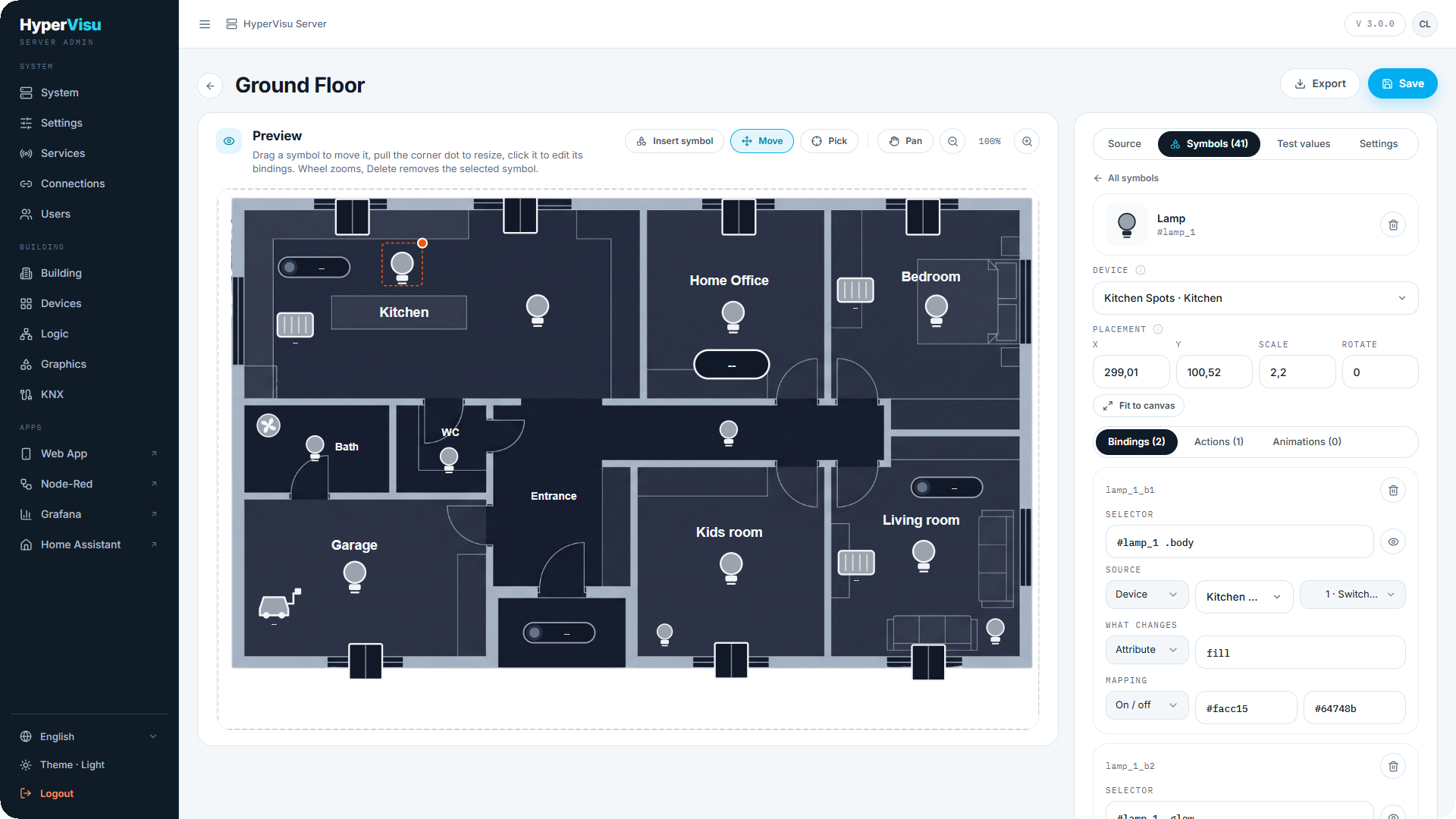
Τοποθέτηση και μετακίνηση. Η επιλογή ενός συμβόλου το τοποθετεί στο κέντρο του σχεδίου, θέτει την προεπισκόπηση σε λειτουργία Μετακίνηση και ανοίγει τον πίνακα ρυθμίσεων του συμβόλου. Σύρετέ το στην επιθυμητή θέση, τραβήξτε την πορτοκαλί γωνιακή κουκκίδα για να αλλάξετε μέγεθος ή πληκτρολογήστε τις τιμές Τοποθέτηση: X, Y, Κλίμακα και Περιστροφή. Η επιλογή Προσαρμογή στον καμβά κλιμακώνει και κεντράρει το σχέδιο του συμβόλου ώστε να καλύψει ολόκληρο τον καμβά — ο τρόπος για να δημιουργήσετε ένα γραφικό μόνο με λογότυπο. Ένα διακεκομμένο ορθογώνιο οριοθετεί τα όρια του καμβά κατά τη μετακίνηση στοιχείων: ό,τι βρίσκεται εκτός αυτού περικόπτεται στις εφαρμογές.
Ο πίνακας του συμβόλου. Στην κορυφή, το πεδίο Συσκευή αντιστοιχίζει όλες τις συνδέσεις και ενέργειες του συμβόλου σε μία μόνο συσκευή με μία επιλογή — για τα περισσότερα σύμβολα αυτή είναι η μοναδική απαραίτητη ρύθμιση. Κάτω από την τοποθέτηση, τρεις δευτερεύουσες καρτέλες παραθέτουν τις Συνδέσεις, τις Ενέργειες και τις Κινήσεις του συμβόλου, καθεμία από τις οποίες είναι επεξεργάσιμη όπως περιγράφεται παρακάτω. Η επιλογή Κατάργηση συμβόλου το διαγράφει μαζί με όλες τις σχετικές γραμμές του.
Κείμενο. Το σύμβολο Κείμενο εμφανίζει τις λέξεις που πληκτρολογείτε στο πεδίο Κείμενο. Κλιμακώστε το για να αλλάξετε το μέγεθός του· συνδέστε το χρώμα ή την ορατότητά του όπως σε κάθε άλλο στοιχείο.
Λοιπά στοιχεία. Τα ενσωματωμένα σχήματα του σχεδίου παρατίθενται στην ενότητα Λοιπά στοιχεία, κατά αναγνωριστικό (id) — ένα σχήμα χωρίς id δεν μπορεί να συνδεθεί. Ορίστε id στα σχήματα μέσω της καρτέλας Πηγή ή κάντε κλικ πάνω τους με το εργαλείο Επιλογή σχήματος· στη συνέχεια προσθέστε συνδέσεις και ενέργειες με τον ίδιο τρόπο. Οι γραμμές των οποίων ο επιλογέας είναι κλάση (class) ή διαδρομή (path) αντί για id ομαδοποιούνται στην ενότητα Γραμμές σε άλλους επιλογείς.
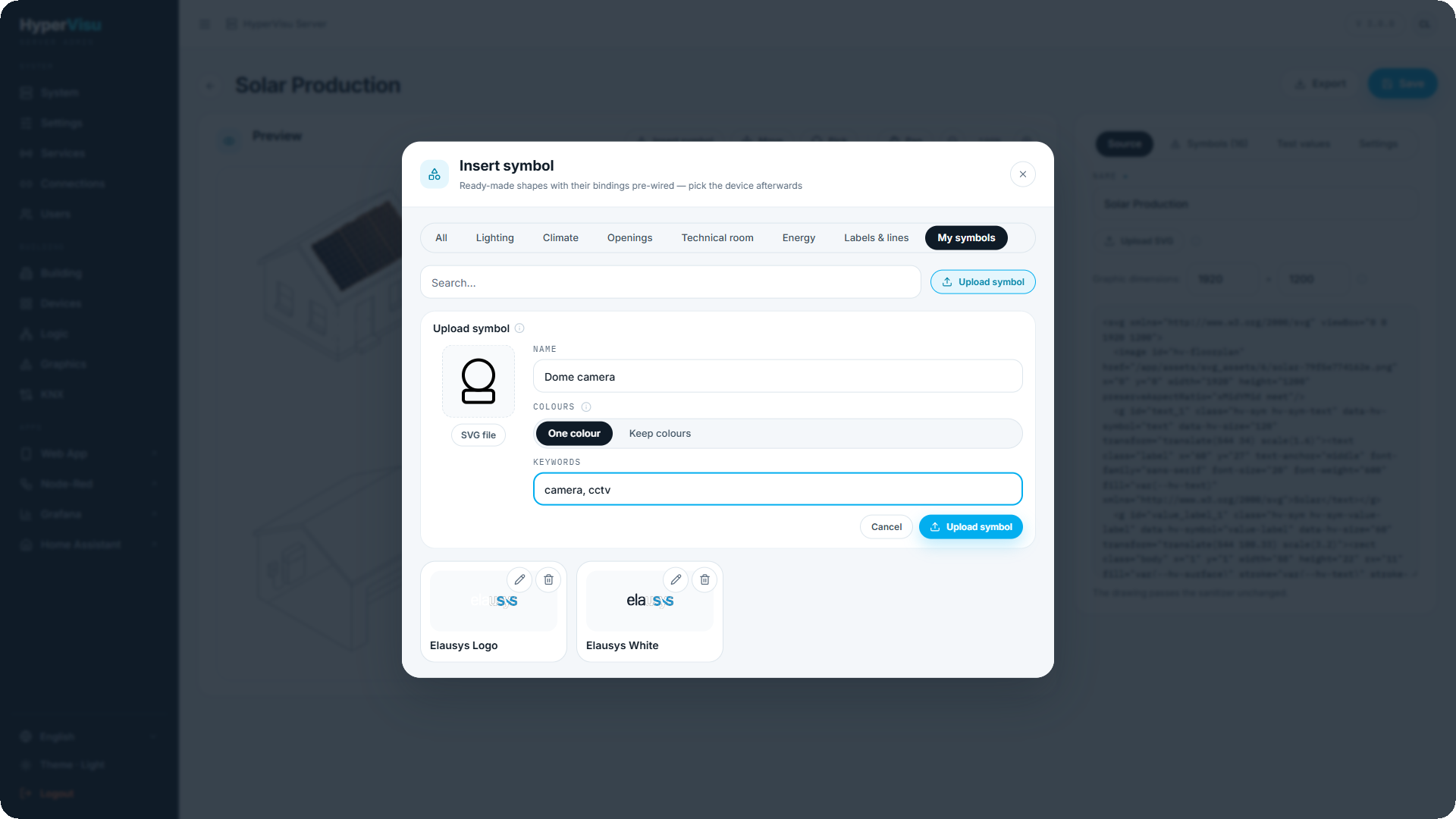
Τα σύμβολά μου. Στο παράθυρο διαλόγου Εισαγωγή συμβόλου, το κουμπί Μεταφόρτωση συμβόλου — δίπλα στο πεδίο αναζήτησης — προσθέτει ένα δικό σας εικονίδιο SVG: μια κάμερα, ένα λογότυπο, μια συσκευή που λείπει από τη βιβλιοθήκη. Η κατηγορία Τα σύμβολά μου εμφανίζεται μόλις μεταφορτώσετε το πρώτο σύμβολο. Συμπληρώστε τα στοιχεία στον πίνακα και κάντε κλικ στο Μεταφόρτωση συμβόλου:
| Πεδίο | Περιγραφή |
|---|---|
| Αρχείο SVG | Το εικονίδιο, μεγέθους έως 256 KB. Υποβάλλεται στον ίδιο έλεγχο ασφαλείας με ένα σχέδιο |
| Όνομα | Πώς εμφανίζεται στη βιβλιοθήκη |
| Χρώματα | Η επιλογή Μονόχρωμο επανασχεδιάζει το εικονίδιο στο χρώμα κειμένου του σχεδίου, ώστε μια σύνδεση να μπορεί να το αλλάξει σε πράσινο ή κόκκινο. Η επιλογή Διατήρηση χρωμάτων διατηρεί το αρχικό σχέδιο και επιτρέπει μόνο την εμφάνιση / απόκρυψη |
| Λέξεις-κλειδιά | Όροι μέσω των οποίων εντοπίζεται από την αναζήτηση |
Η μεταφόρτωση καταχωρείται άμεσα στη βιβλιοθήκη, χωρίς να απαιτείται Αποθήκευση του γραφικού· το μήνυμα Το σύμβολο προστέθηκε στα Σύμβολά μου το επιβεβαιώνει, και η μη αποθήκευση του γραφικού δεν αναιρεί τη μεταφόρτωση. Το τετράγωνο πλαίσιο στον πίνακα μεταφόρτωσης δείχνει το αρχείο στην αρχική του μορφή· η κάρτα στην ενότητα Τα σύμβολά μου εμφανίζει το εικονίδιο όπως αποθηκεύτηκε, μετά τον έλεγχο ασφαλείας.
Ένα προσαρμοσμένο σύμβολο δεν περιέχει προρυθμισμένες γραμμές: προσθέστε τις συνδέσεις και τις ενέργειες που χρειάζεστε μετά την τοποθέτησή του. Ο πίνακάς του δεν εμφανίζει πεδίο Συσκευή μέχρι να δημιουργηθεί η πρώτη γραμμή — κάντε πρώτα κλικ στο Προσθήκη σύνδεσης. Κάθε γραφικό που το χρησιμοποιεί διατηρεί δικό του αντίγραφο, επομένως η μετονομασία ή η διαγραφή του συμβόλου από τη βιβλιοθήκη δεν επηρεάζει ποτέ ένα υπάρχον γραφικό.
Bindings (Συνδέσεις)
Ένα binding αλλάζει ένα σχήμα όταν αλλάζει μια τιμή. Ανοίξτε ένα σύμβολο (ή ένα στοιχείο στην ενότητα Other elements) και, στη συνέχεια, την υποκαρτέλα Bindings. Κάθε γραμμή αποτελείται από τέσσερα μέρη:
Selector — ποιο σχήμα οδηγεί το binding. Για τις γραμμές του ίδιου του συμβόλου είναι προσυμπληρωμένο (#lamp_1 .body)· για ένα σχεδιασμένο στο χέρι σχήμα είναι το id του σχήματος.
Source — από πού προέρχεται η τιμή:
| Source | Fields |
|---|---|
| Device | Μια συσκευή και ένα από τα αντικείμενά της — η κατάσταση διακόπτη φωτισμού, η ισχύς του μετρητή, η ένδειξη του αισθητήρα |
| Function | Μια λειτουργία της μηχανής Logic και μία από τις εξόδους της (βλ. «Function Setup & Outputs») |
| Static | Μια σταθερή τιμή που πληκτρολογείτε — χρήσιμη για τη δοκιμή ενός κανόνα ή για τον εξαναγκασμό μιας κατάστασης |
What changes — τι προκαλεί η τιμή στο σχήμα:
| Kind | Effect | Extra fields |
|---|---|---|
| Attribute | Ορίζει ένα χαρακτηριστικό SVG (fill, stroke, opacity, width…) | το όνομα του χαρακτηριστικού (attribute) |
| Style | Ορίζει μια ιδιότητα CSS | το όνομα της ιδιότητας |
| Text | Αντικαθιστά το κείμενο του σχήματος με την τιμή | digits, unit και ένα πρότυπο όπως {value} {unit} |
| Class | Προσθέτει μια κλάση όταν η τιμή είναι ενεργή (on), την αφαιρεί σε αντίθετη περίπτωση | το όνομα της κλάσης — συνδυάστε το με το Extra CSS |
| Visibility | Εμφανίζει το σχήμα όταν η τιμή είναι ενεργή (on), το αποκρύπτει σε αντίθετη περίπτωση | — |
| Transform | Περιστρέφει, μετακινεί ή κλιμακώνει το σχήμα βάσει της τιμής | η λειτουργία μετασχηματισμού |
| Animation | Οδηγεί μια γραμμή animation (βλ. Animations παρακάτω): run while on, speed (dur) ή direction by sign | το animation και η κατάσταση λειτουργίας (mode) |
| Symbol (href) | Εναλλάσσει το σχήμα με ένα άλλο #symbol του σχεδίου | — |
Mapping — πώς η τιμή μετατρέπεται σε αυτό που χρειάζεται το σχήμα:
| Mapping | What it does | Example |
|---|---|---|
| Direct | Η τιμή χρησιμοποιείται ως έχει | μια θερμοκρασία σε Text |
| On / off | Ένα αποτέλεσμα when on, ένα άλλο when off | #facc15 όταν είναι on, #64748b όταν είναι off, για το γέμισμα (fill) λαμπτήρα |
| Range | Αντιστοιχίζει ένα εύρος τιμών σε ένα εύρος εξόδου· το Clamp to the range το περιορίζει στα άκρα, το Use the magnitude αγνοεί το πρόσημο | 0–100 % σε ρολό που μετακινείται κατά −28 έως 0 |
| Thresholds | Βήματα: up to μια τιμή δίνει ένα αποτέλεσμα, μετά το επόμενο, και μετά otherwise | έως 15 κόκκινο, έως 30 πορτοκαλί, αλλιώς πράσινο, για μια δεξαμενή |
| Lookup | Ένας πίνακας ακριβών τιμών, με otherwise για οτιδήποτε άλλο | 1 → Open, 0 → Closed, για μια λέξη κατάστασης |
💡 Συμβουλή: Οι γραμμές της βιβλιοθήκης είναι τα καλύτερα παραδείγματα: τοποθετήστε ένα Status indicator και δείτε τα τρία bindings του — το γέμισμα της κουκκίδας (On / off), το γέμισμα του φωτοστέφανου (On / off) και τη λέξη κατάστασης (Lookup). Επεξεργαστείτε τις δύο λέξεις στο Lookup ώστε να εμφανίζουν "Open" και "Closed", ή "Armed" και "Disarmed".
Actions (Ενέργειες)
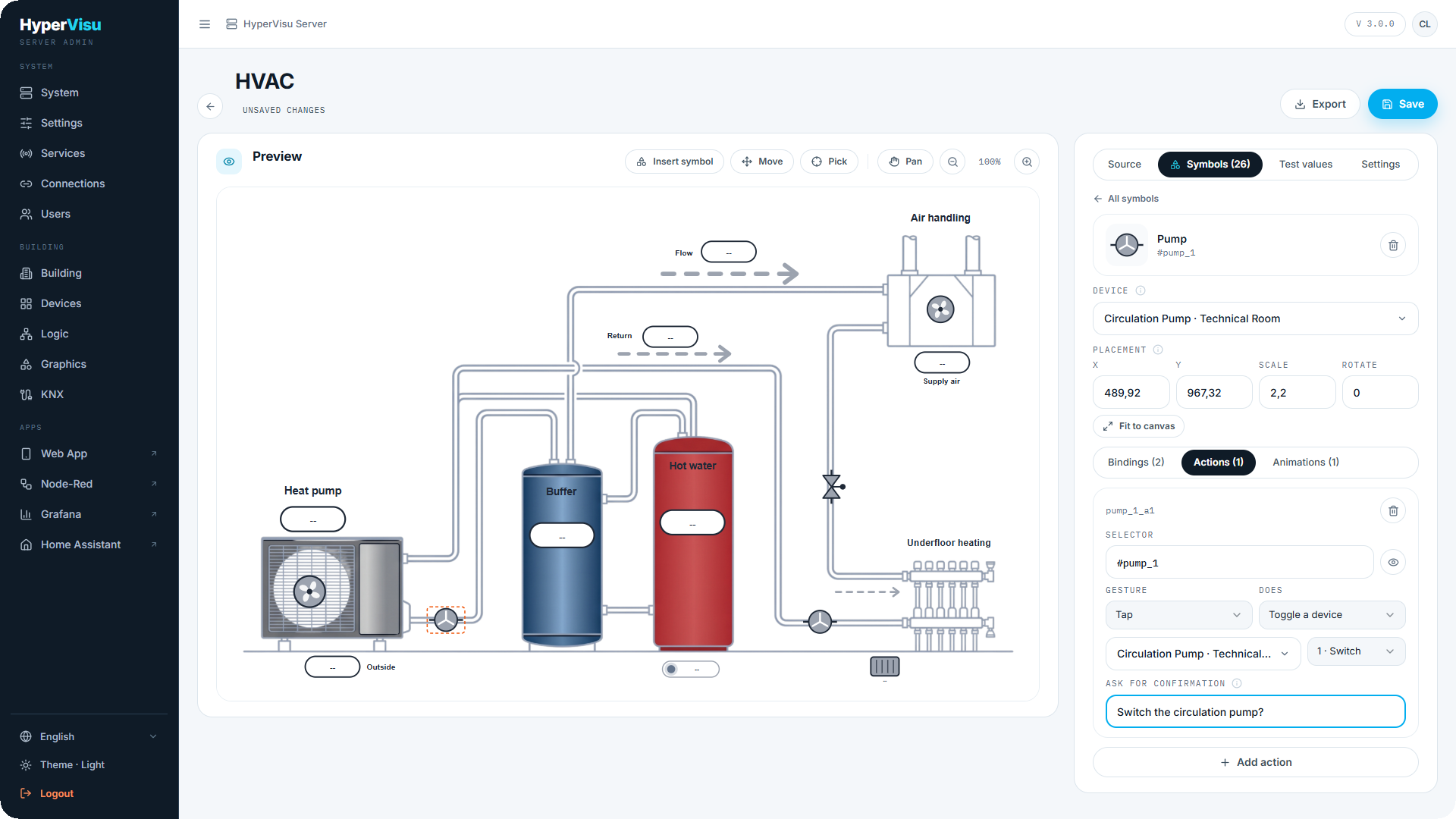
Μια ενέργεια εκτελεί μια εντολή όταν πατηθεί ένα σχήμα. Ανοίξτε την υποκαρτέλα Actions ενός συμβόλου ή προσθέστε μία σε ένα σχεδιασμένο στο χέρι σχήμα.
| Field | Choices |
|---|---|
| Selector | Το σχήμα που δέχεται τη χειρονομία — συνήθως ολόκληρο το σύμβολο |
| Gesture | Tap, Double tap, Long press |
| Does | Set a device value (με το Value to send) · Toggle a device · Step a device value · Open the device's room · Open the device's detail (η σελίδα που ανοίγει το πλακίδιό του· μια συσκευή χωρίς πλακίδιο ανοίγει το δωμάτιό της) · Run a scenario · Run an automation · Global command (φωτισμός ή ρολά, για ολόκληρο το κτίριο, ένα δωμάτιο ή μια κατηγορία) · Go to a view · Go to a room · Go to a category |
| Ask for confirmation | Μια ερώτηση που εμφανίζεται πριν από την εκτέλεση της ενέργειας, όπως Start the pump?. Σε μια ενέργεια που προσθέτετε μόνοι σας, αφήστε το κενό για άμεση εκτέλεση |
⚠️ Προειδοποίηση: Ένα κενό πεδίο Ask for confirmation δεν σημαίνει πάντα "χωρίς επιβεβαίωση". Μια αντλία (Pump) από τη βιβλιοθήκη εισάγεται με επιβεβαίωση της οποίας η ερώτηση είναι κενή: η εφαρμογή εξακολουθεί να ζητά επιβεβαίωση, με ένα απλό Confirm. Εάν πληκτρολογήσετε μια ερώτηση και την διαγράψετε ξανά, η επιβεβαίωση αφαιρείται και το πάτημα ενεργεί άμεσα. Το πεδίο φαίνεται ίδιο και στις δύο περιπτώσεις, επομένως αφήνετε πάντα μια ερώτηση σε μια ενέργεια που απαιτεί προηγούμενη επιβεβαίωση. Μόνο η αντλία ζητά επιβεβαίωση από προεπιλογή· μια βάνα ή ένας ανεμιστήρας αλλάζει κατάσταση άμεσα, εκτός εάν πληκτρολογήσετε μια ερώτηση στην ενέργειά του.
⚠️ Προειδοποίηση: Ένα αποθηκευμένο γραφικό σε μια προβολή είναι ενεργό στοιχείο ελέγχου. Οι αντλίες, οι βάνες και οι ανεμιστήρες του ελέγχουν πραγματικό εξοπλισμό για όποιον ανοίγει την προβολή και έχει πρόσβαση σε αυτές τις συσκευές.
Το ίδιο σχήμα μπορεί να περιλαμβάνει πολλές ενέργειες με διαφορετικές χειρονομίες: στο παράδειγμα του αντλιοστασίου (Pump station), μια αντλία αλλάζει κατάσταση με ένα απλό πάτημα (μετά από επιβεβαίωση) και ανοίγει τη συσκευή της με παρατεταμένο πάτημα (long press).
📘 Σημείωση: Οι εντολές συσκευών, τα σενάρια και οι αυτοματισμοί εκτελούνται στον διακομιστή, ανεξάρτητα από την εφαρμογή που τις έστειλε. Οι λειτουργίες Open the device's room, Open the device's detail, Global command, Go to a view, Go to a room και Go to a category εκτελούνται τοπικά μέσα στην εφαρμογή όπου έγινε το πάτημα, επομένως η προεπισκόπηση διαχειριστή δεν μπορεί να τις εκτελέσει.
📘 Σημείωση: Οι χρήστες λαμβάνουν μόνο τις ενέργειες που επιτρέπεται να χρησιμοποιήσει ο λογαριασμός τους. Ένα σύμβολο συνδεδεμένο με μια συσκευή εκτός των δωματίων και των κατηγοριών ενός χρήστη παραμένει ένα απλό σχέδιο για αυτόν τον χρήστη· μια καθολική εντολή (global command) σε ολόκληρο το κτίριο προορίζεται αποκλειστικά για διαχειριστές.
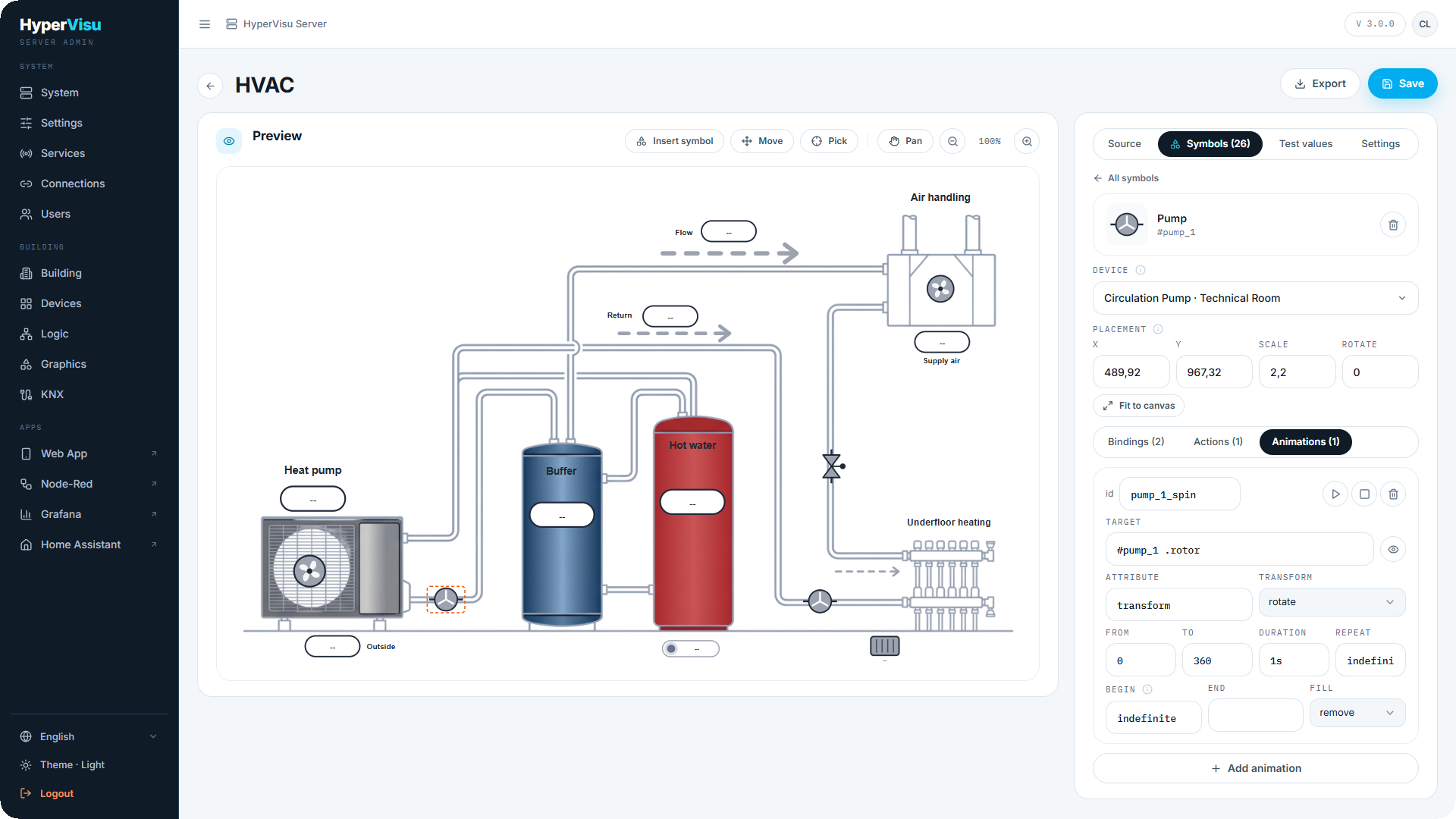
Animations
Μια γραμμή animation προσθέτει συνεχή κίνηση σε ένα σχήμα — έναν περιστρεφόμενο ρότορα, διακεκομμένες γραμμές που κινούνται κατά μήκος μιας γραμμής, έναν λαμπτήρα που αναβοσβήνει — τα οποία τα bindings εκκινούν, σταματούν, επιταχύνουν ή αντιστρέφουν.
| Field | Meaning |
|---|---|
| Target | Το σχήμα που κινείται (#pump_1 .rotor) |
| Attribute | Τι κινείται: transform για κίνηση, ή ένα χαρακτηριστικό όπως stroke-dashoffset ή opacity |
| Transform | Για το transform: rotate, scale, translate, skewX, skewY — η περιστροφή εκτελείται γύρω από το κέντρο του συμβόλου |
| From, To | Οι τιμές έναρξης και λήξης |
| Duration | Ένας κύκλος, όπως 1s |
| Repeat | Ένας αριθμός επαναλήψεων, ή indefinite |
| Begin | indefinite όταν το ξεκινά ένα binding, load για εκτέλεση μόλις εμφανιστεί το γραφικό, ή μια λίστα SMIL όπως pump1.click; spin.end+1s |
| End, Fill | Η τυπική συνθήκη τερματισμού SMIL και η τελική κατάσταση όταν σταματά το animation |
Για να ακολουθεί ένα animation την εγκατάσταση, προσθέστε ένα binding του οποίου το What changes είναι Animation: το run while on το εκκινεί και το σταματά βάσει κατάστασης, το speed (dur) ορίζει τον κύκλο του από μια τιμή (αντιστοίχιση Range από watt σε δευτερόλεπτα), το direction by sign το εκτελεί αντίστροφα για αρνητικές τιμές — η γραμμή ροής (Flow line) χρησιμοποιεί και τα τρία.
Δοκιμές, ρυθμίσεις, εξαγωγή
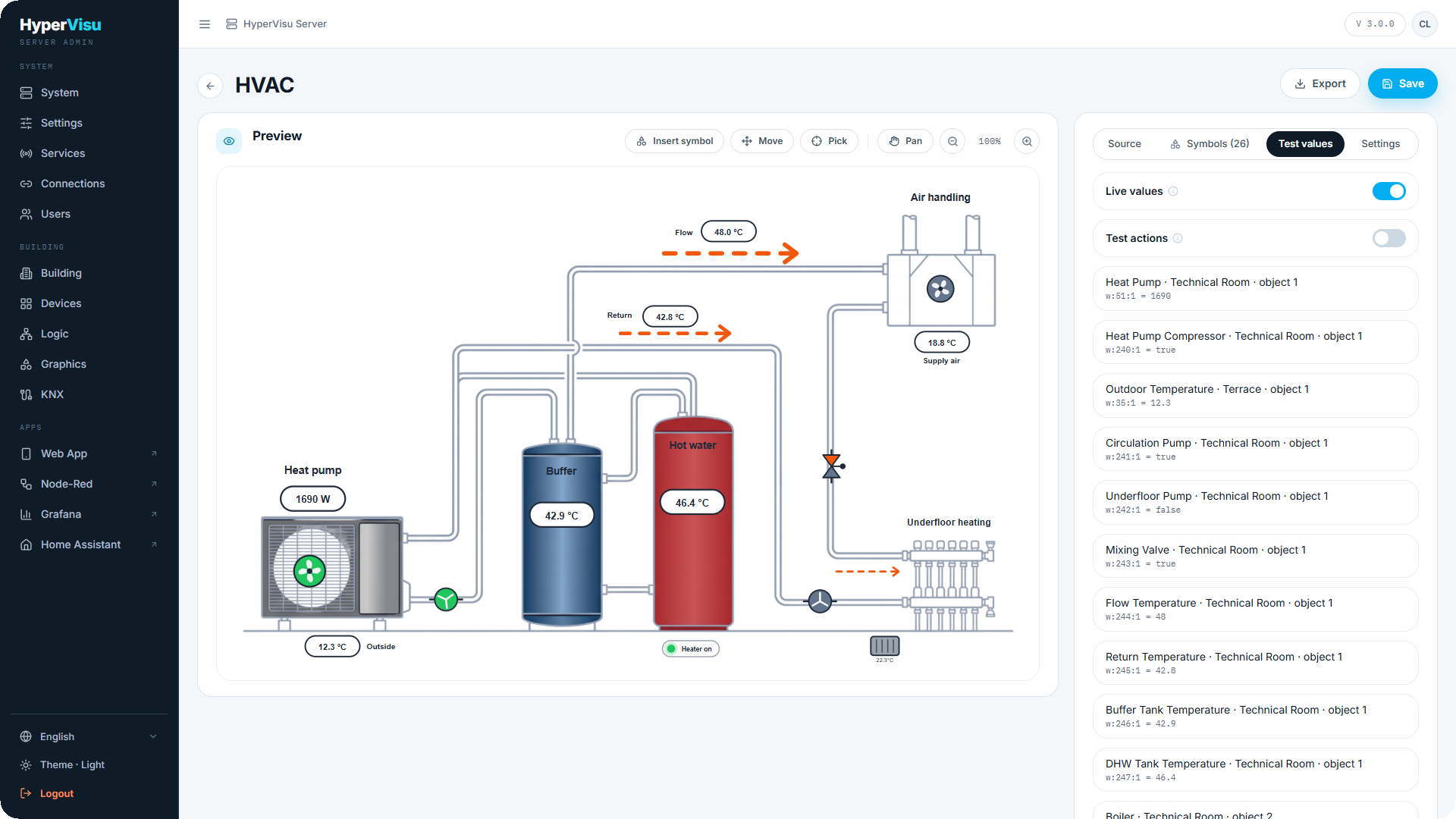
Test values (Τιμές δοκιμής). Η καρτέλα παραθέτει ένα πεδίο εισαγωγής ανά συνδεδεμένη τιμή, ώστε να μπορείτε να πληκτρολογήσετε μια ένδειξη και να παρακολουθήσετε την απόκριση της προεπισκόπησης. Ενεργοποιήστε το Live values για να τροφοδοτήσετε την προεπισκόπηση με τις πραγματικές τιμές της εγκατάστασης. Το Test actions (το οποίο απαιτεί το Live values) επιτρέπει στα κλικ στην προεπισκόπηση να εκτελούν την ενέργειά τους στον διακομιστή — εναλλαγή συσκευών, εκτέλεση σεναρίων και αυτοματισμών — ώστε να μπορείτε να δοκιμάσετε ένα γραφικό πριν το δουν οι ένοικοι. Οι ενέργειες που εκτελούνται τοπικά μέσα σε μια εφαρμογή (άνοιγμα δωματίου, καθολικές εντολές, μετάβαση σε προβολή) αναφέρονται αλλά δεν εκτελούνται.
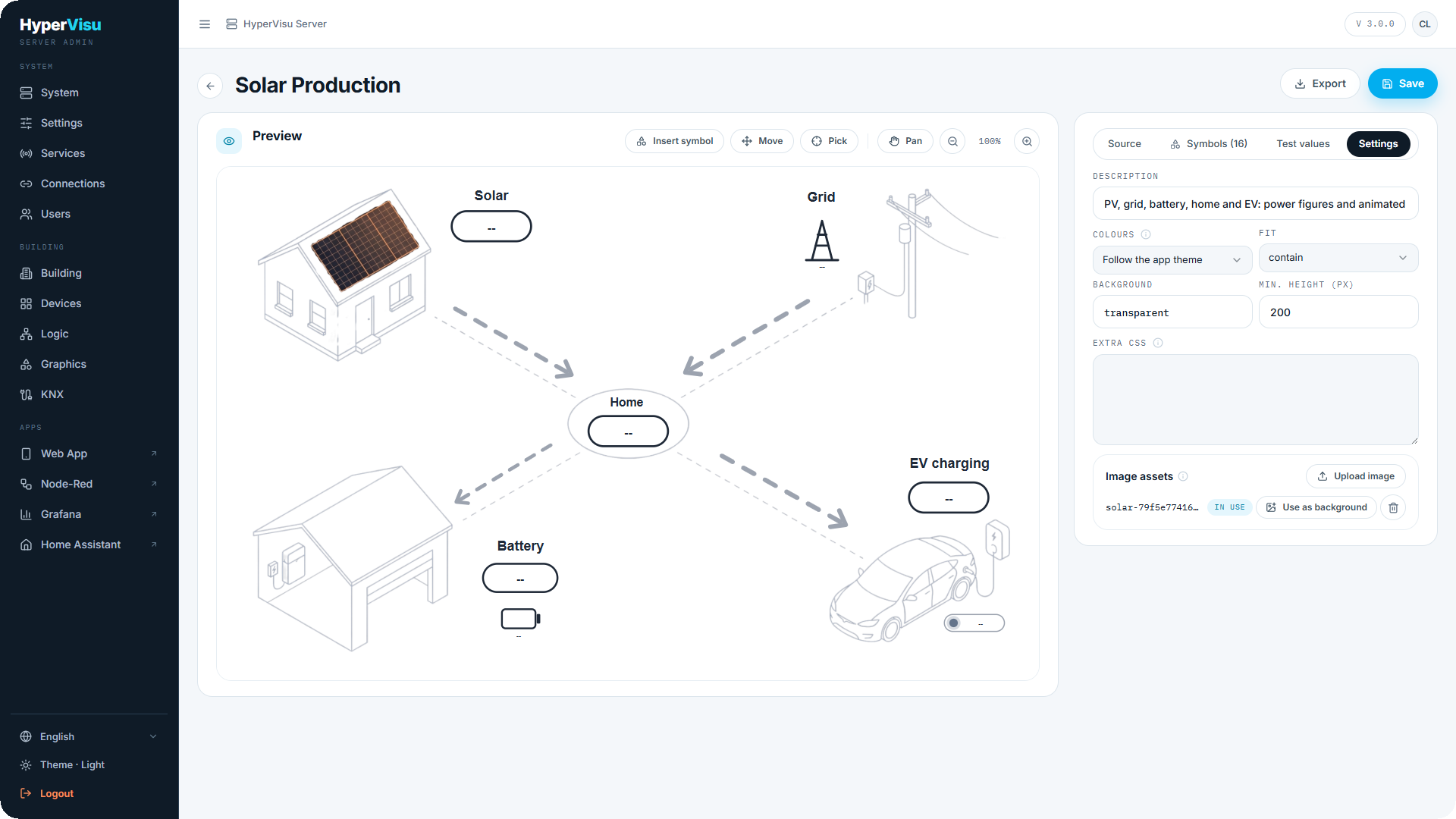
Settings (Ρυθμίσεις).
| Setting | Meaning |
|---|---|
| Description | Μια σημείωση που εμφανίζεται στη λίστα |
| Colours | Follow the app theme — τα σύμβολα και οι ετικέτες λαμβάνουν το χρώμα κειμένου της εφαρμογής· Light drawing — σκούρες γραμμές ανεξάρτητα από το θέμα, για εικόνα λευκού φόντου· Dark drawing — ανοιχτόχρωμες γραμμές ανεξάρτητα από το θέμα |
| Fit | Πώς γεμίζει το σχέδιο την κάρτα του: contain το εμφανίζει ολόκληρο, cover γεμίζει την κάρτα και περικόπτει τα άκρα |
| Background | Ένα χρώμα πίσω από το σχέδιο, ή transparent |
| Min. height (px) | Το ελάχιστο ύψος της κάρτας |
| Extra CSS | Ένα stylesheet που εφαρμόζεται στο σχέδιο — κλάσεις για Class bindings, keyframes, transitions |
| Image assets | Οι εικόνες στις οποίες μπορεί να αναφέρεται το σχέδιο (PNG, JPEG, WebP). Το Upload image προσθέτει μία· το Use as background την τοποθετεί ως φόντο του σχεδίου και προσαρμόζει το μέγεθος του γραφικού σε αυτήν. Μια εικόνα που χρησιμοποιείται ακόμα από το σχέδιο επισημαίνεται ως in use και δεν μπορεί να διαγραφεί· όταν αντικαθιστάτε το φόντο, ο επεξεργαστής προτείνει τη διαγραφή του προηγούμενου αρχείου |
Εξαγωγή και εισαγωγή. Η επιλογή Export πραγματοποιεί λήψη ενός γραφικού ως αρχείο πακέτου (bundle): το σχέδιο, οι γραμμές του, οι ρυθμίσεις και οι εικόνες σε ένα μόνο αρχείο. Η επιλογή Import bundle στη σελίδα Graphics δημιουργεί ένα γραφικό από ένα τέτοιο αρχείο. Οι αναφορές συσκευών, λειτουργιών, σεναρίων και προβολών αντιστοιχίζονται βάσει ονόματος· μια αναφορά που δεν αντιστοιχεί σε τίποτα παραλείπεται και η εισαγωγή αναφέρει το πλήθος τους. Με αυτόν τον τρόπο μεταφέρονται τα δύο παραδείγματα και μεταφέρεται ένα γραφικό από τη μία εγκατάσταση στην άλλη.
Αντίγραφα ασφαλείας (Backups). Τα γραφικά και τα προσαρμοσμένα σύμβολά σας αποθηκεύονται στη βάση δεδομένων του διακομιστή, επομένως συμπεριλαμβάνονται στο αντίγραφο ασφαλείας του διακομιστή (βλ. «Backup & Restore»). Οι εικόνες στις οποίες αναφέρεται ένα γραφικό αποθηκεύονται ως αρχεία και δεν περιλαμβάνονται στο αντίγραφο ασφαλείας: εξάγετε το γραφικό ως πακέτο (bundle) για να διατηρηθούν μαζί του.