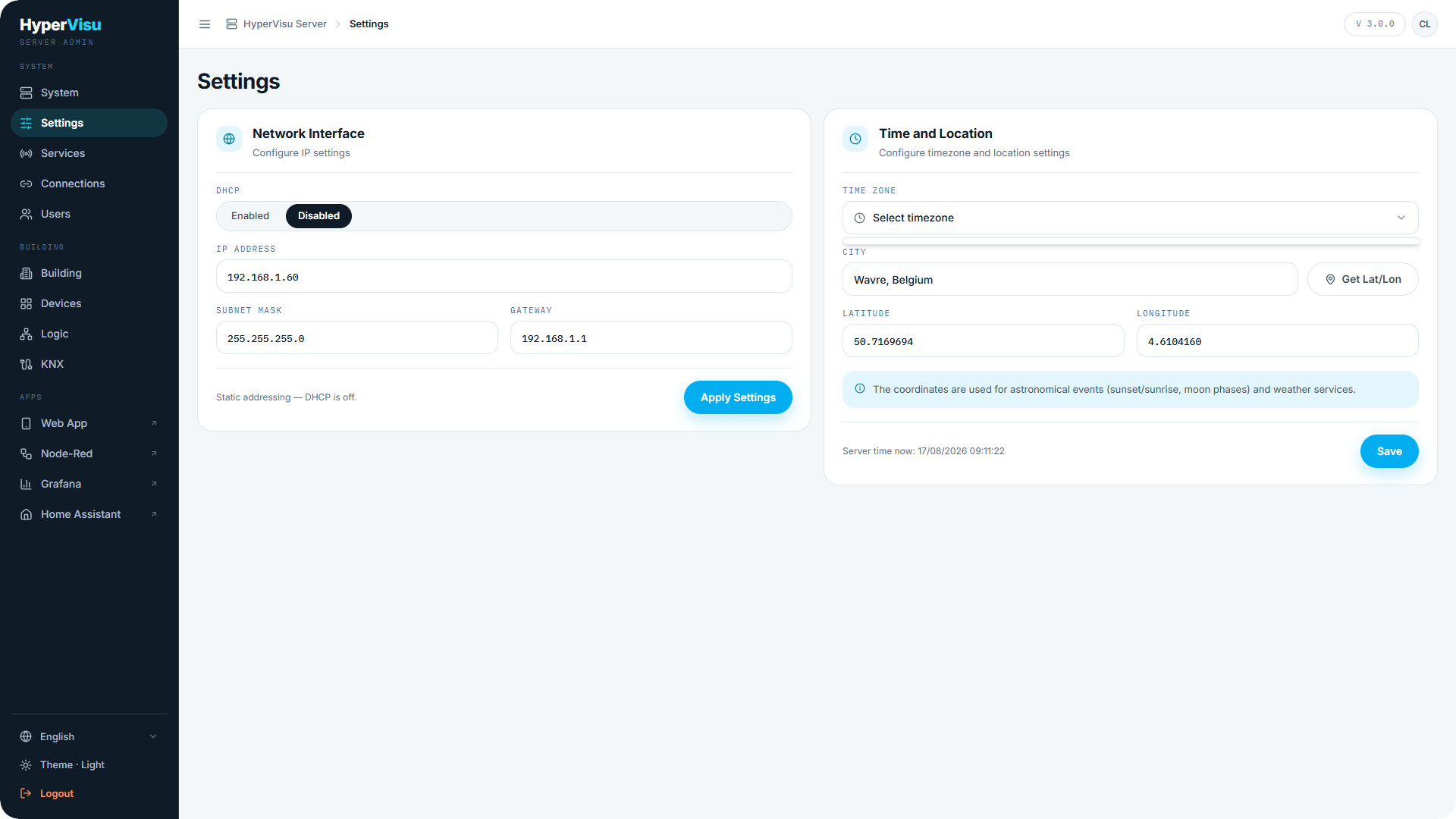
Η ενότητα Settings (ομάδα SYSTEM στην πλευρική στήλη) διαμορφώνει τον τρόπο σύνδεσης του διακομιστή στο δίκτυό σας και τη γεωγραφική του θέση. Ρυθμίστε και τα δύο σωστά κατά τη θέση σε λειτουργία: η διεύθυνση καθορίζει τον τρόπο πρόσβασης στον διακομιστή και η τοποθεσία τροφοδοτεί τα χρονοδιαγράμματα αυτοματισμών και σεναρίων, καθώς και τον υπολογισμό ανατολής/δύσης ηλίου.
Διεπαφή δικτύου
Η καρτέλα Network Interface διαμορφώνει τις ρυθμίσεις IP του διακομιστή:
- DHCP — όταν είναι ενεργό, ο δρομολογητής εκχωρεί αυτόματα τη διεύθυνση. Τα πεδία IP, μάσκας και πύλης (gateway) εμφανίζουν τις εκχωρημένες τιμές.
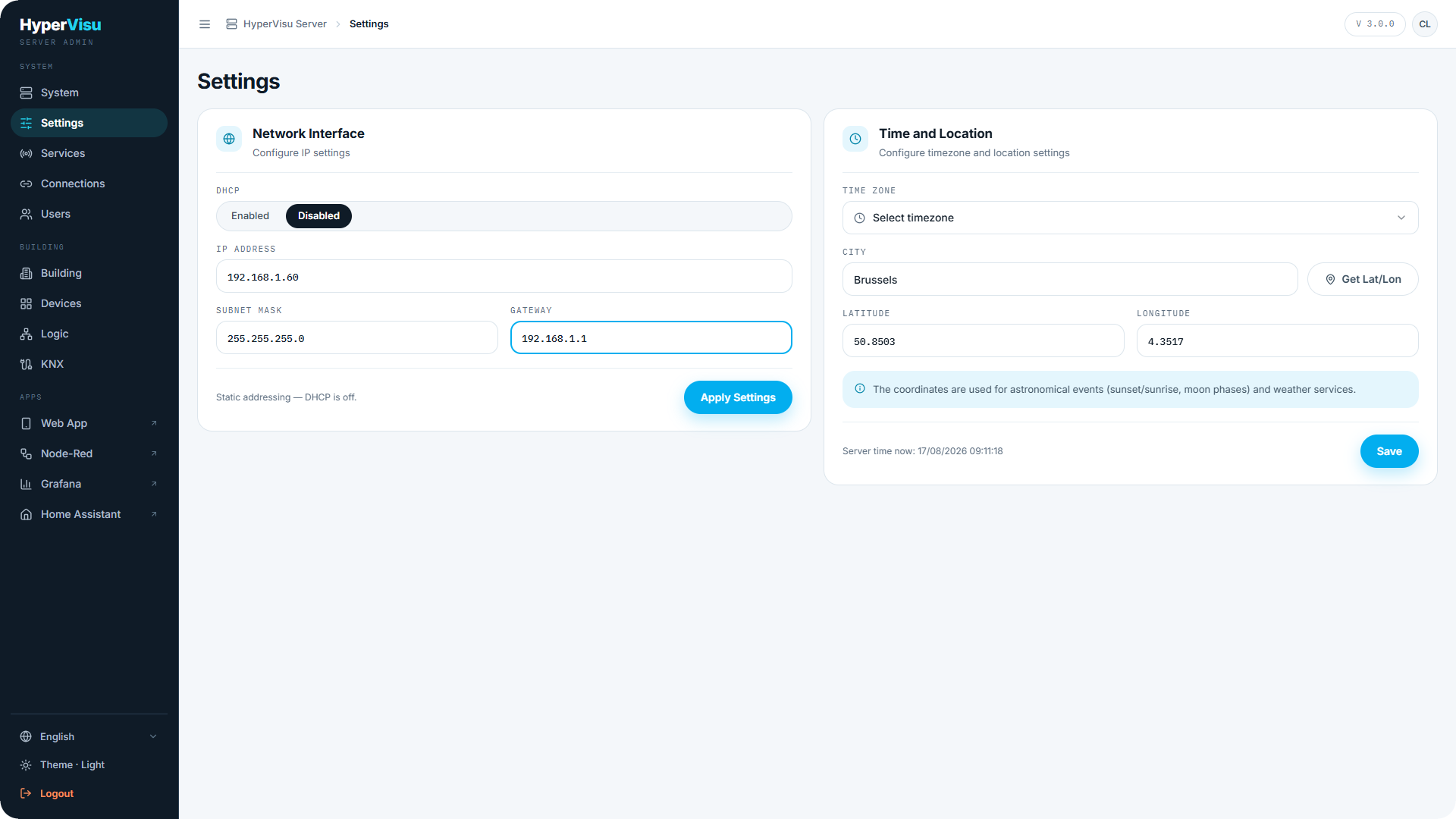
- Με το DHCP ανενεργό, εισαγάγετε στατικές τιμές: IP Address, Subnet Mask, Gateway. Κάθε πεδίο επικυρώνεται — δεν είναι δυνατή η εφαρμογή μη έγκυρης διεύθυνσης.
Για να αλλάξετε τη διεύθυνση:
- Απενεργοποιήστε το DHCP (ή αφήστε το ανενεργό) και εισαγάγετε τα νέα στοιχεία: IP Address, Subnet Mask και Gateway.
- Κάντε κλικ στο Apply Settings.
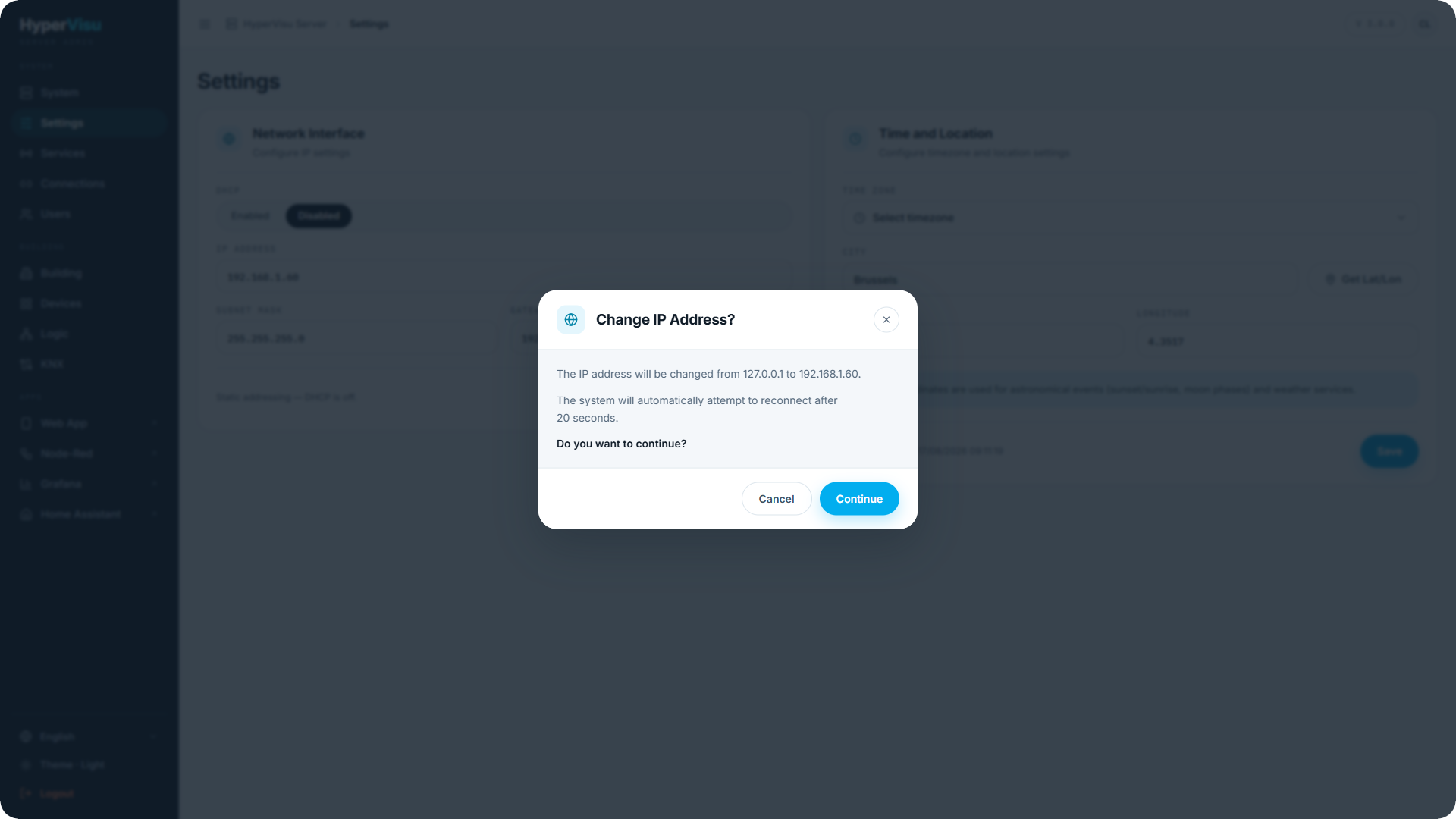
- Ένα παράθυρο επιβεβαίωσης εμφανίζει την αλλαγή (παλιά διεύθυνση → νέα διεύθυνση) και προειδοποιεί ότι το σύστημα θα επανασυνδεθεί αυτόματα μετά από περίπου 20 δευτερόλεπτα. Κάντε κλικ στο Continue.
- Περιμένετε την ολοκλήρωση της αντίστροφης μέτρησης. Στη συνέχεια, το πρόγραμμα περιήγησης ανακατευθύνει στη νέα διεύθυνση του διακομιστή.
⚠️ Προειδοποίηση: Μια εσφαλμένη στατική διεύθυνση μπορεί να καταστήσει τον διακομιστή μη προσβάσιμο από το δίκτυό σας. Ελέγξτε ξανά το υποδίκτυο και την πύλη (gateway) πριν από την εφαρμογή.
💡 Συμβουλή: Εάν χάσετε την πρόσβαση στον διακομιστή, ανοίξτε τη διεύθυνση
http://hypervisu-<serial>.local/admin. Το όνομα ακολουθεί τον διακομιστή ανεξάρτητα από τη διεύθυνση IP που διαθέτει. Ανατρέξτε στην ενότητα «Unboxing & First Power-Up» για εναλλακτικούς τρόπους ανάκτησης πρόσβασης.
💡 Συμβουλή: Σε μια μόνιμη εγκατάσταση, προτιμήστε στατική διεύθυνση (ή δέσμευση DHCP στον δρομολογητή), ώστε η εφαρμογή και οι σελιδοδείκτες να συνεχίσουν να λειτουργούν απρόσκοπτα.
📘 Σημείωση: Η ενημέρωση του διακομιστή δεν αλλάζει ποτέ τη διεύθυνσή του. Οποιεσδήποτε ρυθμίσεις ορίσετε εδώ παραμένουν ενεργές μετά την ενημέρωση.
Ώρα και τοποθεσία
Η καρτέλα Time and Location ρυθμίζει το ρολόι και τις γεωγραφικές συντεταγμένες του διακομιστή:
| Field | Description |
|---|---|
| Time Zone | Επιλέξτε τη ζώνη ώρας από τη λίστα. Εμφανίζεται η τρέχουσα ώρα του διακομιστή για επαλήθευση. |
| City | Πληκτρολογήστε την πόλη σας και κάντε κλικ στο Get Lat/Lon για αναζήτηση των συντεταγμένων της. |
| Latitude / Longitude | Οι συντεταγμένες, συμπληρωμένες αυτόματα από την αναζήτηση ή καταχωρημένες χειροκίνητα. |
Κάντε κλικ στο Save Coordinates για να τις αποθηκεύσετε.
📘 Σημείωση: Οι συντεταγμένες τροφοδοτούν τους αστρονομικούς υπολογισμούς (ανατολή, δύση και λοιπά ηλιακά συμβάντα) και την υπηρεσία καιρού. Οι αυτοματισμοί με ενάρξεις βάσει ήλιου (βλ. «Automations»), το αστρονομικό ρολόι της μηχανής λογικής (βλ. «Logic Engine — Concepts & Canvas») και η πρόγνωση καιρού (βλ. «Weather Service») εξαρτώνται πλήρως από αυτές.