
Δωμάτια
Η σελίδα «Δωμάτια» παραθέτει κάθε δωμάτιο στο οποίο έχετε πρόσβαση, ομαδοποιημένο ανά όροφο, με τη ζωντανή κατάστασή του. Η σελίδα του εκάστοτε δωματίου εμφανίζει τις συσκευές του.
Η σελίδα όλων των δωματίων
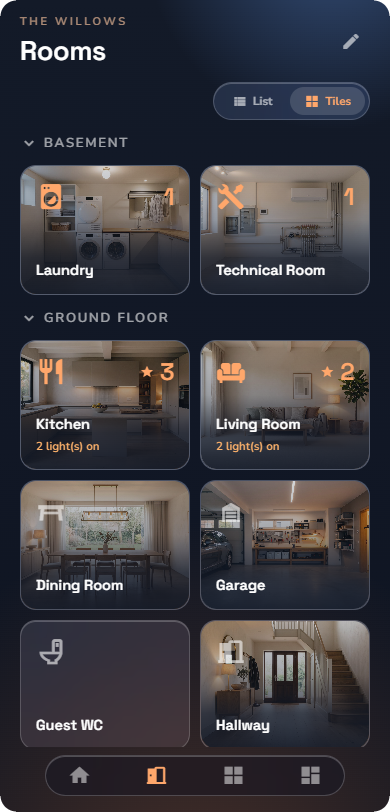
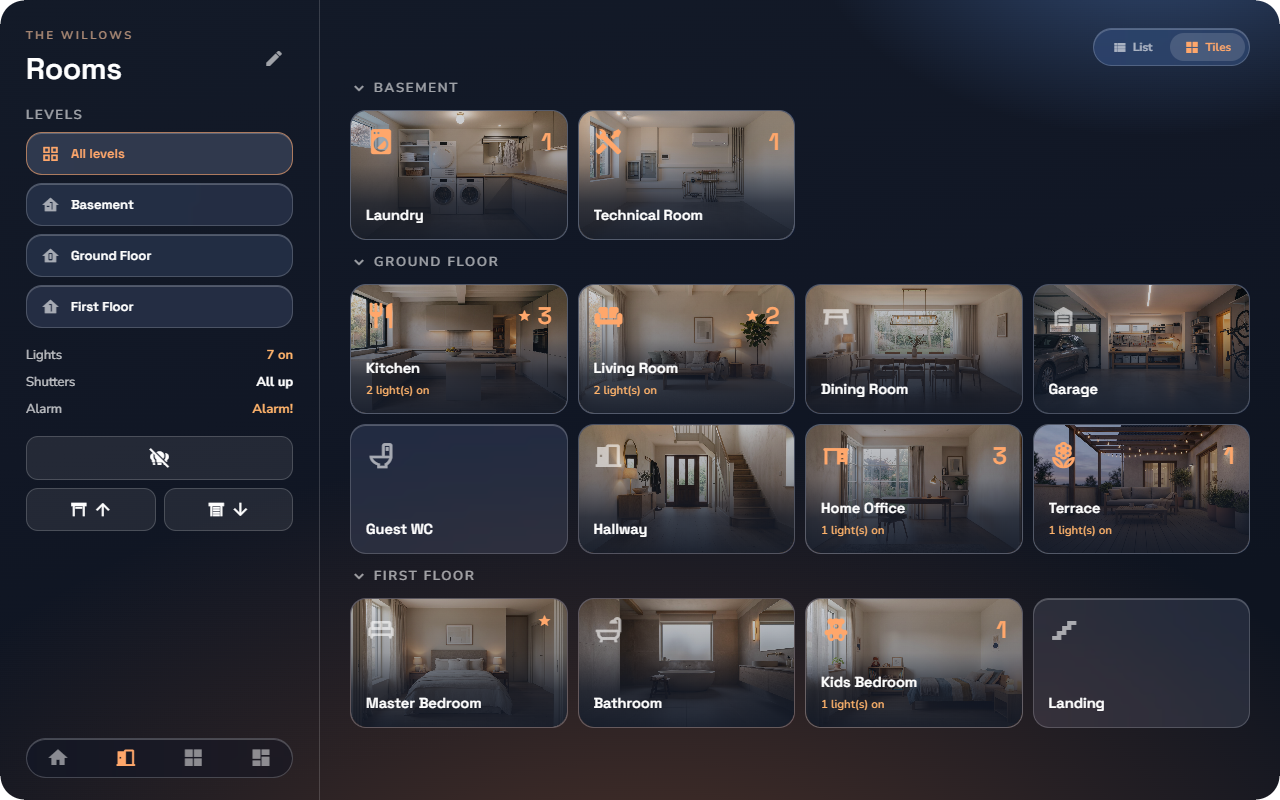
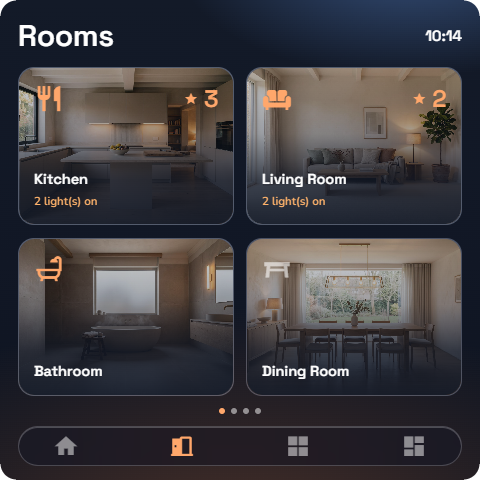
- Λίστα ή πλακίδια — εναλλαγή με τον διακόπτη Λίστα / Πλακίδια στο επάνω μέρος. Η επιλογή σας αποθηκεύεται (ρυθμίζεται επίσης στο Ρυθμίσεις → Στυλ σελίδας, δείτε «Ρυθμίσεις εφαρμογής & εξατομίκευση»).
- Φίλτρο ορόφου — τα κουμπιά επιλογής για κάθε επίπεδο σάς επιτρέπουν να εμφανίσετε έναν μόνο όροφο. Κάθε όροφος αποτελεί μια σύμπτυξη/ανάπτυξη ενότητα.
- Σειρά — τα αγαπημένα σας δωμάτια εμφανίζονται πρώτα και τα υπόλοιπα αλφαβητικά (δείτε «Ρυθμίσεις εφαρμογής & εξατομίκευση»).
- Ζωντανή κατάσταση — κάθε δωμάτιο δείχνει τι συμβαίνει μέσα σε αυτό αυτή τη στιγμή (αναμμένα φώτα, θερμοκρασία, …).
- Φωτογραφίες δωματίων — τα πλακίδια εμφανίζουν τη φωτογραφία του δωματίου όταν έχει οριστεί μία. Μπορείτε να απενεργοποιήσετε τις φωτογραφίες στα πλακίδια στο Ρυθμίσεις → Στυλ σελίδας → Φωτογραφίες δωματίων.
- Πατήστε παρατεταμένα σε ένα δωμάτιο για να το καρφιτσώσετε ως αγαπημένο ή να το ξεκαρφιτσώσετε.
📘 Σημείωση: Εάν ο λογαριασμός σας έχει πρόσβαση σε ένα μόνο δωμάτιο, η εφαρμογή παρακάμπτει αυτήν τη σελίδα και σας μεταφέρει απευθείας σε αυτό το δωμάτιο.
Η σελίδα ενός δωματίου
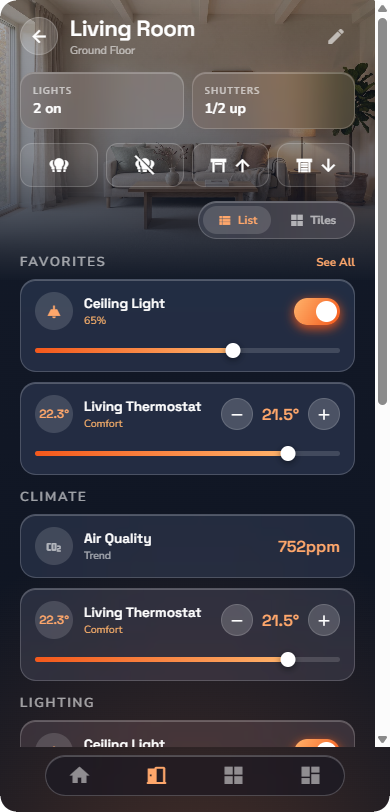
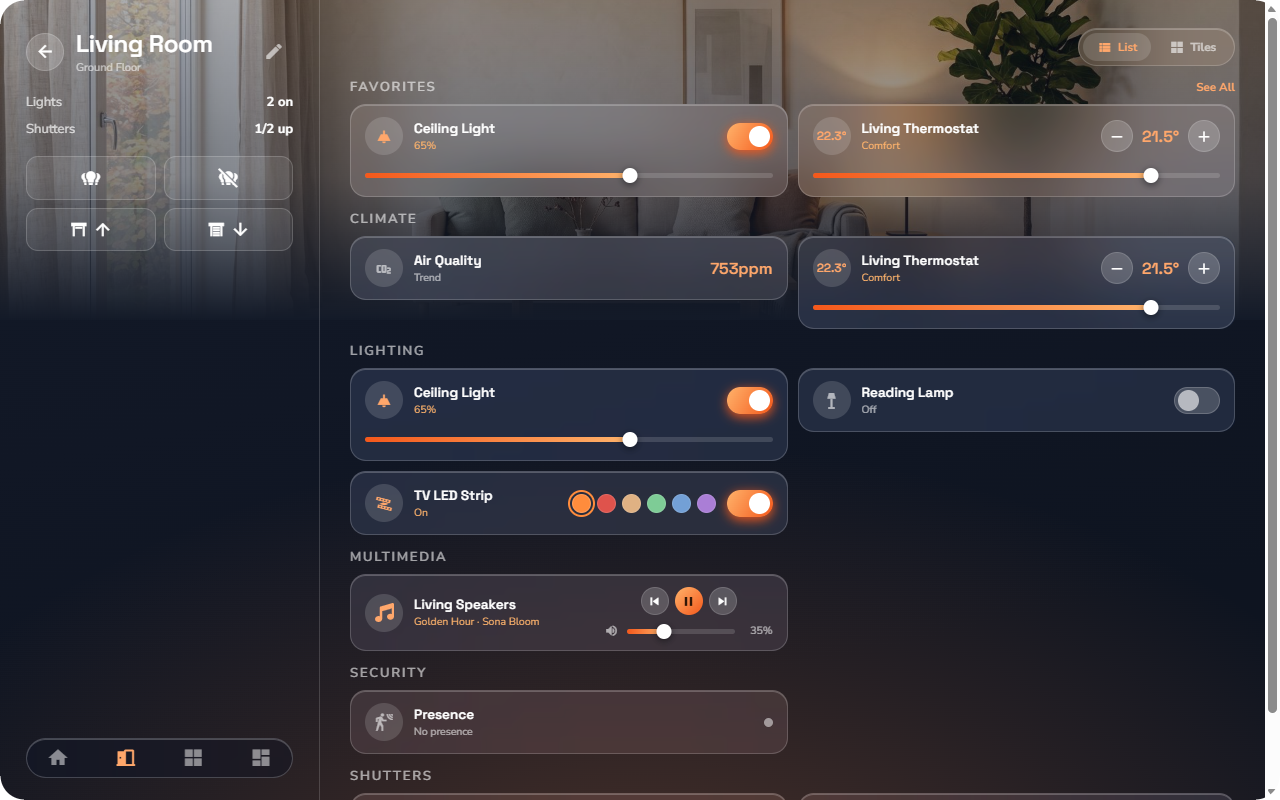
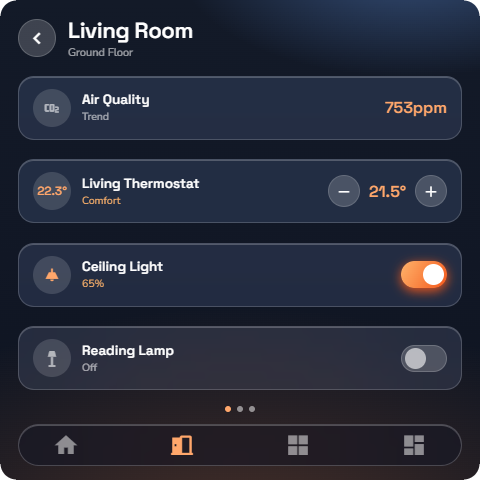
Μια σελίδα δωματίου εμφανίζει, από πάνω προς τα κάτω:
- Το banner φωτογραφίας του δωματίου (όταν έχει οριστεί φωτογραφία) και το όνομά του.
- Μια ζωντανή σύνοψη — αναμμένα φώτα, ρολά, θερμοκρασία και επιθυμητή τιμή (setpoint).
- Τις γενικές εντολές του δωματίου — όλα ανοιχτά, όλα κλειστά, ρολά πάνω / κάτω — εφόσον ο διαχειριστής τις έχει ενεργοποιήσει για αυτό το δωμάτιο (δείτε «Γενικές εντολές»).
- Τις συσκευές του δωματίου, ομαδοποιημένες ανά κατηγορία, ως γραμμές ή πλακίδια (διακόπτης Λίστα / Πλακίδια).
- Οι αγαπημένες συσκευές και τα σενάρια του δωματίου προβάλλονται πρώτα, με την επιλογή προβολή όλων για τα υπόλοιπα.
Η αναλυτική προβολή "τι είναι ενεργό"
Όπου η εφαρμογή εμφανίζει μια μέτρηση — "Φώτα · 3 ανοιχτά" στην αρχική σελίδα, σε μια λίστα δωματίων, σε μια σελίδα δωματίου ή στις κάρτες Ενεργά τώρα — πατώντας την ανοίγει η λίστα πίσω από τον αριθμό.
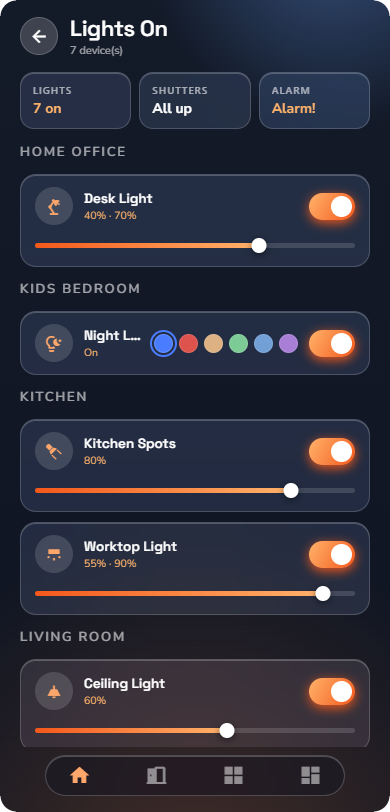
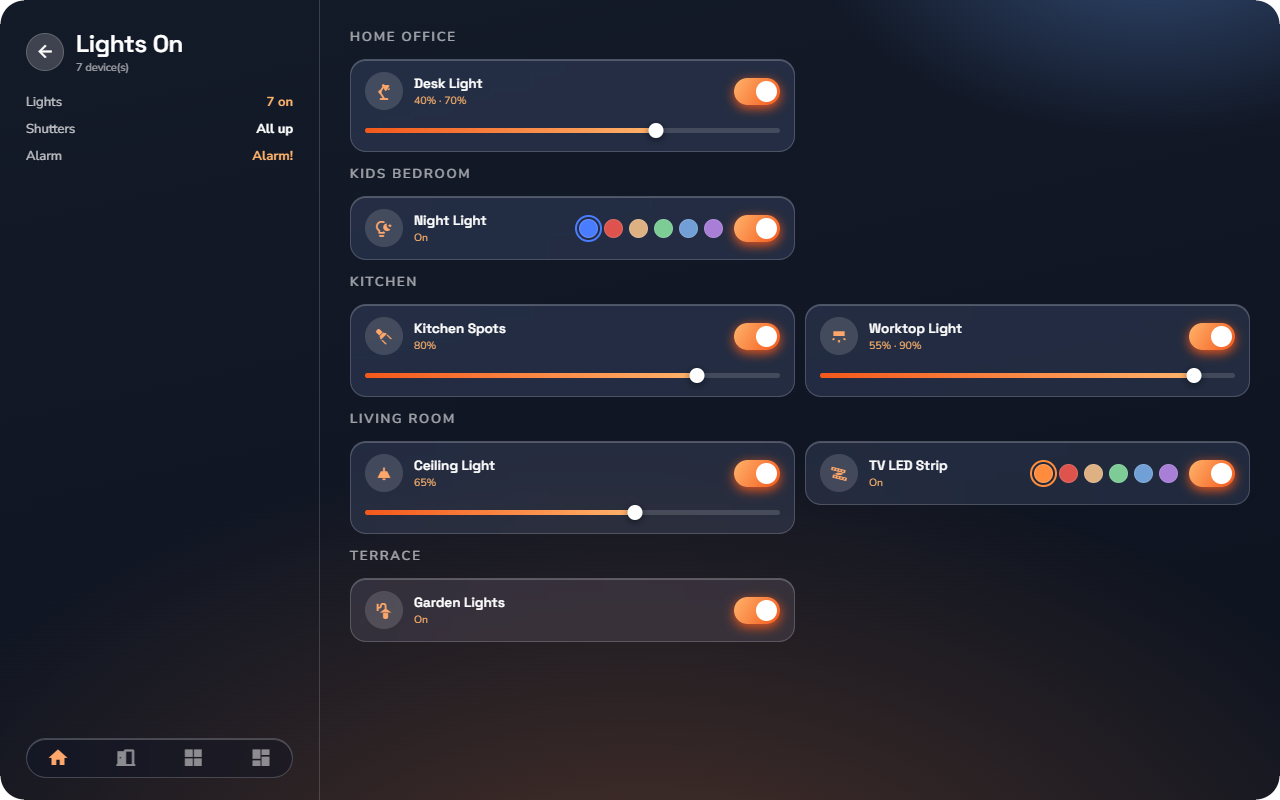
- Οι συσκευές ομαδοποιούνται ανάλογα με το δωμάτιο στο οποίο βρίσκονται.
- Κάθε γραμμή είναι ένα ζωντανό στοιχείο ελέγχου: απενεργοποιήστε ένα φως απευθείας από τη λίστα.
- Η λίστα είναι ένα στιγμιότυπο της στιγμής που την ανοίξατε — μια συσκευή που απενεργοποιείτε δείχνει "off" αλλά παραμένει στην οθόνη μέχρι να ανοίξετε ξανά τη λίστα, ώστε να μην εξαφανίζεται τίποτα κάτω από το δάχτυλό σας.
Κατηγορίες
Οι κατηγορίες είναι ο δεύτερος τρόπος οργάνωσης της εγκατάστασης: αντί για "όλα στην κουζίνα", έχετε "όλο τον φωτισμό", "όλα τα ρολά", "όλη τη θέρμανση". Οι σελίδες λειτουργούν ακριβώς όπως οι σελίδες δωματίων — ίδιοι διακόπτες, ίδιες χειρονομίες — επομένως δεν χρειάζεται να μάθετε κάτι νέο.
Το ποιες κατηγορίες υπάρχουν καθορίζεται από τον διαχειριστή σας. Μια τυπική εγκατάσταση ξεκινά με Φωτισμό, Ρολά, Θέρμανση, Πρίζες, Σενάρια, Ενέργεια και Ασφάλεια, αλλά μπορούν να μετονομαστούν, να αφαιρεθούν ή να επεκταθούν (δείτε «Δομή κτιρίου & Κατηγορίες»).
Δωμάτια και κατηγορίες — η ίδια δομή
| Δωμάτια | Κατηγορίες | |
|---|---|---|
| Ομαδοποίηση ανά | Όροφο (πτυσσόμενες ενότητες) | — (ενιαία λίστα) |
| Φίλτρο | Κουμπιά φίλτρου ορόφου | Κανένα — μια κατηγορία καλύπτει όλο το κτίριο |
| Σελίδα συσκευών ομαδοποιημένη ανά | Κατηγορία | Δωμάτιο |
| Διακόπτης Λίστα / Πλακίδια | Ναι | Ναι |
| Παρατεταμένο πάτημα για καρφίτσωμα | Ναι | Ναι |
| Γενικές εντολές | Ανά δωμάτιο, εάν είναι ενεργοποιημένες | Ανά κατηγορία, εάν είναι ενεργοποιημένες |
Η σελίδα όλων των κατηγοριών
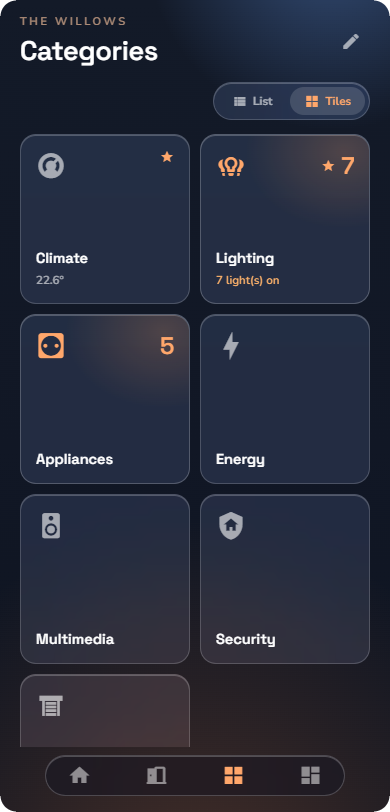
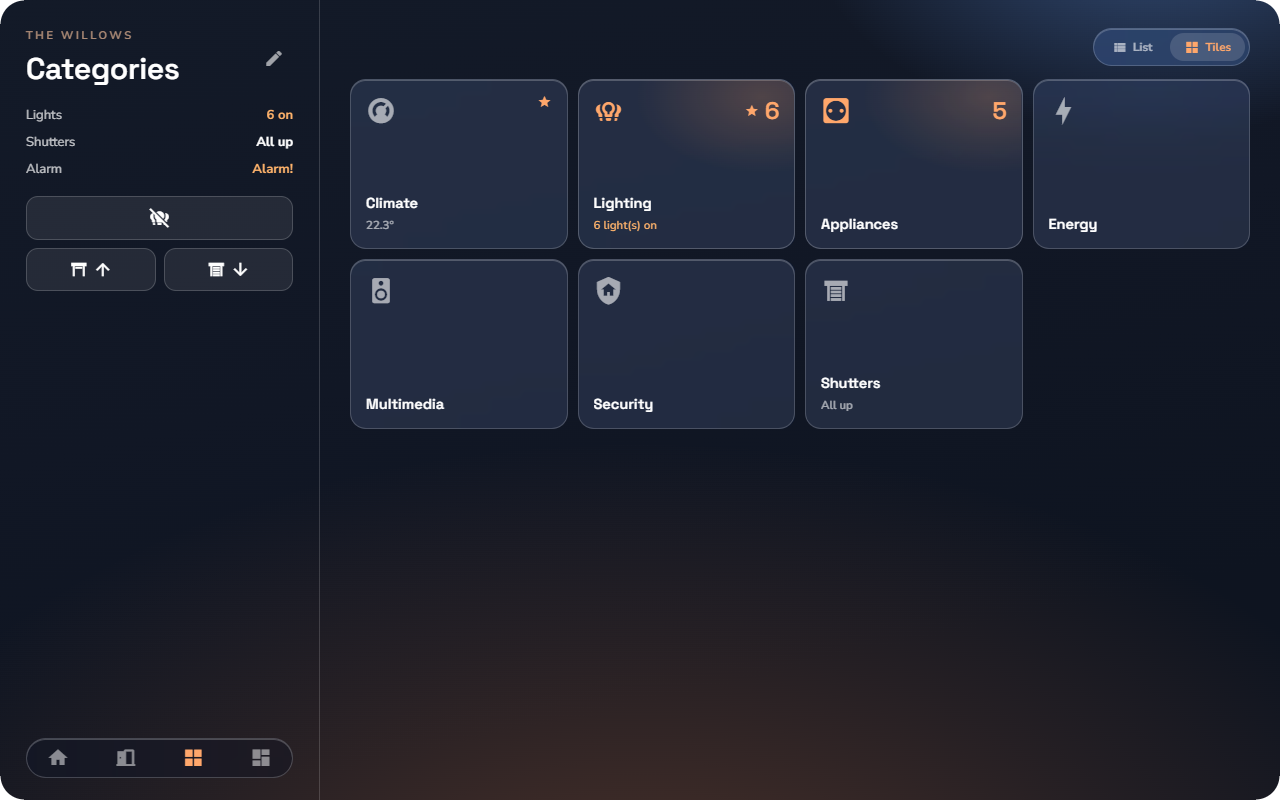
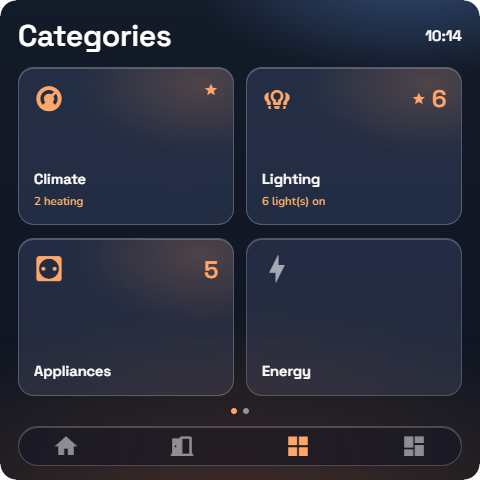
- Λίστα ή πλακίδια — ο διακόπτης Λίστα / Πλακίδια στο επάνω μέρος. Επίσης στο Ρυθμίσεις → Στυλ σελίδας (δείτε «Ρυθμίσεις εφαρμογής & εξατομίκευση»).
- Σειρά — οι αγαπημένες σας κατηγορίες εμφανίζονται πρώτες και οι υπόλοιπες αλφαβητικά (δείτε «Ρυθμίσεις εφαρμογής & εξατομίκευση»).
- Ζωντανή κατάσταση — κάθε κατηγορία εμφανίζει τις δικές της μετρήσεις (πόσα φώτα είναι αναμμένα, κλειστά ρολά, …).
- Πατήστε παρατεταμένα σε μια κατηγορία για να την καρφιτσώσετε ή να την ξεκαρφιτσώσετε από τα αγαπημένα.
Η σελίδα μιας κατηγορίας
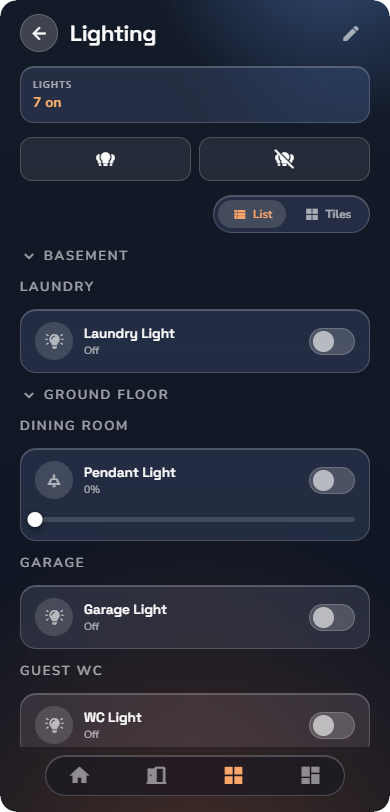
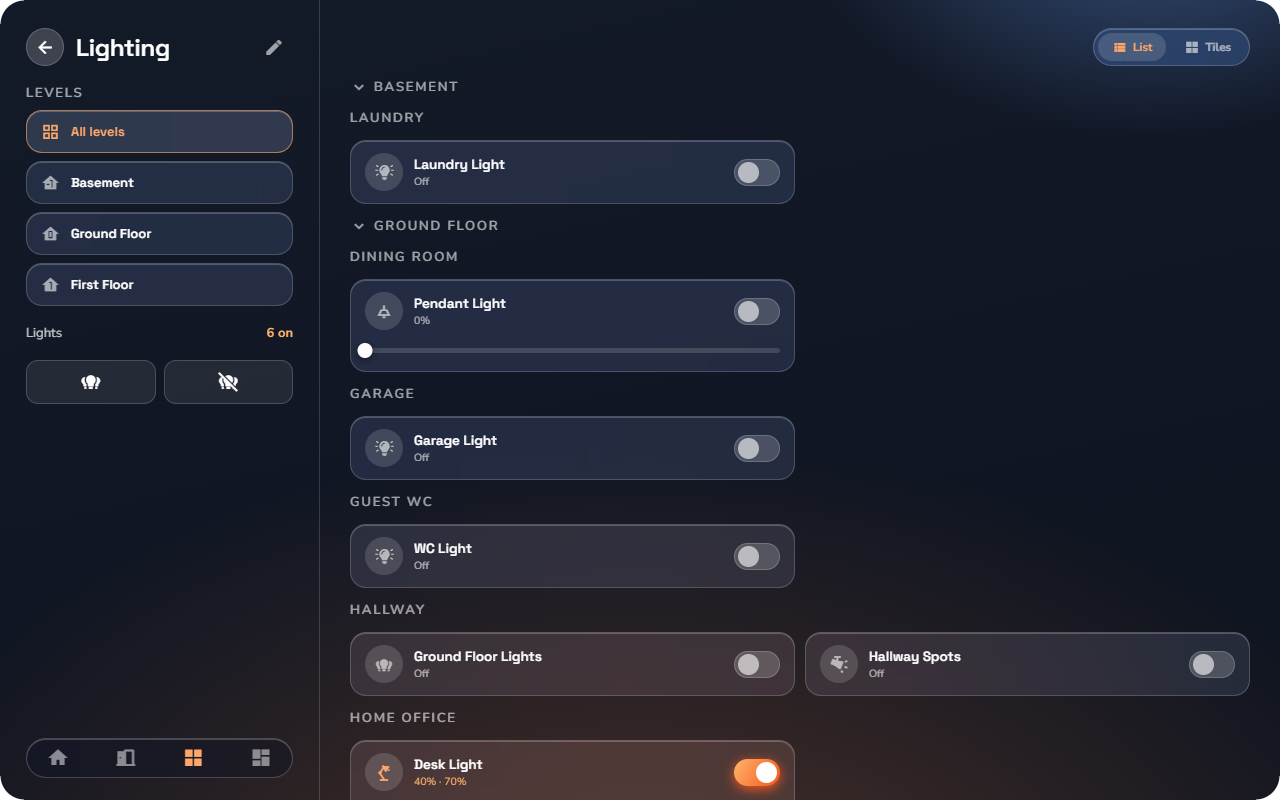
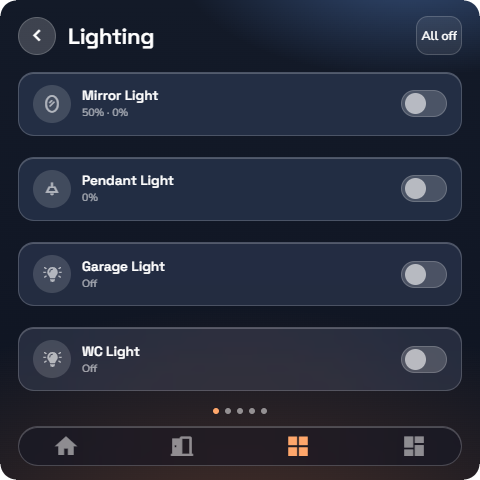
Μια σελίδα κατηγορίας εμφανίζει, από πάνω προς τα κάτω:
- Το όνομα της κατηγορίας και τη ζωντανή σύνοψη.
- Τις γενικές εντολές της κατηγορίας — όλα ανοιχτά, όλα κλειστά, ρολά πάνω / κάτω — εφόσον ο διαχειριστής τις έχει ενεργοποιήσει για αυτήν την κατηγορία (δείτε «Γενικές εντολές»).
- Τις συσκευές της κατηγορίας, ομαδοποιημένες ανά δωμάτιο, ως γραμμές ή πλακίδια (διακόπτης Λίστα / Πλακίδια).
Πατώντας μια μέτρηση φώτων εδώ ανοίγει η ίδια αναλυτική προβολή "τι είναι ενεργό" όπως παντού.
💡 Συμβουλή: Οι κατηγορίες είναι ιδανικές για καθολικές ενέργειες — η εντολή "ρολά κάτω" στη σελίδα της κατηγορίας Ρολά εφαρμόζεται σε κάθε ρολό του σπιτιού με ένα πάτημα, όπου κι αν βρίσκεται.