
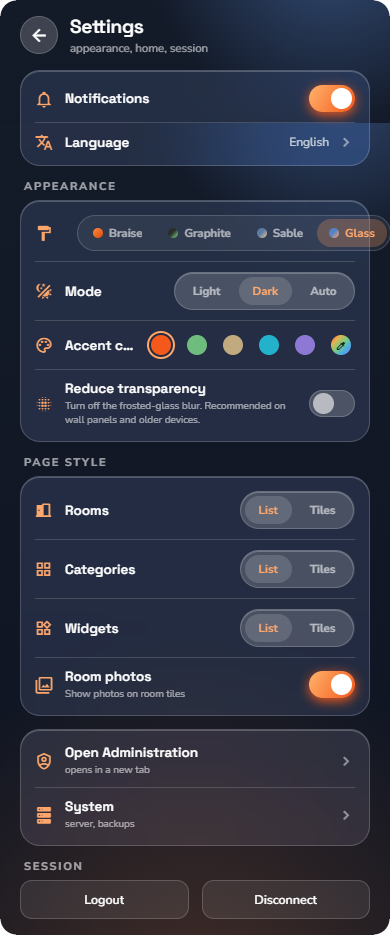
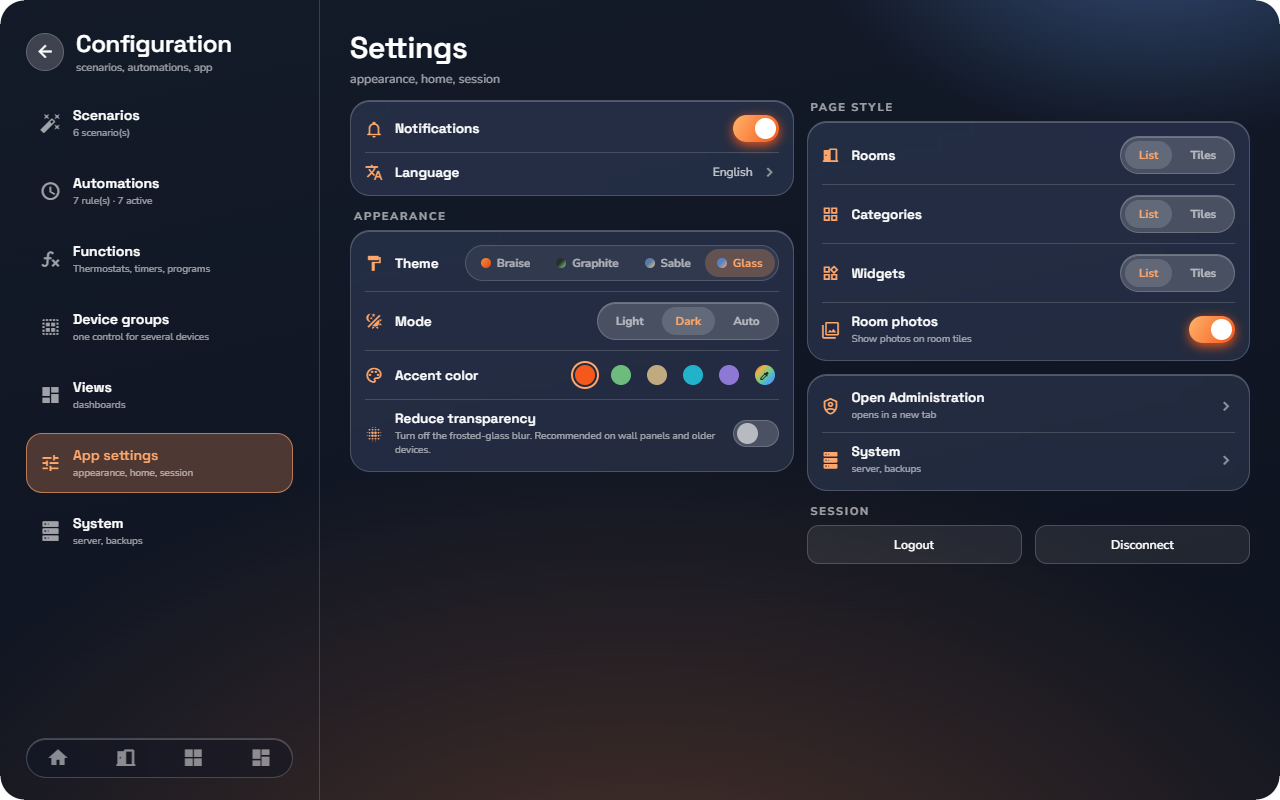
Οι Ρυθμίσεις περιλαμβάνουν τα πάντα σχετικά με την εμφάνιση και τη συμπεριφορά της εφαρμογής σε αυτήν τη συσκευή. Ανοίξτε τις από το μενού Διαμόρφωσης (γρανάζι στην αρχική οθόνη) → Ρυθμίσεις εφαρμογής.
Ειδοποιήσεις
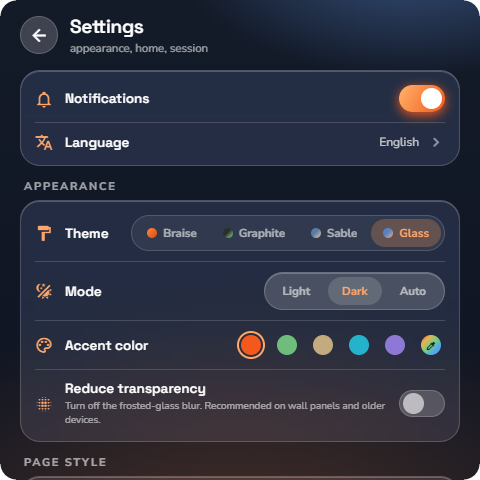
Ο διακόπτης Ειδοποιήσεις ενεργοποιεί ή απενεργοποιεί τις ειδοποιήσεις push για τον λογαριασμό σας (βλ. «Ειδοποιήσεις & Θυροτηλεόραση»). Κάθε χρήστης ορίζει τη δική του προτίμηση.
Γλώσσα
Πατήστε Γλώσσα και επιλέξτε από τις εννέα διαθέσιμες γλώσσες: English, Français, Nederlands, Deutsch, Español, Italiano, Ελληνικό, Português, हिन्दी. Η αλλαγή εφαρμόζεται άμεσα.
Εμφάνιση
| Ρύθμιση | Επιλογές | Λειτουργία |
|---|---|---|
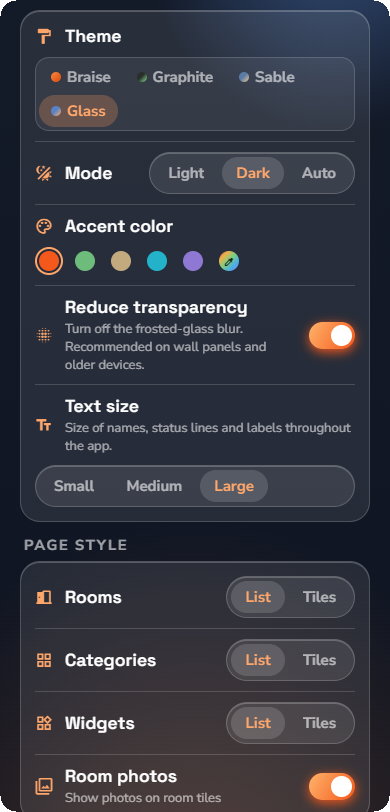
| Θέμα | Braise (προεπιλογή) · Graphite · Sable · Glass | Η συνολική οπτική εμφάνιση — επιφάνειες, σχήματα και στυλ γωνιών. |
| Λειτουργία | Φωτεινό · Σκοτεινό · Αυτόματο | Το Αυτόματο ακολουθεί τη φωτεινή/σκοτεινή ρύθμιση της συσκευής σας. |
| Χρώμα έμφασης | 5 προκαθορισμένα δείγματα + προσαρμοσμένο | Το χρώμα έμφασης σε όλη την εφαρμογή. Το προσαρμοσμένο δείγμα ανοίγει επιλογέα χρώματος — «Επιλέξτε οποιοδήποτε χρώμα — το θέμα αναδιαμορφώνεται γύρω από αυτό». |
| Μείωση διαφάνειας | ενεργό/ανενεργό | Απενεργοποιεί το εφέ θαμπώματος ημιδιαφανούς γυαλιού. Συνιστάται σε wall panels και παλαιότερες συσκευές, όπου το θάμπωμα επηρεάζει την απόδοση. |
| Μέγεθος κειμένου | Μικρό · Μεσαίο (προεπιλογή) · Μεγάλο | Το μέγεθος των κειμένων της εφαρμογής — ονόματα συσκευών, δωματίων και κατηγοριών, γραμμές κατάστασης, ετικέτες ενοτήτων και κουμπιά. |
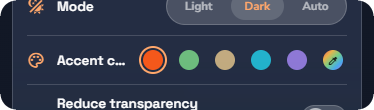
Το Μέγεθος κειμένου αλλάζει ολόκληρη την εφαρμογή ταυτόχρονα — επιλέξτε το μέγεθος που διαβάζεται άνετα και όλα προσαρμόζονται αναλόγως. Οι γραμμές, τα πλακίδια και οι κάρτες μεγαλώνουν μαζί με το κείμενο ώστε να μην αποκόπτεται τίποτα· οι μεγάλες αριθμητικές ενδείξεις (ένδειξη καιρού, ρυθμιστής θερμοστάτη) διατηρούν το μέγεθος του πλαισίου τους. Η αλλαγή είναι άμεση και, όπως και η υπόλοιπη Εμφάνιση, αποθηκεύεται μόνο σε αυτήν τη συσκευή.
Στυλ σελίδας
- Δωμάτια, Κατηγορίες, Γραφικά στοιχεία (Widgets) — επιλέξτε Λίστα ή Πλακίδια για κάθε τύπο σελίδας. Ο διακόπτης σε κάθε σελίδα αλλάζει την ίδια προτίμηση.
- Φωτογραφίες δωματίων — εμφάνιση φωτογραφιών στα πλακίδια δωματίων (σελίδες Αρχική και Δωμάτια). Η ίδια η σελίδα του δωματίου διατηρεί το banner φωτογραφίας σε κάθε περίπτωση.
Σύστημα και διαχείριση
- Σύστημα — ανοίγει τη σελίδα Συστήματος (μόνο για ανάγνωση).
- Άνοιγμα Διαχείρισης — ορατό μόνο σε διαχειριστές επιπέδου 5· ανοίγει τον πίνακα διαχείρισης σε νέα καρτέλα προγράμματος περιήγησης, προσαρμοσμένο στη γλώσσα σας.
Συνεδρία
- Αποσύνδεση χρήστη — αποσύνδεση λογαριασμού, παραμονή σε σύνδεση με τον διακομιστή (άλλος χρήστης μπορεί να συνδεθεί).
- Αποσύνδεση διακομιστή — έξοδος από τον διακομιστή και εκκαθάριση των δεδομένων του από την εφαρμογή· εμφανίζεται η οθόνη Σύνδεσης (βλ. «Σύνδεση & Είσοδος χρήστη»).
📘 Σημείωση: Η εμφάνιση, το στυλ σελίδας και η γλώσσα αποθηκεύονται στη συσκευή — κάθε τηλέφωνο, tablet και wall panel μπορεί να έχει διαφορετική εμφάνιση. Ο διακόπτης Ειδοποιήσεων αποθηκεύεται με τον λογαριασμό χρήστη στον διακομιστή.
Εξατομίκευση της αρχικής οθόνης (Επεξεργαστής αρχικής)
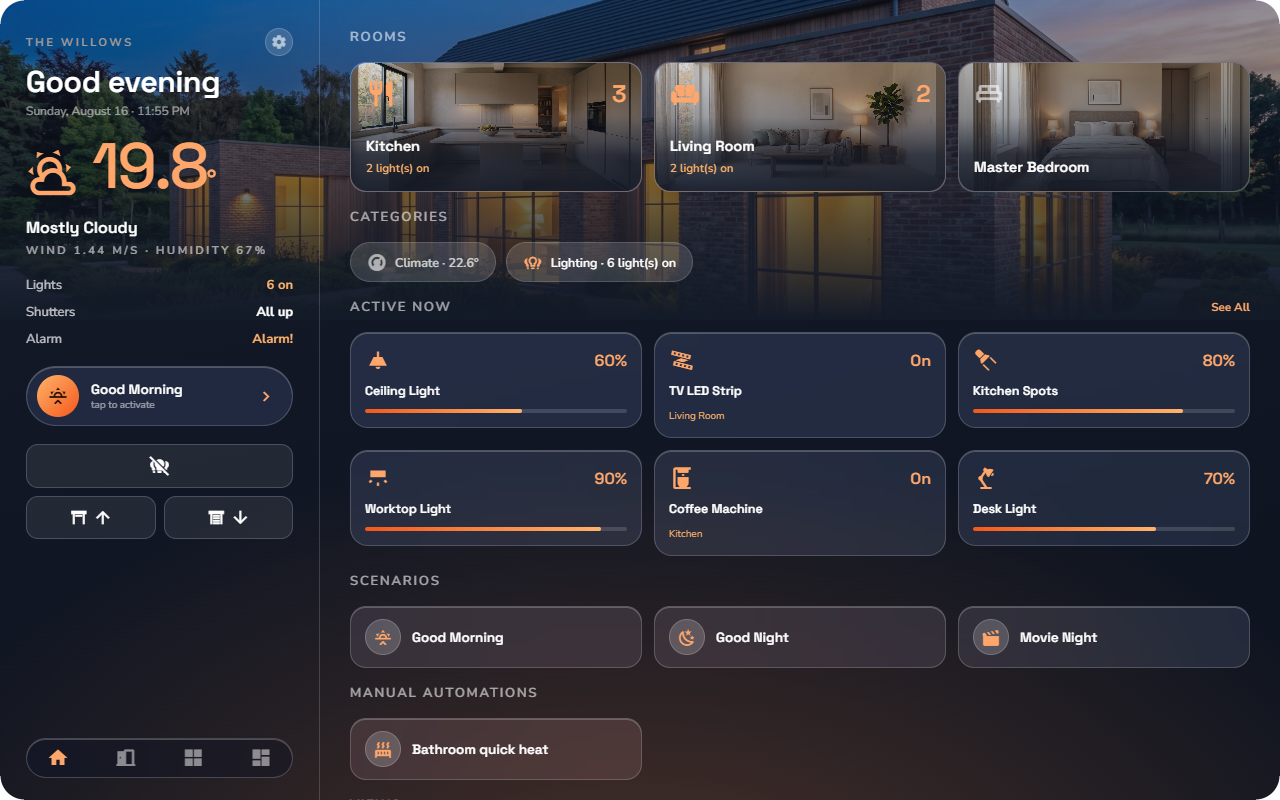
Ο επεξεργαστής αρχικής οθόνης καθορίζει τι εμφανίζεται στην αρχική σας οθόνη: ποιες ενότητες προβάλλονται, με ποια σειρά, ποιος είναι ο κεντρικός τίτλος (headline), ποιες γρήγορες ενέργειες προσφέρονται και ποιες συσκευές είναι καρφιτσωμένες.
Προαπαιτούμενο: η εφαρμογή ανοιχτή στην καρτέλα Προβολές.
Άνοιγμα του επεξεργαστή
- Ανοίξτε τις Προβολές.
- Εντοπίστε την Αρχική στη λίστα — είναι ενσωματωμένη προβολή.
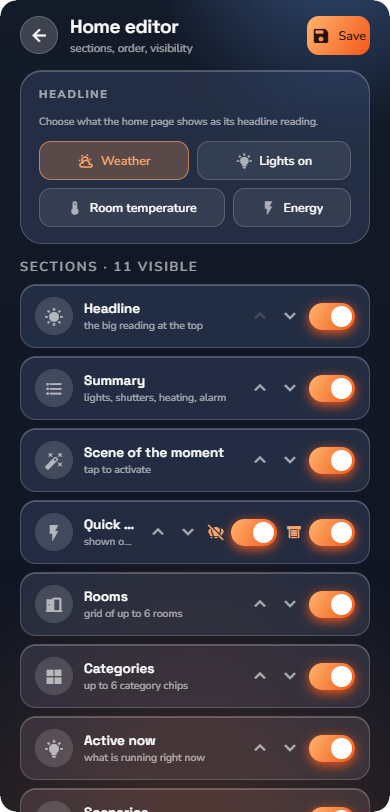
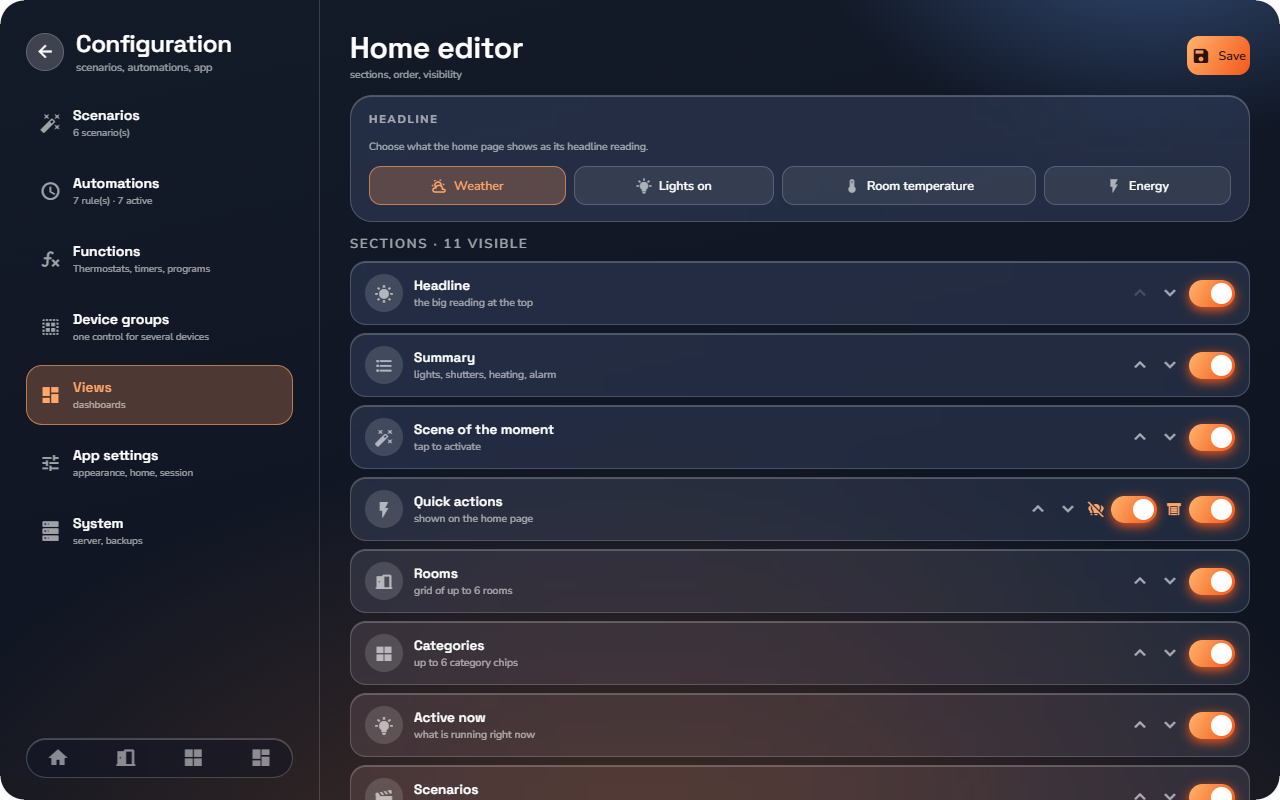
- Πατήστε το μολύβι δίπλα της. Ανοίγει ο Επεξεργαστής αρχικής («ενότητες, σειρά, ορατότητα»).
Επιλογή κεντρικού τίτλου (Headline)
Η κάρτα Headline επιλέγει τη μεγάλη ένδειξη στο πάνω μέρος της αρχικής:
| Πηγή | Ένδειξη |
|---|---|
| Καιρός | Εξωτερική θερμοκρασία και καιρικές συνθήκες (προεπιλογή· απαιτεί την υπηρεσία καιρού). |
| Θερμοκρασία χώρου | Θερμοκρασία ενός δωματίου — επιλέξτε Ποιο δωμάτιο από τις επιλογές. Εμφανίζονται μόνο δωμάτια που μεταδίδουν θερμοκρασία. |
| Αναμμένα φώτα | Πόσα φώτα είναι αναμμένα αυτήν τη στιγμή. |
| Ενέργεια | Η τρέχουσα ένδειξη ενέργειας. |
Αναδιάταξη και απόκρυψη ενοτήτων
Στην ενότητα Ενότητες, κάθε ενότητα της αρχικής οθόνης εμφανίζεται ως γραμμή:
- Χρησιμοποιήστε τα βέλη επάνω / κάτω για να μετακινήσετε μια ενότητα.
- Χρησιμοποιήστε τον διακόπτη για να την αποκρύψετε. Οι κρυφές ενότητες συγκεντρώνονται στην ενότητα Κρυφά, απ' όπου μπορείτε να τις ενεργοποιήσετε ξανά.
- Πατήστε Αποθήκευση όταν τελειώσετε. Η αλλαγή εφαρμόζεται άμεσα στην αρχική οθόνη.
Η γραμμή Γρήγορες ενέργειες διαθέτει δύο διακόπτες αντί για έναν — έναν για τις εντολές φωτισμού και έναν για τις εντολές ρολών — ώστε να διατηρήσετε, για παράδειγμα, τα κουμπιά ρολών αφαιρώντας αυτά του φωτισμού. Αυτοί οι δύο διακόπτες αφορούν μόνο την αρχική σελίδα· κάθε δωμάτιο και κατηγορία ρυθμίζεται αυτόνομα (βλ. «Γενικές Εντολές»).
📘 Σημείωση: Η σειρά των ενοτήτων ισχύει για την αρχική σελίδα σε τηλέφωνο, tablet και wall panel. Η διάταξη αποθηκεύεται για τον λογαριασμό σας σε αυτήν τη συσκευή — κάθε μέλος (και κάθε συσκευή) μπορεί να διαμορφώσει τη δική του αρχική.
Η Επαναφορά προεπιλογών επαναφέρει την αρχική σειρά, τον κεντρικό τίτλο και τις ενότητες.
Καρφίτσωμα widgets στην αρχική
Η λίστα Καρφιτσωμένα widgets περιέχει μεμονωμένες συσκευές που εμφανίζονται στο κάτω μέρος της αρχικής:
- Πατήστε + Καρφίτσωμα widget.
- Αναζητήστε ή περιηγηθείτε ανά δωμάτιο και πατήστε μια συσκευή για να την καρφιτσώσετε.
- Αφαιρέστε μια καρφιτσωμένη συσκευή πατώντας το ✕ στη γραμμή της.
Η φωτογραφία banner της αρχικής
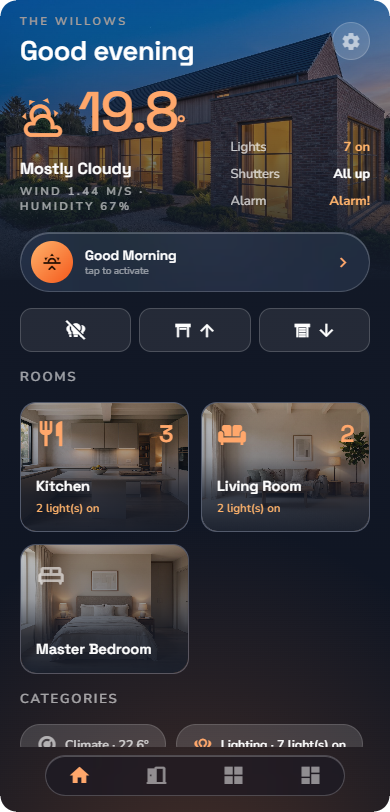
Όταν το κύριο δωμάτιο του κτιρίου (το πρώτο δωμάτιο, με όνομα «Home») διαθέτει φωτογραφία, η αρχική οθόνη την εμφανίζει ως λωρίδα φωτογραφίας πίσω από τον τίτλο· χωρίς αυτήν, η αρχική χρησιμοποιεί την απλή διάταξη. Η φωτογραφία μεταφορτώνεται στον πίνακα διαχείρισης στη δομή κτιρίου (βλ. «Δομή Κτιρίου & Κατηγορίες») — δεν υπάρχει ξεχωριστή ρύθμιση στην εφαρμογή.
Πληροφορίες συστήματος (εντός εφαρμογής)
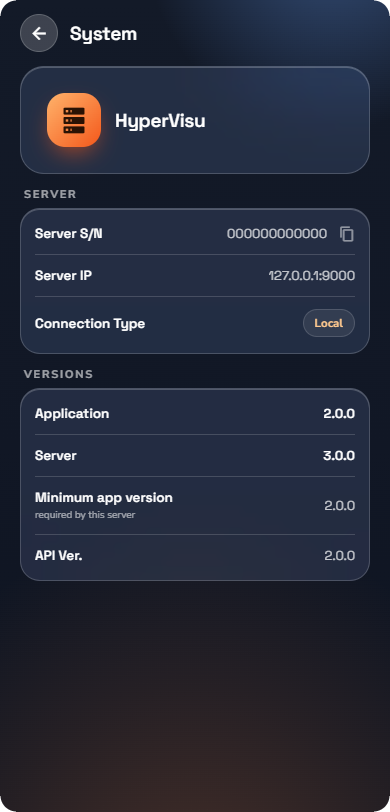
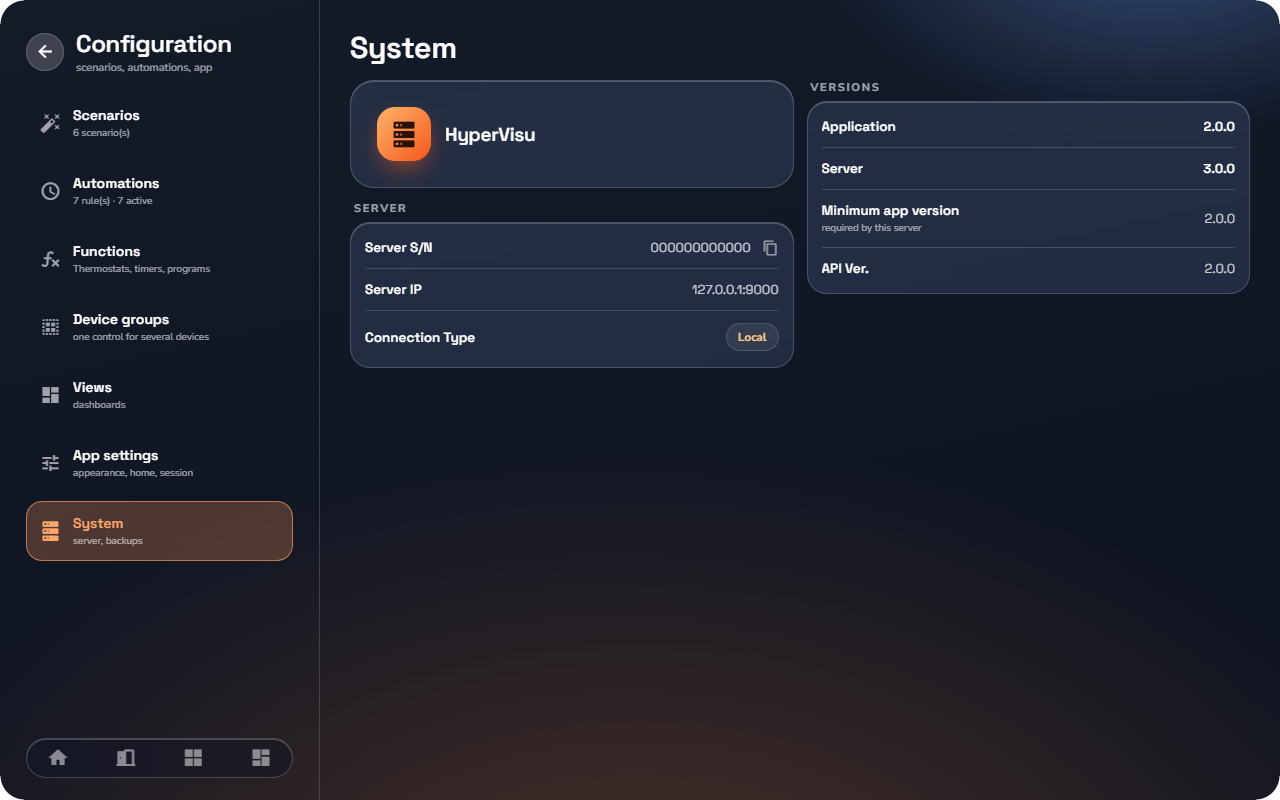
Η σελίδα Σύστημα είναι μια καρτέλα μόνο για ανάγνωση με τα στοιχεία σύνδεσης και τις εκδόσεις λογισμικού — το πρώτο σημείο ελέγχου πριν από την επικοινωνία με την τεχνική υποστήριξη και ο ταχύτερος τρόπος αντιγραφής του σειριακού αριθμού του διακομιστή σας.
Ανοίξτε την μέσω Ρυθμίσεις → Σύστημα.
Διακομιστής (Server)
| Γραμμή | Σημασία |
|---|---|
| Server S/N | Ο σειριακός αριθμός του διακομιστή. Πατήστε το εικονίδιο αντιγραφής — η υποστήριξη και το ElauPro ταυτοποιούν τον διακομιστή μέσω αυτού. |
| Server IP | Η διεύθυνση IP που χρησιμοποιεί η εφαρμογή αυτήν τη στιγμή. |
| Τύπος σύνδεσης | Ένδειξη: Τοπική (τοπικό δίκτυο), Cloud (μέσω της υπηρεσίας Elausys Cloud Service) ή Προσαρμοσμένο URL (διεύθυνση που πληκτρολογήσατε). |
Εκδόσεις
| Γραμμή | Σημασία |
|---|---|
| Εφαρμογή | Η έκδοση της εφαρμογής που είναι εγκατεστημένη σε αυτήν τη συσκευή. |
| Διακομιστής | Η έκδοση λογισμικού του διακομιστή HyperVisu. |
| Ελάχιστη έκδοση εφαρμογής | Η παλαιότερη έκδοση εφαρμογής που αποδέχεται αυτός ο διακομιστής («απαιτείται από τον διακομιστή»). |
| Έκδοση API | Η έκδοση πρωτοκόλλου επικοινωνίας μεταξύ εφαρμογής και διακομιστή. |
Εάν η εφαρμογή σας είναι παλαιότερη από την ελάχιστη απαιτούμενη, εμφανίζεται ειδοποίηση ενημέρωσης στην αρχική οθόνη (βλ. «Σύνδεση & Είσοδος χρήστη»).
Τι ελέγχεται εδώ και πότε
| Περίπτωση | Στοιχείο ελέγχου |
|---|---|
| Επικοινωνία με την υποστήριξη ή εγγραφή στο ElauPro | Server S/N — αντιγράψτε τον με το εικονίδιο αντιγραφής. |
| «Είμαι στο τοπικό δίκτυο ή συνδέομαι μέσω cloud;» | Η ένδειξη Τύπος σύνδεσης. Αντικατοπτρίζει τον τρόπο σύνδεσης αυτής της συνεδρίας (Τοπική στο σπίτι, Cloud εκτός). |
| Ειδοποίηση ενημέρωσης στην αρχική οθόνη | Εφαρμογή έναντι Ελάχιστη έκδοση εφαρμογής. |
| «Ολοκληρώθηκε η ενημέρωση του διακομιστή;» | Έκδοση Διακομιστή, πριν και μετά (βλ. «Ενημερώσεις Λογισμικού»). |
📘 Σημείωση: Όλα τα στοιχεία σε αυτή τη σελίδα είναι μόνο για ανάγνωση — τίποτα εδώ δεν μεταβάλλει την εγκατάσταση. Οι ρυθμίσεις δικτύου, οι ενημερώσεις και το όνομα του διακομιστή διαμορφώνονται στον πίνακα διαχείρισης.
💡 Συμβουλή: Κατά την αναφορά ενός τεχνικού προβλήματος, ένα στιγμιότυπο οθόνης αυτής της σελίδας παρέχει στην υποστήριξη τον σειριακό αριθμό, τις εκδόσεις και τη διαδρομή σύνδεσης σε μία εικόνα.
Αγαπημένα & εξατομίκευση
Τα Αγαπημένα τοποθετούν τα στοιχεία που χρησιμοποιείτε συχνότερα στην αρχή κάθε λίστας — και η εφαρμογή συμπληρώνει αυτόματα τα κενά με τα στοιχεία που ανοίγετε περισσότερο.
Καρφίτσωμα
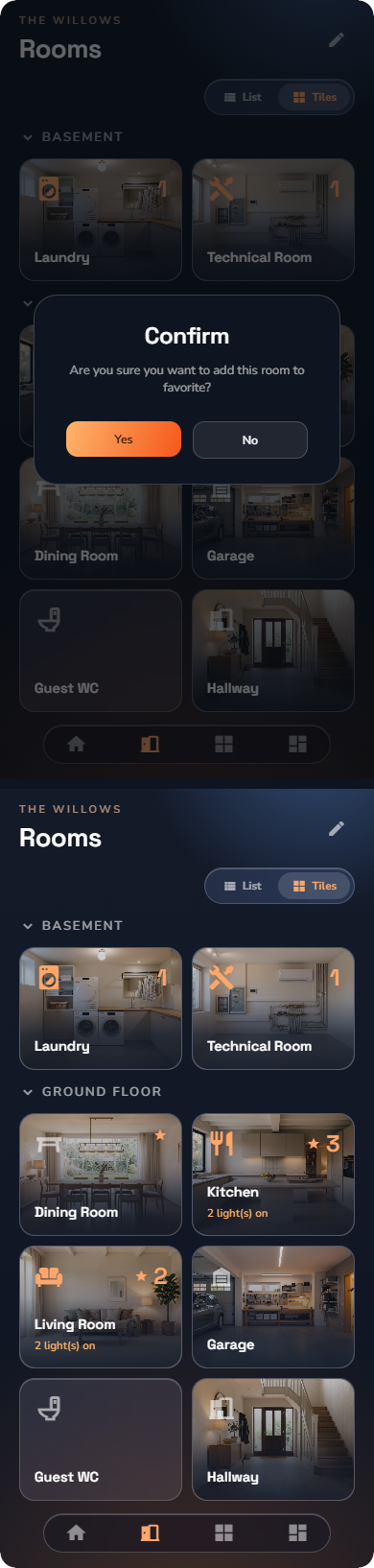
Με παρατεταμένο πάτημα καρφιτσώνετε και ξεκαρφιτσώνετε:
- ένα δωμάτιο (στη σελίδα Δωμάτια ή στο πλέγμα της αρχικής),
- μια κατηγορία,
- μια συσκευή (οπουδήποτε εμφανίζεται),
Ένα καρφιτσωμένο στοιχείο μεταφέρεται στην αρχή της λίστας του και της αντίστοιχης ενότητας στην αρχική· τα καρφιτσωμένα στοιχεία προηγούνται όλων των άλλων, τα οποία ακολουθούν αλφαβητικά. Πατήστε ξανά παρατεταμένα για να το ξεκαρφιτσώσετε.
Πού εμφανίζονται τα αγαπημένα
| Καρφιτσώνετε… | Προβάλλεται πρώτο |
|---|---|
| Δωμάτιο | Στη σελίδα Δωμάτια (στην ενότητα του ορόφου του) και στο πλέγμα δωματίων της αρχικής. |
| Κατηγορία | Στη σελίδα Κατηγορίες και στις επιλογές κατηγοριών της αρχικής. |
| Συσκευή | Στην προεπισκόπηση συσκευών της σελίδας του δωματίου της και στις λίστες widgets. |
| Σενάριο | Στις συντομεύσεις σεναρίων στην αρχική και στο αντίστοιχο δωμάτιο. |
Το πλέγμα δωματίων και οι επιλογές κατηγοριών της αρχικής εμφανίζουν περιορισμένο αριθμό θέσεων (έως 6 έκαστο) — το καρφίτσωμα καθορίζει ποια στοιχεία εμφανίζονται.
Αυτόματες προτάσεις
Οι θέσεις αγαπημένων στις σελίδες Αρχική, Δωμάτια και Κατηγορίες εμφανίζουν καθορισμένο αριθμό πλακιδίων. Όταν έχετε καρφιτσώσει λιγότερα από αυτόν τον αριθμό, οι κενές θέσεις συμπληρώνονται αυτόματα με τα δωμάτια και τις κατηγορίες που ανοίγετε συχνότερα.
Τι είναι προσωπικό και τι κοινόχρηστο
- Τα καρφιτσωμένα στοιχεία αποθηκεύονται στον λογαριασμό σας — τα αγαπημένα σας ακολουθούν σε κάθε συσκευή.
- Οι προτάσεις βάσει χρήσης αποθηκεύονται ανά συσκευή.
- Η διάταξη της αρχικής οθόνης αποθηκεύεται ανά λογαριασμό και συσκευή.
Έτσι, δύο χρήστες στην ίδια εγκατάσταση — ή ένας χρήστης σε δύο συσκευές — μπορούν να έχουν διαφορετικά διαμορφωμένη εφαρμογή, χωρίς να επηρεάζεται κανένας άλλος.