
Για να μπορέσετε να ελέγξετε την εγκατάσταση, η εφαρμογή πρέπει να συνδεθεί στον διακομιστή HyperVisu και να εισέλθετε με τον προσωπικό σας λογαριασμό.
Τι χρειάζεστε: τη διεύθυνση IP του διακομιστή (στο τοπικό δίκτυο) ή τον σειριακό του αριθμό, καθώς και το όνομα χρήστη και τον κωδικό πρόσβασης που δημιούργησε ο διαχειριστής σας.
Η οθόνη σύνδεσης (Connect)
Η οθόνη Connect εμφανίζεται την πρώτη φορά που ανοίγετε την εφαρμογή, καθώς και κάθε φορά που αποσυνδέεστε από έναν διακομιστή.
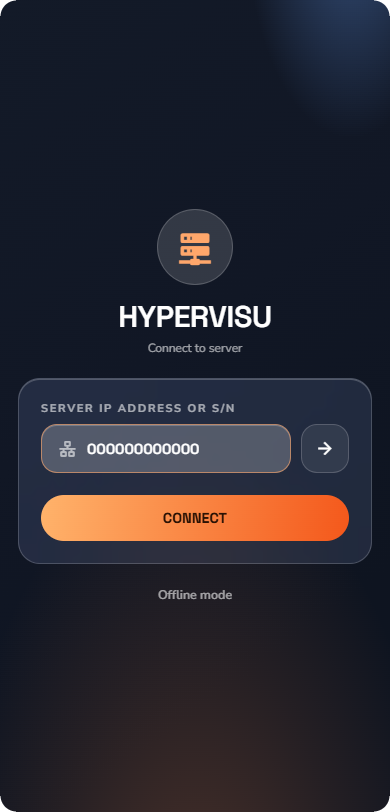
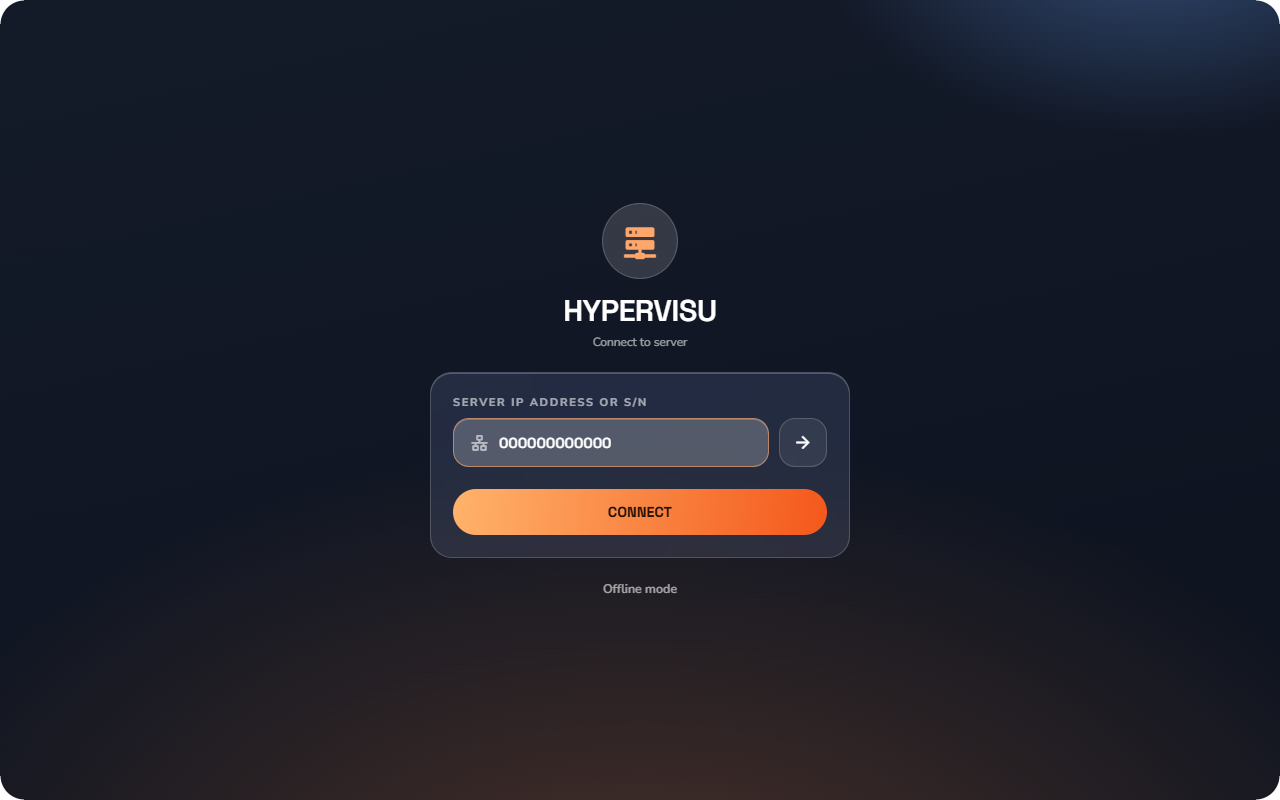
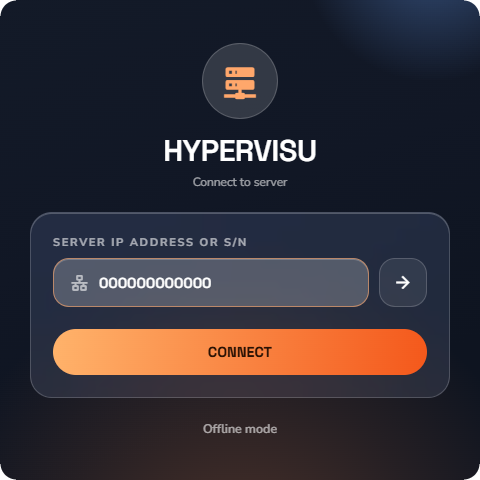
- Πατήστε στο πεδίο Server IP address or S/N.
- Πληκτρολογήστε τη διεύθυνση IP του διακομιστή σας (για παράδειγμα
192.168.1.42) ή τον σειριακό του αριθμό. - Πατήστε CONNECT (ή το κουμπί με το βέλος δίπλα στο πεδίο).
Η εφαρμογή επιλέγει αυτόματα τη βέλτιστη διαδρομή σύνδεσης:
- Εάν η διεύθυνση αντιστοιχεί στη διεύθυνση cloud του διακομιστή σας, η εφαρμογή συνδέεται μέσω του Elausys Cloud Service (λειτουργεί από οπουδήποτε).
- Διαφορετικά, συνδέεται τοπικά μέσω του οικιακού σας δικτύου.
- Εάν η πρώτη προσπάθεια αποτύχει (για παράδειγμα πληκτρολογήσατε την τοπική IP αλλά βρίσκεστε εκτός σπιτιού), η εφαρμογή μεταβαίνει αυτόματα στη διαδρομή cloud.
📘 Σημείωση: Η εφαρμογή απομνημονεύει τον τελευταίο διακομιστή που χρησιμοποιήσατε. Στην επόμενη εκκίνηση επανασυνδέεται αυτόματα και προσυμπληρώνει το πεδίο διεύθυνσης εάν χρειάζεται.
💡 Συμβουλή: Η λειτουργία Offline mode ανοίγει την εφαρμογή με δεδομένα επίδειξης χωρίς σύνδεση σε διακομιστή. Χρησιμοποιήστε την για να εξερευνήσετε την εφαρμογή πριν ρυθμιστεί το σύστημά σας. Καμία ενέργεια στη λειτουργία επίδειξης δεν επηρεάζει την πραγματική εγκατάσταση.
Είσοδος (Sign in)
Μετά την επιτυχή σύνδεση, ανοίγει η οθόνη Sign in to HyperVisu.
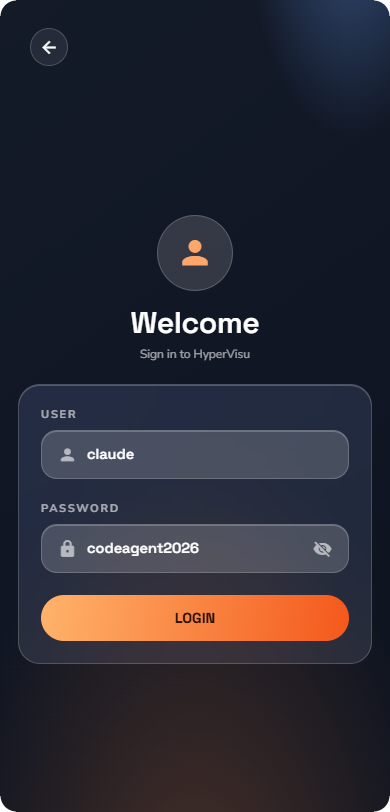
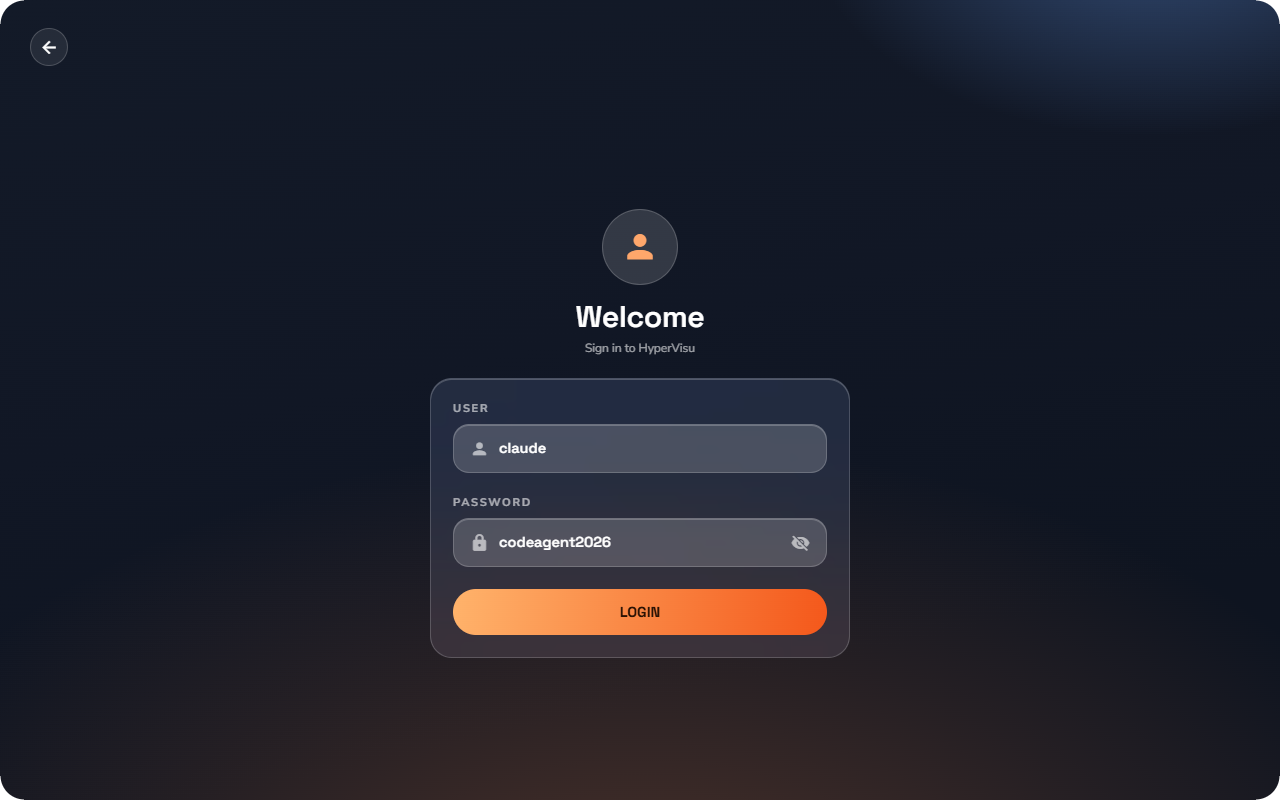
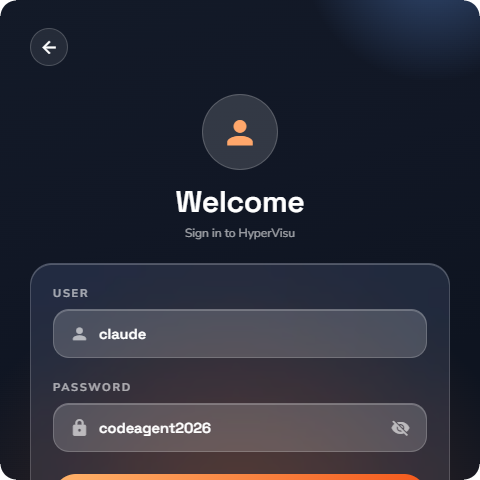
- Εισαγάγετε το όνομα χρήστη (User) και τον κωδικό πρόσβασης (Password).
- Πατήστε το εικονίδιο του ματιού εάν θέλετε να ελέγξετε τι πληκτρολογήσατε.
- Πατήστε LOGIN.
Στη συνέχεια, η εφαρμογή φορτώνει τα δεδομένα της εγκατάστασής σας: χώρους, κατηγορίες, συσκευές, σενάρια, αυτοματισμούς και την τρέχουσα κατάσταση κάθε συσκευής. Μόλις ολοκληρωθεί η φόρτωση, ανοίγει η αρχική οθόνη.
- Η εφαρμογή αποθηκεύει τα διαπιστευτήριά σας και σας συνδέει αυτόματα στην επόμενη εκκίνηση.
- Το βέλος επιστροφής στην επάνω αριστερή γωνία ακυρώνει την είσοδο και σας επιστρέφει στην οθόνη Connect.
Αποσύνδεση χρήστη (Logout) έναντι Αποσύνδεσης διακομιστή (Disconnect)
Και οι δύο ενέργειες βρίσκονται στο μενού Ρυθμίσεις → Συνεδρία (βλ. «Ρυθμίσεις εφαρμογής & εξατομίκευση»):
| Ενέργεια | Λειτουργία |
|---|---|
| Logout | Σας αποσυνδέει από τον λογαριασμό αλλά διατηρεί τη σύνδεση με τον διακομιστή. Χρησιμοποιήστε το σε κοινόχρηστη συσκευή. |
| Disconnect | Αποσυνδέεται πλήρως από τον διακομιστή και διαγράφει τα δεδομένα του από την εφαρμογή για σύνδεση σε άλλον HyperVisu. |
Για αλλαγή διακομιστή: πατήστε Disconnect και, στη συνέχεια, πληκτρολογήστε τη διεύθυνση του άλλου διακομιστή στην οθόνη Connect.
Μη συμβατή έκδοση εφαρμογής ή διακομιστή
Ο διακομιστής ορίζει μια ελάχιστη απαιτούμενη έκδοση εφαρμογής. Εάν η εφαρμογή σας είναι παλαιότερη, εμφανίζεται μια ειδοποίηση στην αρχική οθόνη: «A newer version of the application is required. Please update your app from the app store!» Ενημερώστε την εφαρμογή και ανοίξτε την ξανά. Μπορείτε να ελέγξετε τις ακριβείς εκδόσεις στη σελίδα System (βλ. «Ρυθμίσεις εφαρμογής & εξατομίκευση»).