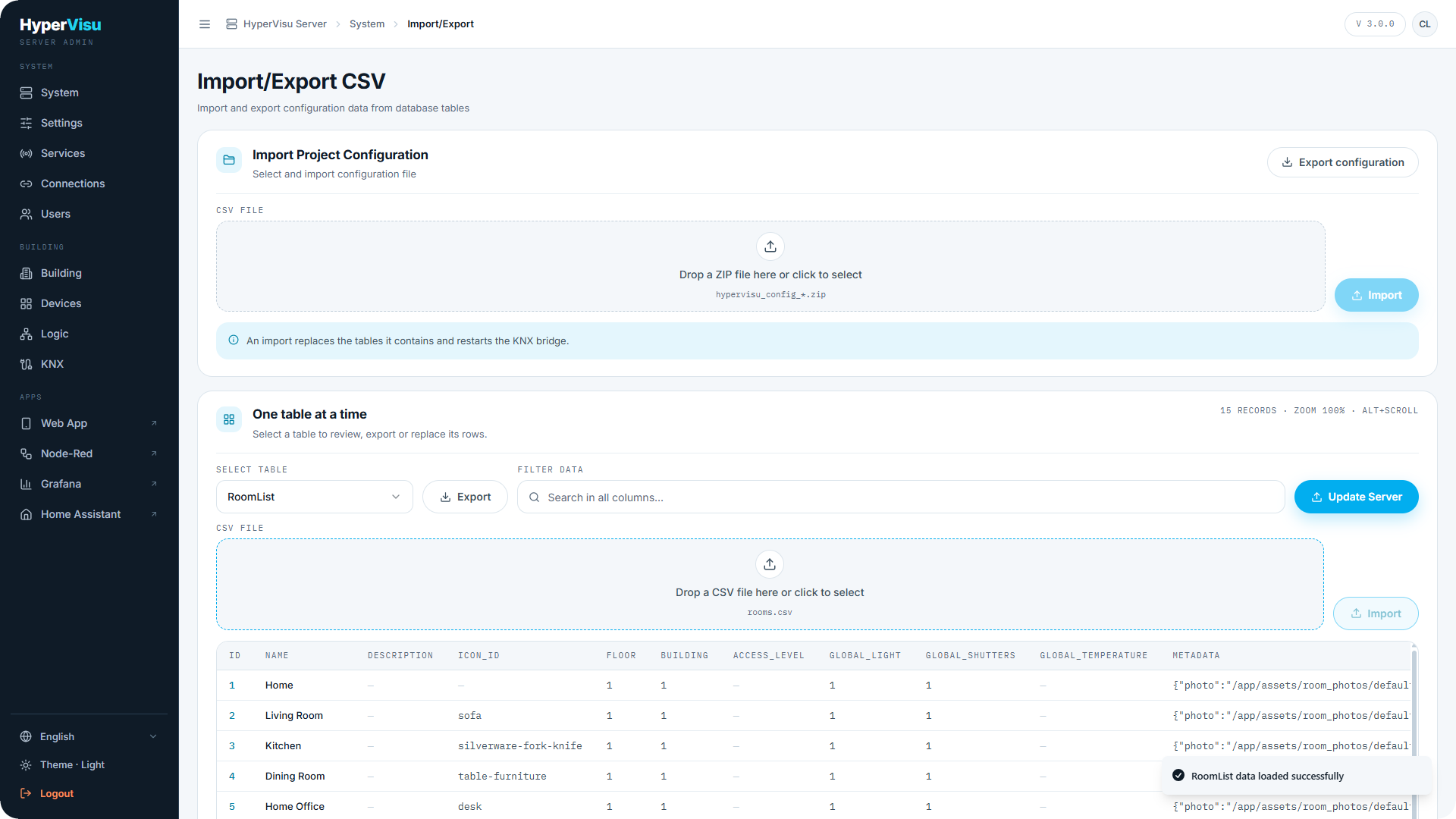
Εισαγωγή/εξαγωγή παραμετροποίησης (CSV)
Η σελίδα Import/Export CSV διαβάζει και γράφει πλήρεις πίνακες παραμετροποίησης ως αρχεία CSV — χρήσιμο για μαζική επεξεργασία σε υπολογιστικό φύλλο. Δεν διαθέτει δική της καταχώριση στην πλευρική στήλη: ανοίξτε το System και πατήστε Import/Export.
⚠️ Προειδοποίηση: Η λειτουργία Import αντικαθιστά ολόκληρο τον πίνακα στη βάση δεδομένων του διακομιστή μόλις την πατήσετε. Δεν υπάρχει προεπισκόπηση ούτε επιβεβαίωση, και οι γραμμές που λείπουν από το αρχείο διαγράφονται από αυτόν τον πίνακα. Πάρτε πρώτα ένα αντίγραφο ασφαλείας (δείτε «Αντίγραφα ασφαλείας & Επαναφορά»).
Διατίθενται δεκατρείς πίνακες: Server Config, IconList, Protocols, CategoryList, RoomList, WidgetTypes, WidgetSubTypes, WidgetList, Communication Objects, Users, User Settings, Scenarios, Automations.
Εργασία με έναν πίνακα:
- Στην ενότητα One table at a time, επιλέξτε έναν πίνακα στο Select Table. Οι τρέχουσες γραμμές του φορτώνονται σε ένα αναζητήσιμο πλέγμα με δυνατότητα μεγέθυνσης (πεδίο φίλτρου, Alt+Κύλιση για μεγέθυνση).
- Πατήστε Export για να κάνετε λήψη του πίνακα ως CSV, για παράδειγμα
rooms.csv. Κρατήστε αυτό το αρχείο ανέπαφο ως αναφορά. - Επεξεργαστείτε ένα αντίγραφο του αρχείου. Διατηρήστε τη γραμμή κεφαλίδας, κάθε στήλη και τις τιμές
id, καθώς και κάθε γραμμή που δεν θέλετε να χάσετε. - Έχοντας επιλεγμένο τον πίνακα, σύρετε το επεξεργασμένο αρχείο στο Drop a CSV file here or click to select. Ελέγξτε το όνομα αρχείου που εμφανίζεται δίπλα στο Ready to import.
- Πατήστε Import. Ο πίνακας αντικαθίσταται στη βάση δεδομένων αμέσως. Το πλέγμα εμφανίζει στη συνέχεια τον πίνακα όπως είναι πλέον στον διακομιστή — είναι το αποτέλεσμα, όχι προεπισκόπηση.
- Πατήστε Update Server. Ο ενεργός διακομιστής επαναφορτώνει την παραμετροποίηση και επανεκκινεί τις συνδέσεις πρωτοκόλλων, επομένως οι συσκευές ενδέχεται να μην είναι διαθέσιμες προσωρινά.
- Ελέγξτε το αποτέλεσμα στη σχετική σελίδα διαχείρισης και στην εφαρμογή. Εάν δεν είναι σωστό, εισαγάγετε το ανέπαφο εξαχθέν αρχείο του ίδιου πίνακα και πατήστε ξανά Update Server, ή επαναφέρετε το αντίγραφο ασφαλείας.
📘 Σημείωση: Το Update Server δεν καταχωρίζει (commit) την εισαγωγή — η βάση δεδομένων έχει ήδη αλλάξει. Επιβάλλει απλώς στον ενεργό διακομιστή να φορτώσει τα νέα δεδομένα. Μέχρι να το πατήσετε, η βάση δεδομένων και ο ενεργός διακομιστής διαφωνούν.
Εργασία με όλα τα δεδομένα ταυτόχρονα:
- Το Export configuration κάνει λήψη και των δεκατριών πινάκων σε ένα αρχείο ZIP (
hypervisu_config_*.zip). - Για να εισαγάγετε ένα τέτοιο ZIP, σύρετέ το στο Drop a ZIP file here or click to select και πατήστε Import. Κάθε πίνακας που εντοπίζεται στο αρχείο αντικαθίσταται, ο ένας μετά τον άλλο, και ο διακομιστής ενημερώνεται στο τέλος χωρίς περαιτέρω ενέργεια. Περιμένετε μερικά λεπτά και αφήστε τη σελίδα ανοιχτή μέχρι να εμφανιστεί το μήνυμα αποτελέσματος.
Τι δεν μπορεί να κάνει μια εισαγωγή:
- Τα Scenarios και Automations μπορούν να εξαχθούν αλλά όχι να εισαχθούν. Η εισαγωγή οποιουδήποτε από αυτά τα αρχεία καταλήγει σε σφάλμα. Σε μια εισαγωγή ZIP αυτά τα δύο αρχεία αποτυγχάνουν, ενώ οι υπόλοιποι πίνακες εισάγονται. Δημιουργήστε τα ξανά στην εφαρμογή ή επαναφέρετε ένα αντίγραφο ασφαλείας.
- Η εξαγωγή δεν περιέχει κωδικούς πρόσβασης ούτε κωδικούς PIN συναγερμού. Μετά από εισαγωγή του Users, ένας υπάρχων χρήστης διατηρεί τον κωδικό πρόσβασής του, και ένας χρήστης που είναι νέος στο αρχείο δημιουργείται με έναν προεπιλεγμένο κωδικό που πρέπει να αλλάξετε αμέσως στη σελίδα Users. Μετά από εισαγωγή του WidgetList, ορίστε ξανά τους κωδικούς PIN συναγερμού.
- Το αρχείο ZIP δεν αποτελεί πλήρες αντίγραφο ασφαλείας. Περιέχει μόνο τους δεκατρείς πίνακες: Συναρτήσεις λογικής (Logic), όψεις (views), γραφικά, καταγεγραμμένο ιστορικό και μεταφορτωμένα αρχεία δεν περιλαμβάνονται. Χρησιμοποιήστε το Backup (δείτε «Αντίγραφα ασφαλείας & Επαναφορά») για να διατηρήσετε ή να μεταφέρετε μια πλήρη εγκατάσταση.
- Άλλοι πίνακες αναφέρονται στις τιμές
id: μια συσκευή δείχνει στο δωμάτιο, την κατηγορία και το πρωτόκολλό της, και ένα αντικείμενο δείχνει στη συσκευή του. Η αλλαγή ενόςidκαταστρέφει αυτούς τους συνδέσμους.
⚠️ Προειδοποίηση: Αντιμετωπίστε ένα εξαγόμενο αρχείο ως εμπιστευτικό. Οι πίνακες περιέχουν διευθύνσεις, ονόματα χρηστών και διευθύνσεις email, ενώ το Server Config περιέχει ρυθμίσεις των συνδεδεμένων υπηρεσιών.