
Το HyperVisu αποθηκεύει το ιστορικό χρονοσειρών στην ενσωματωμένη βάση δεδομένων ιστορικού της συσκευής (InfluxDB). Αυτό το κεφάλαιο καλύπτει τη σύνδεσή της, την εξαγωγή δεδομένων μετρήσεων σε μορφή CSV, τη δημιουργία πλαισίων Grafana και τη μεταφορά πλήρων πινάκων παραμετροποίησης από και προς τον διακομιστή ως αρχεία CSV.
Σύνδεση InfluxDB
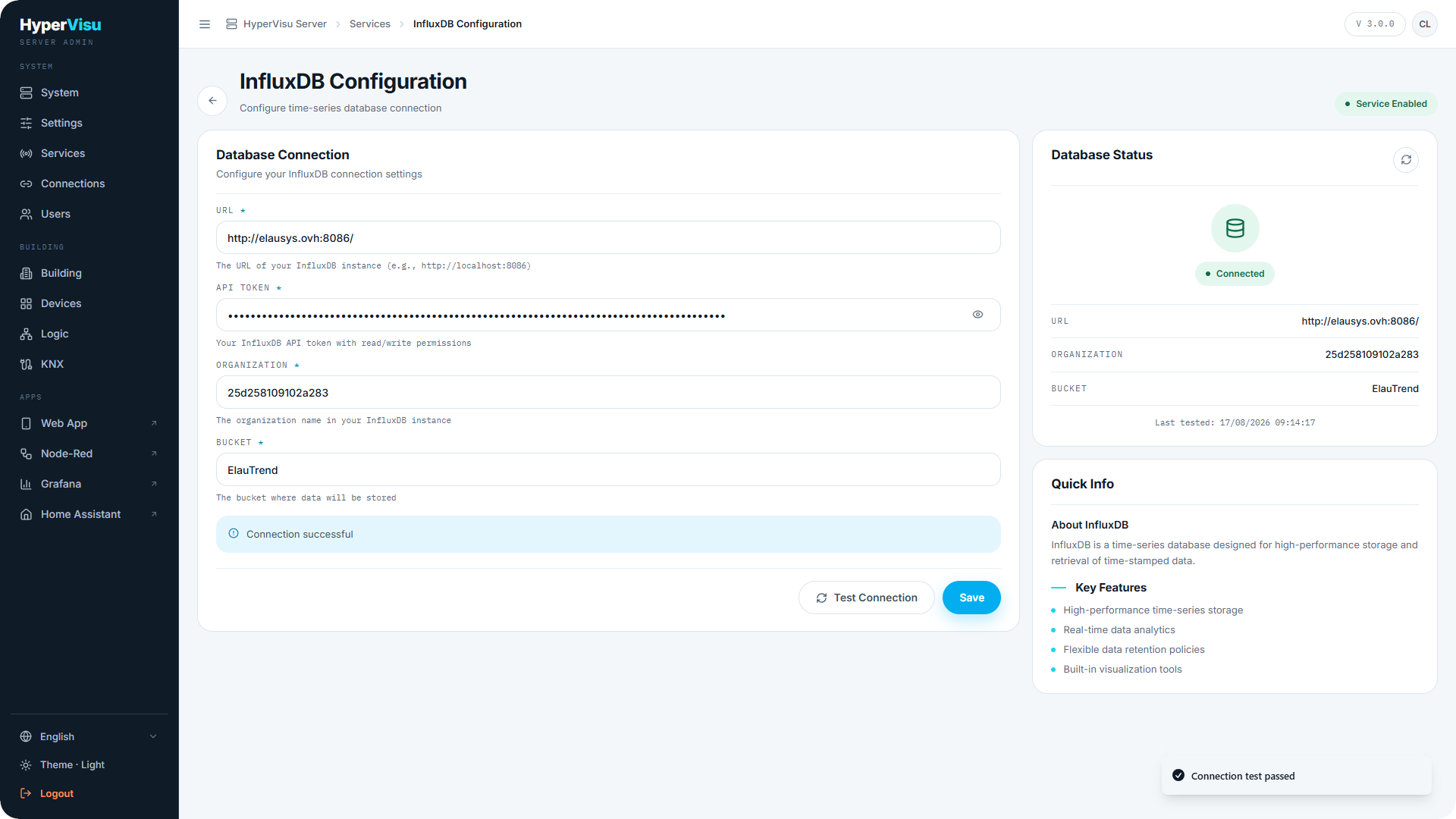
Η σελίδα InfluxDB Configuration (προσβάσιμη από τα Services) περιέχει τις ρυθμίσεις σύνδεσης που χρησιμοποιεί ο διακομιστής για την εγγραφή και ανάγνωση του ιστορικού.
| Πεδίο | Τι εισάγετε |
|---|---|
| URL | Η διεύθυνση της εγκατάστασης InfluxDB (π.χ. http://localhost:8086). |
| API Token | Ένα token με δικαιώματα ανάγνωσης/εγγραφής. Χρησιμοποιήστε το κουμπί με το μάτι για εμφάνιση ή απόκρυψη. |
| Organization | Το όνομα του οργανισμού (organization) στην εγκατάσταση InfluxDB. |
| Bucket | Ο κάδος (bucket) όπου αποθηκεύονται τα δεδομένα. |
Κάντε κλικ στο Test Connection για επαλήθευση. Η κάρτα Database Status εμφανίζει Connected ή Not Tested, καθώς και την ώρα Last tested. Εάν η ίδια η υπηρεσία InfluxDB είναι απενεργοποιημένη, μια ειδοποίηση στη σελίδα σάς υποδεικνύει να την ενεργοποιήσετε πρώτα από τη σελίδα Services.
Τι καταγράφεται. Από προεπιλογή δεν καταγράφεται τίποτα. Η καταγραφή επιλέγεται ανά αντικείμενο επικοινωνίας με τον διακόπτη logging στις ρυθμίσεις του αντικειμένου (βλ. «Ρυθμίσεις αντικειμένων, καταγραφή & ειδοποιήσεις»). Τα καταγεγραμμένα αντικείμενα τροφοδοτούν τα γραφήματα τάσεων και το ιστορικό μετρητών στην εφαρμογή, τα ταμπλό του Grafana, τα γραφήματα bus-monitor KNX και την εξαγωγή CSV παρακάτω.
Εξαγωγή δεδομένων CSV
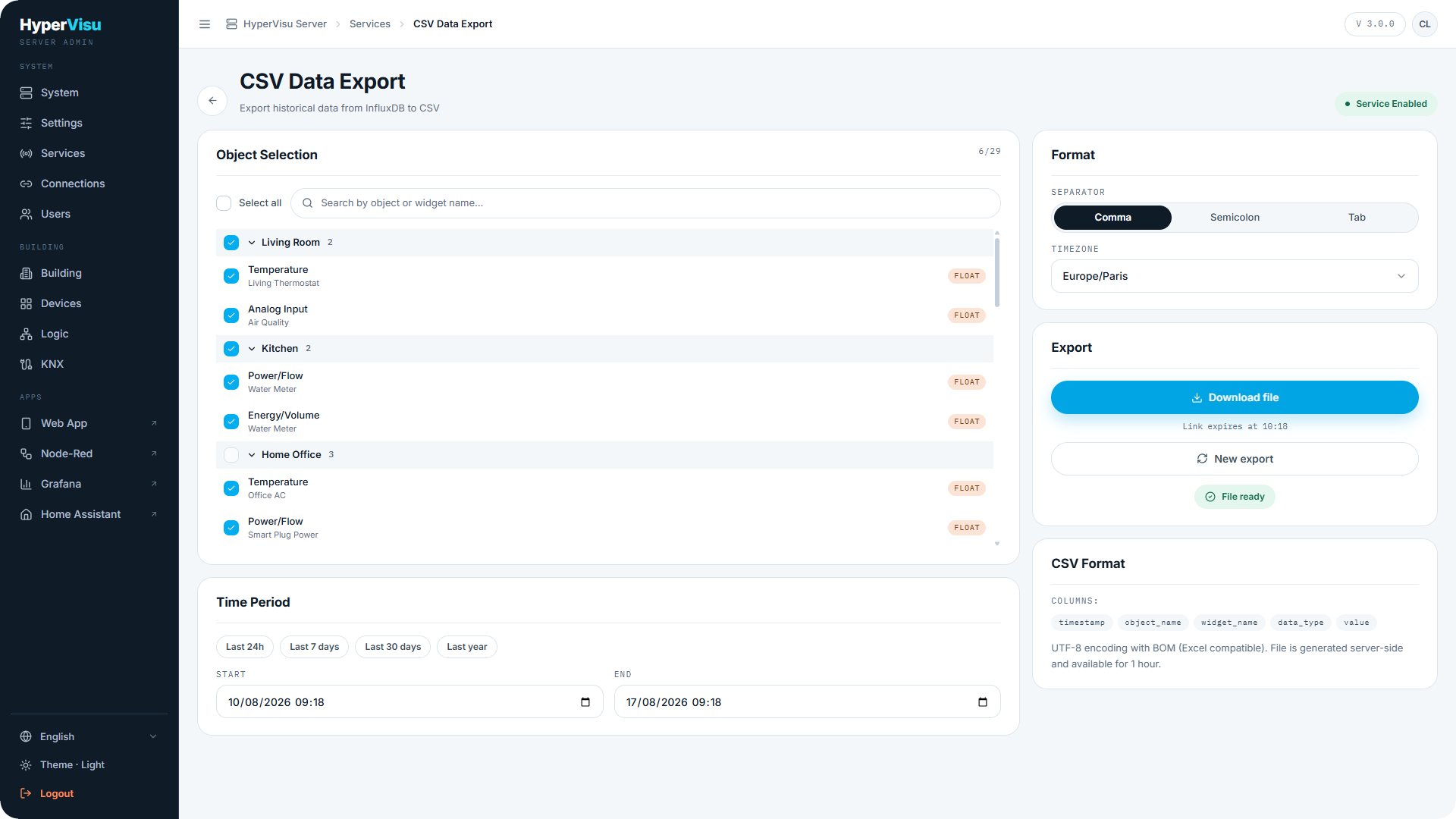
Η σελίδα CSV Export (πλευρική γραμμή) μετατρέπει το καταγεγραμμένο ιστορικό σε αρχείο κατάλληλο για υπολογιστικά φύλλα.
- Στην ενότητα Object Selection, επιλέξτε τα αντικείμενα προς εξαγωγή. Είναι ομαδοποιημένα ανά χώρο· χρησιμοποιήστε το πεδίο αναζήτησης ή το Select all. Εάν η λίστα είναι κενή, δεν έχει ενεργοποιηθεί ακόμα η καταγραφή σε κανένα αντικείμενο — ενεργοποιήστε την πρώτα (βλ. «Ρυθμίσεις αντικειμένων, καταγραφή & ειδοποιήσεις»).
- Στην ενότητα Time Period, ορίστε Start και End, ή χρησιμοποιήστε μια συντόμευση: Last 24h, Last 7 days, Last 30 days, Last year.
- Στην ενότητα Format, επιλέξτε το διαχωριστικό Separator (Comma, Semicolon ή Tab) και τη ζώνη ώρας Timezone για τις χρονικές σημάνσεις.
- Κάντε κλικ στο Export CSV. Το αρχείο δημιουργείται στον διακομιστή στο παρασκήνιο — μπορείτε να παρακολουθείτε την πρόοδο.
- Όταν ολοκληρωθεί, κάντε κλικ στο Download file.
📘 Σημείωση: Ο σύνδεσμος λήψης ισχύει για 1 ώρα· μετά από αυτό το διάστημα, ξεκινήστε μια νέα εξαγωγή. Το αρχείο είναι κωδικοποιημένο σε UTF-8 με BOM, ώστε να ανοίγει σωστά στο Excel.
Αρχείο καταγραφής δραστηριότητας συσκευών
Ανεξάρτητα από τη βάση δεδομένων ιστορικού, ο διακομιστής διατηρεί επίσης ένα αρχείο δραστηριότητας ανά συσκευή: κάθε εντολή που αποστέλλεται σε μια συσκευή και κάθε αλλαγή κατάστασης που αυτή αναφέρει, μαζί με την προέλευσή της — τον χρήστη και την εφαρμογή-πελάτη που χρησιμοποιήθηκε, το σενάριο, τον αυτοματισμό, τη λογική συνάρτηση Logic, το χρονοπρόγραμμα, την ομάδα, τη γέφυρα KNX ή το webhook που την προκάλεσε — καθώς και εάν η συσκευή επιβεβαίωσε την εντολή. Ανοίγει από το κουμπί Activity στη γραμμή κάθε συσκευής, ενώ οι ρυθμίσεις καταγραφής και διατήρησής του βρίσκονται στη σελίδα Services → Device Activity Log. Και τα δύο περιγράφονται στο «Αρχείο καταγραφής δραστηριότητας συσκευών».