
Integración KNX
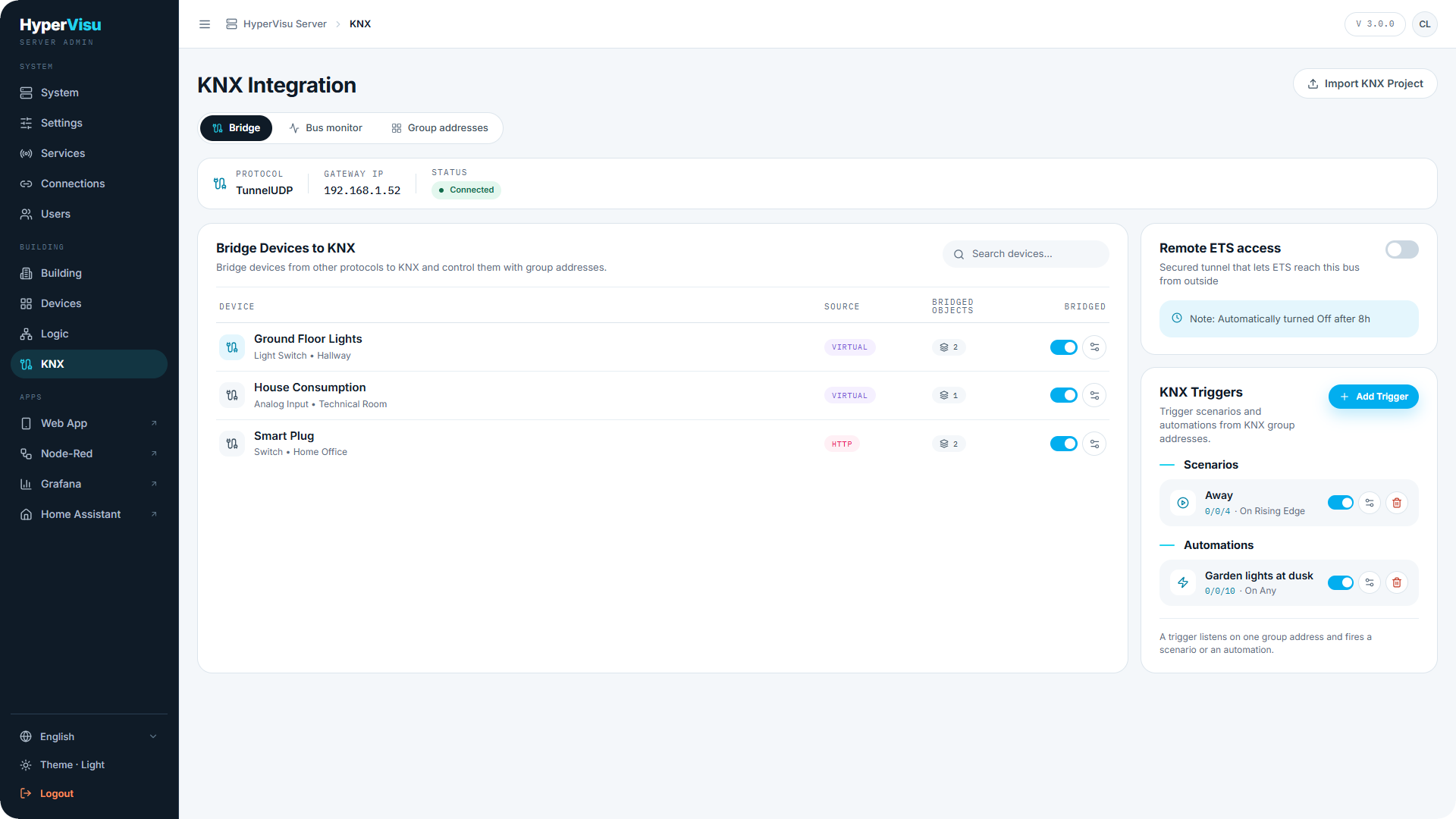
La página KNX del panel de administración es el espacio de trabajo para todo lo relativo a KNX: la conexión al bus, el acceso de programación ETS, la biblioteca de direcciones de grupo, el monitor de bus, el KNX Bridge y los activadores KNX. Ábrala desde la barra lateral; una barra de conexión en la parte superior muestra siempre el Protocolo, la IP de la pasarela y el estado en tiempo real (Conectado / Desconectado), y debajo tres pestañas: Bridge, Monitor de bus y Direcciones de grupo.
Conexión y modo ETS
Qué necesita: una conexión KNX configurada (consulte «Conexiones») que muestre Conectado.
La barra de conexión refleja la conexión KNX que configuró en la página Conexiones. Si muestra Desconectado, solucione primero la conexión allí; nada en esta página funciona sin el bus.
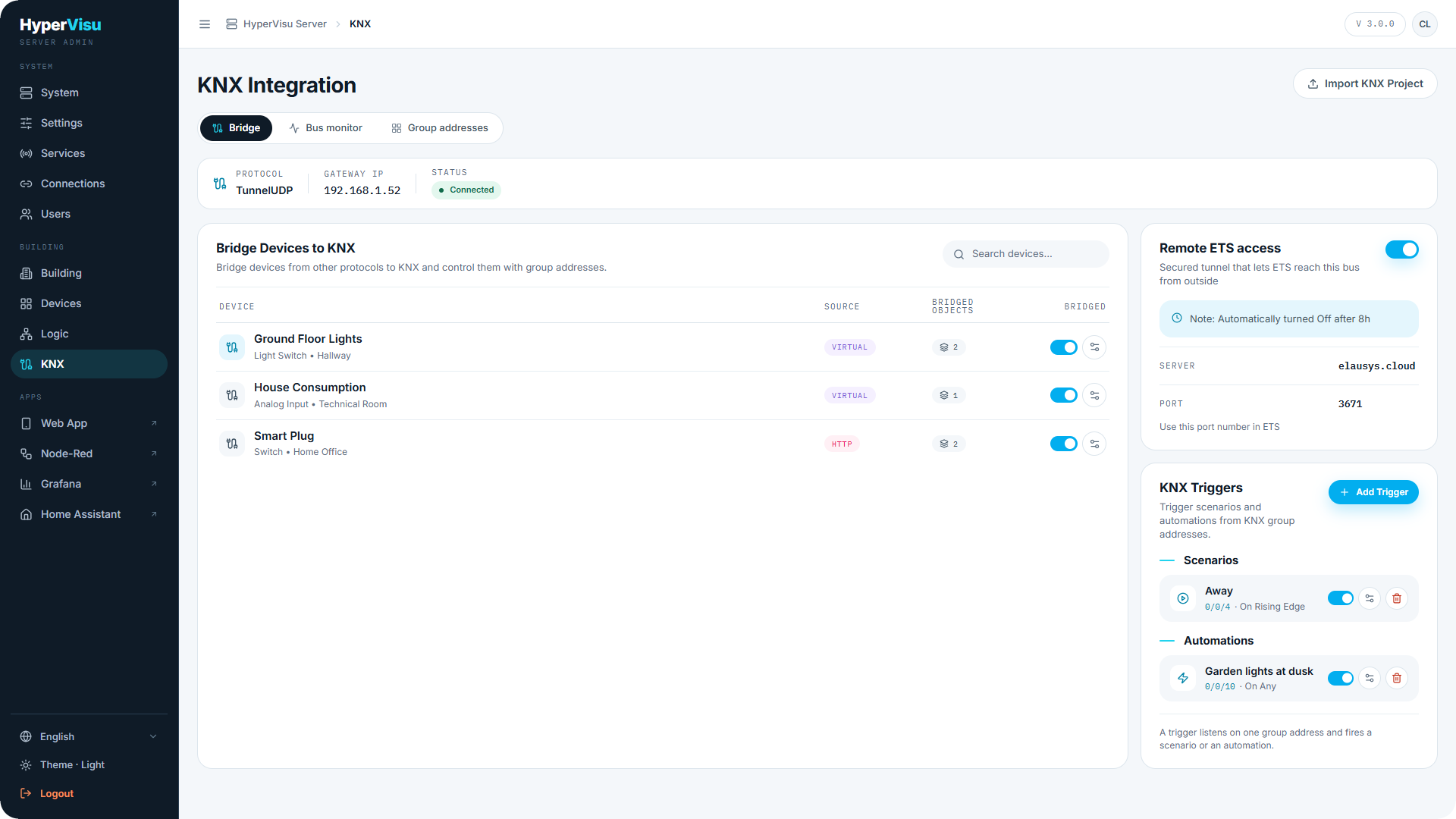
Acceso ETS remoto. Para programar el bus con ETS desde el exterior del edificio, active el Acceso ETS remoto. Esto abre un túnel seguro a través de la conexión en la nube y muestra un número de Puerto.
- En la página KNX (pestaña Bridge), active el Acceso ETS remoto.
- Anote el número de puerto mostrado.
- En ETS, configure una conexión de tunelización KNX/IP hacia la dirección en la nube del servidor e introduzca ese puerto.
📘 Nota: El túnel remoto se cierra automáticamente después de 8 horas. Vuelva a activarlo si necesita más tiempo.
Direcciones de grupo
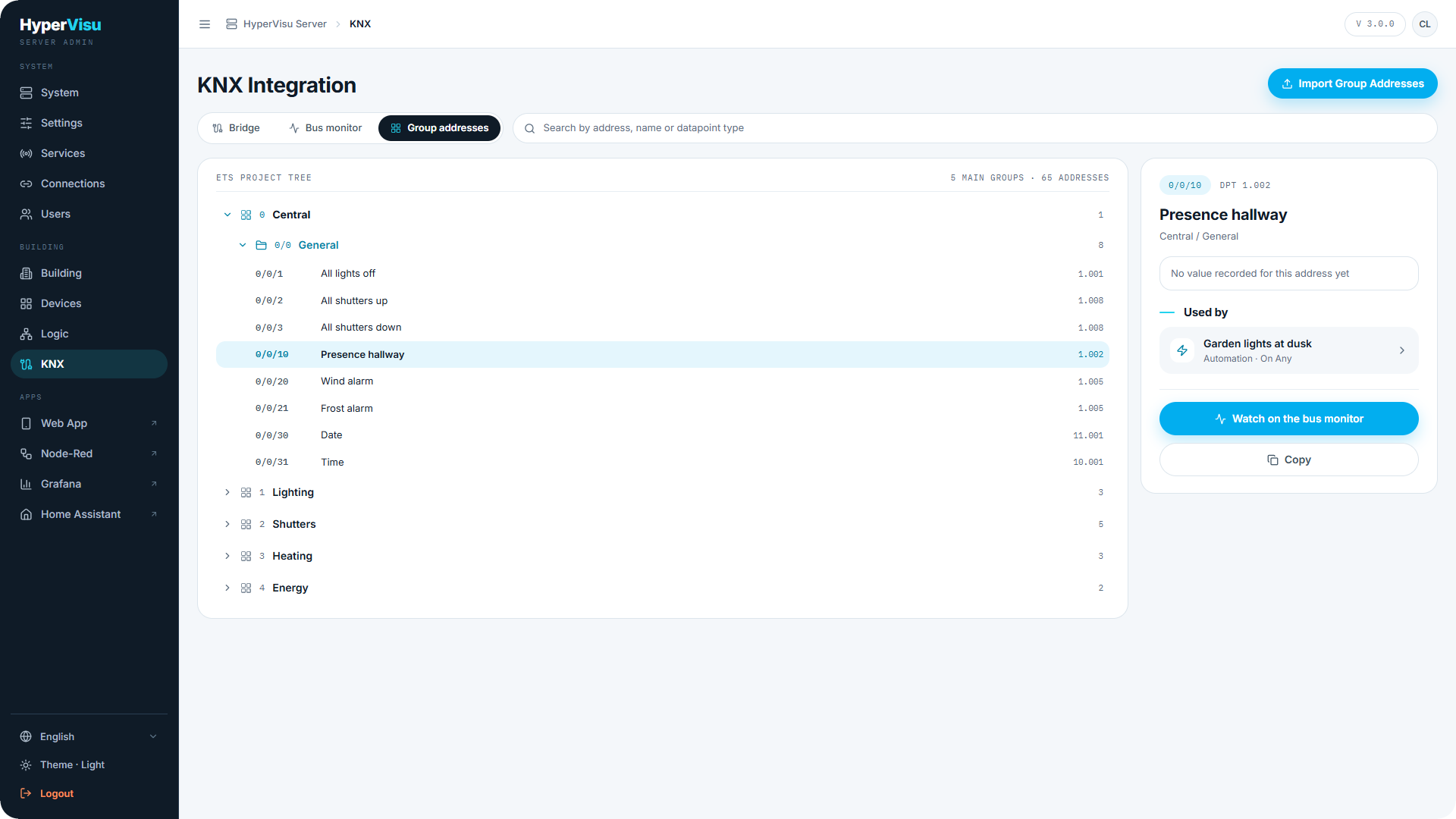
La pestaña Direcciones de grupo contiene la biblioteca de direcciones de grupo del servidor: todas las direcciones conocidas a partir de ETS, accesibles como el Árbol de proyecto ETS («N grupos principales · M direcciones»). Es la misma biblioteca que ofrece el espacio de trabajo Dispositivos para la vinculación mediante arrastrar y soltar.
- Buscar por dirección, nombre o tipo de punto de datos mediante el campo de búsqueda situado sobre el árbol.
- Importar direcciones a partir de una exportación XML de direcciones de grupo de ETS si no desea importar todo el proyecto: use la acción de importación en esta pestaña y cargue el archivo generado por ETS mediante Direcciones de grupo → Exportar.
Seleccione una dirección en el árbol para abrir su panel de detalles:
| Campo | Significado |
|---|---|
| Último valor | El valor decodificado más reciente recibido en el bus. |
| Visto por última vez | Momento en el que llegó ese valor. |
| Utilizado por | Todos los dispositivos y automatizaciones vinculados a esta dirección («No utilizado por ningún dispositivo o automatización» cuando está libre). |
| Supervisar en el monitor de bus | Salta a la pestaña Monitor de bus con un filtro previo aplicado a esta dirección. |
💡 Consejo: «Utilizado por» es la forma más rápida de responder a «¿qué ocurre si cambia esta dirección?» antes de recablear nada.
Vinculación KNX
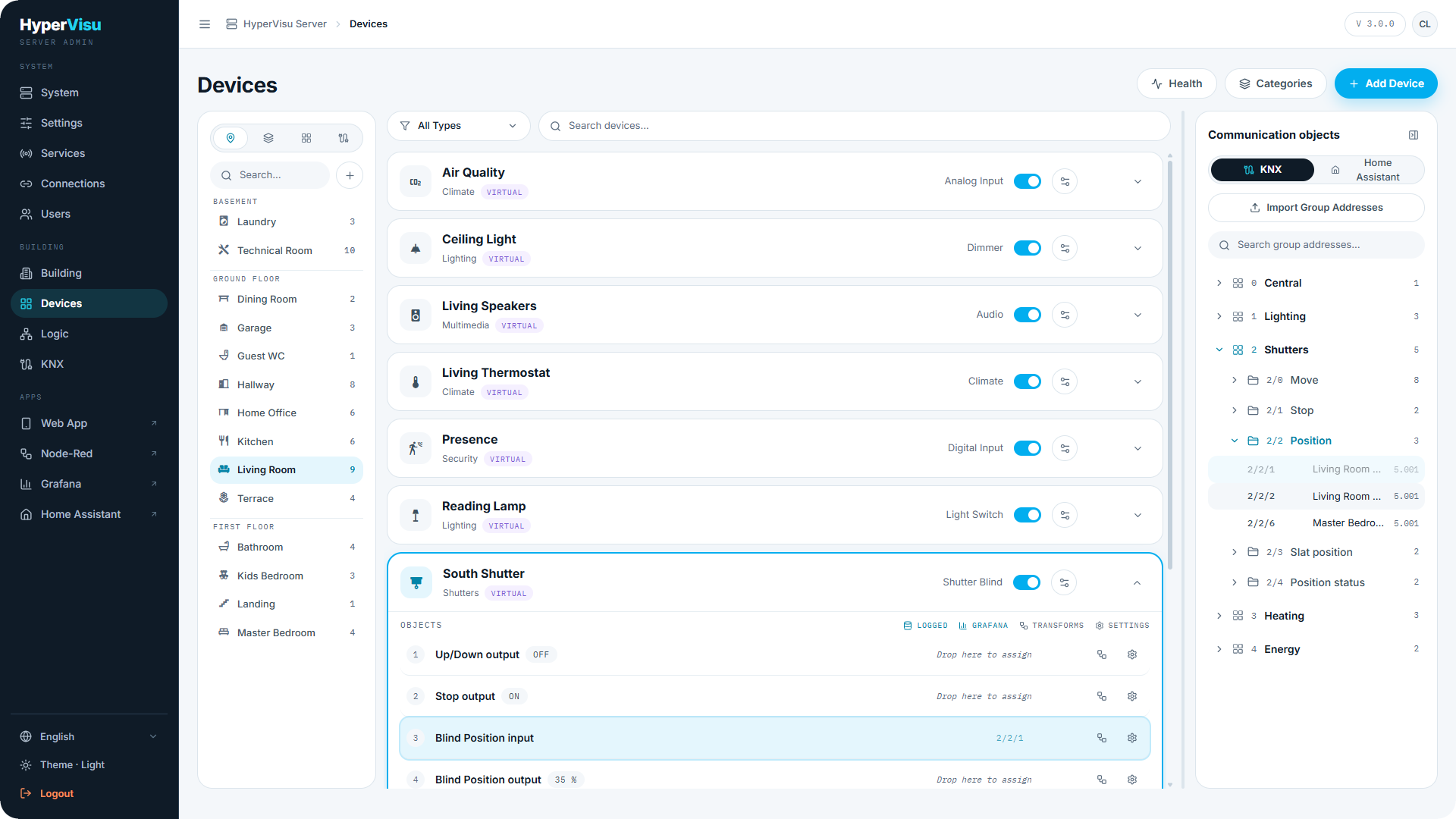
Con un dispositivo KNX seleccionado (o el protocolo KNX filtrado), la barra lateral derecha muestra el Árbol de proyecto ETS: sus direcciones de grupo, organizadas como en ETS. Si el árbol está vacío, importe primero su exportación de direcciones de grupo de ETS (XML).
Para vincular:
- Despliegue la fila del dispositivo para mostrar sus objetos de comunicación.
- Arrastre una dirección de grupo desde el árbol hasta una fila de objeto. La dirección se asigna y su tipo de punto de datos (DPT) se completa automáticamente a partir de los datos de ETS.
Cuando el tipo de datos no coincide. Si el DPT de la dirección de grupo difiere del que espera el objeto, un cuadro de diálogo explica la discrepancia: el tipo de datos real de la dirección se vinculará al objeto y se requiere una transformación para convertir entre ambos. Puede seleccionar Asignar de todos modos; el objeto permanecerá marcado en la página Estado hasta que agregue la transformación (consulte «Transformaciones de valor y estado»).
💡 Consejo: Caso típico: un byte de estado (DPT 5.010) que alimenta un objeto booleano; asigne de todos modos y luego agregue una transformación Comprobación de bits (consulte «Transformaciones de valor y estado»).