Bus monitor
La pestaña Bus monitor muestra los telegramas KNX decodificados del bus: es su primera parada de diagnóstico cuando un dispositivo no reacciona. Muestra una ventana de tiempo de telegramas registrados, no un flujo continuo: sin fechas definidas, la tabla lista los telegramas de los últimos 10 minutos.
Qué necesita: una conexión KNX operativa y el servicio de base de datos de historial activado (véase «History & Data Logging»). Sin la base de datos de historial, la pestaña muestra un aviso en lugar de datos. Los telegramas solo se registran mientras el servidor está conectado al bus.
Cada fila de telegrama muestra Time, Source, Destination, DPT, Value, Raw y Group address name. Value solo se rellena cuando se conoce el tipo de punto de datos de la dirección; Raw muestra siempre los bytes. Group address name indica la sala, el dispositivo y el objeto vinculados a la dirección o, en su defecto, su nombre en ETS. En la columna Detail, el icono de información muestra el dispositivo, el objeto y la sala vinculados.
- Filtrar por tiempo: abra los dos campos Pick a date, elija un inicio y un fin y haga clic en Apply para inspeccionar un periodo (el ciclo de calefacción de anoche, el evento de alarma de ayer). Se necesitan ambas fechas y el intervalo retrocede siete días como máximo. Clear vuelve a los últimos 10 minutos.
- Búsqueda: escriba en Search telegrams.... La búsqueda coincide con la dirección de origen, la dirección de destino y el tipo de mensaje (
read,writeoresponse); no busca en los nombres. También coincide con parte de una dirección:0/0/2lista también10/0/2. - Paginación: los resultados están paginados («Page 1 of 4») con los controles First / Previous / Next / Last.
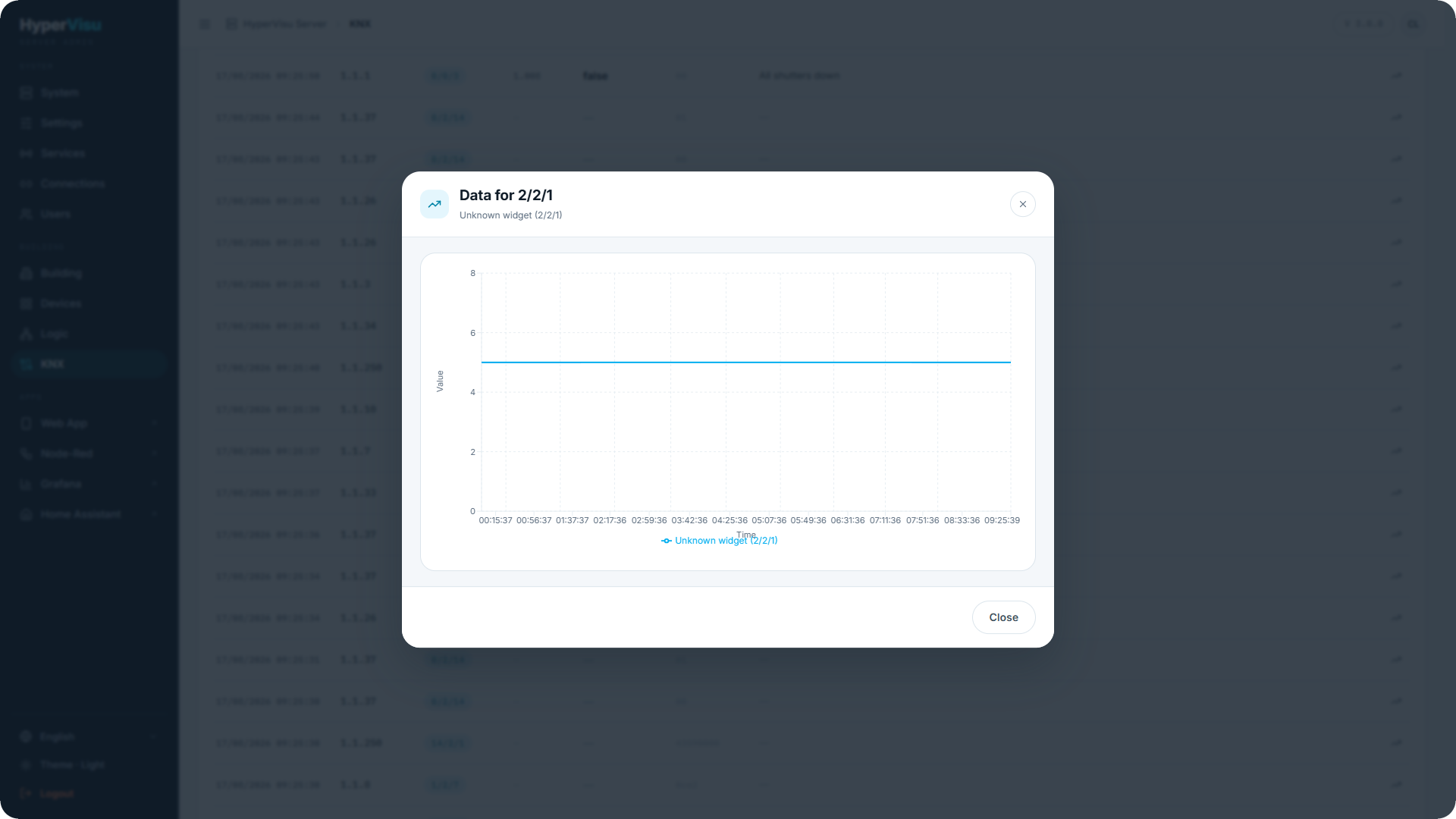
- Gráfico: haga clic en Show chart (el icono de tendencia en la columna Detail) para trazar esa dirección durante el mismo periodo. Cuando se desconoce el tipo de punto de datos de la dirección, el gráfico traza los bytes en bruto como un número.
- Refresh recarga la misma ventana de tiempo. Para ver los telegramas que llegaron después de abrir la pestaña, cambie el texto de búsqueda o salga de la pestaña y vuelva a abrirla.
📘 Note: Los telegramas se escriben en la base de datos de historial por lotes, por lo que un telegrama nuevo aparece en el monitor al cabo de unos 15 segundos, no de inmediato.