
Configuración de red
De forma predeterminada, la dirección IP de la pasarela KNX es 192.168.1.51.
Con un portátil conectado a la pasarela, abra un navegador web y acceda a la dirección IP de la pasarela. Defina una dirección IP fija a su elección; no utilice el modo DHCP.
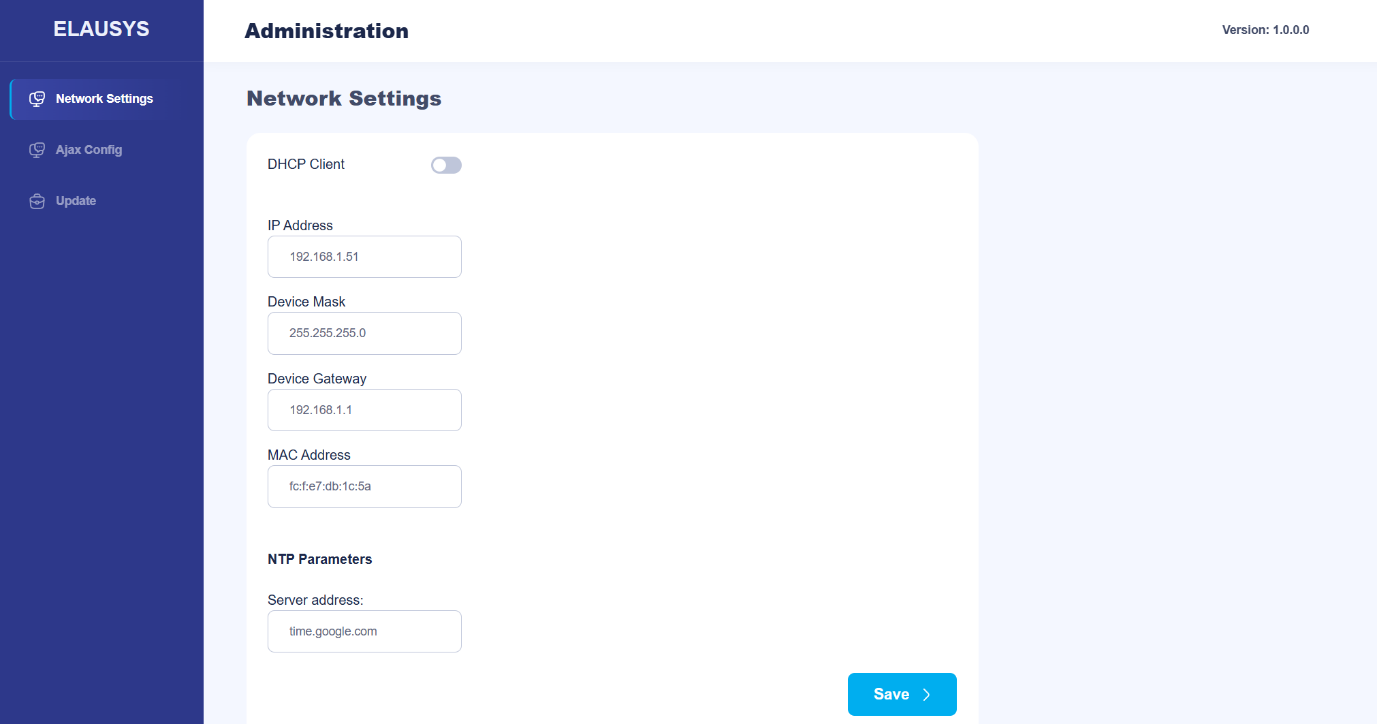
Nota: asegúrese de que su ordenador se encuentre en la misma subred que la pasarela. Si utiliza DHCP y los rangos de red son distintos, asigne temporalmente al ordenador una IP estática en el rango 192.168.1.x para acceder a la pasarela. Una vez actualizada la dirección IP de la pasarela, puede restablecer la configuración de red original del ordenador.
Ajustes de Ajax
- Los ajustes de Ajax deben configurarse en la página Ajax Config.
- El ID del hub consta de 8 caracteres y se encuentra al final de Hub status, debajo de la versión.
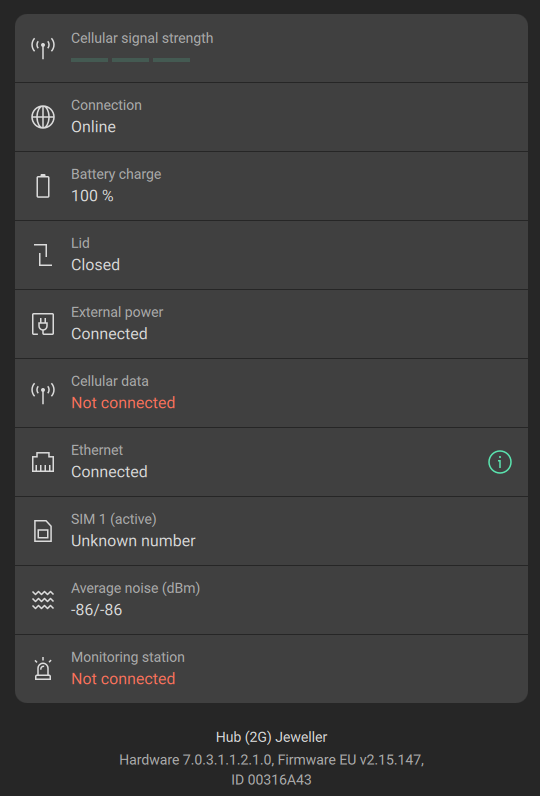
Nota: si solo necesita la supervisión de zonas y la respuesta de estado (comunicación unidireccional), este paso es opcional.
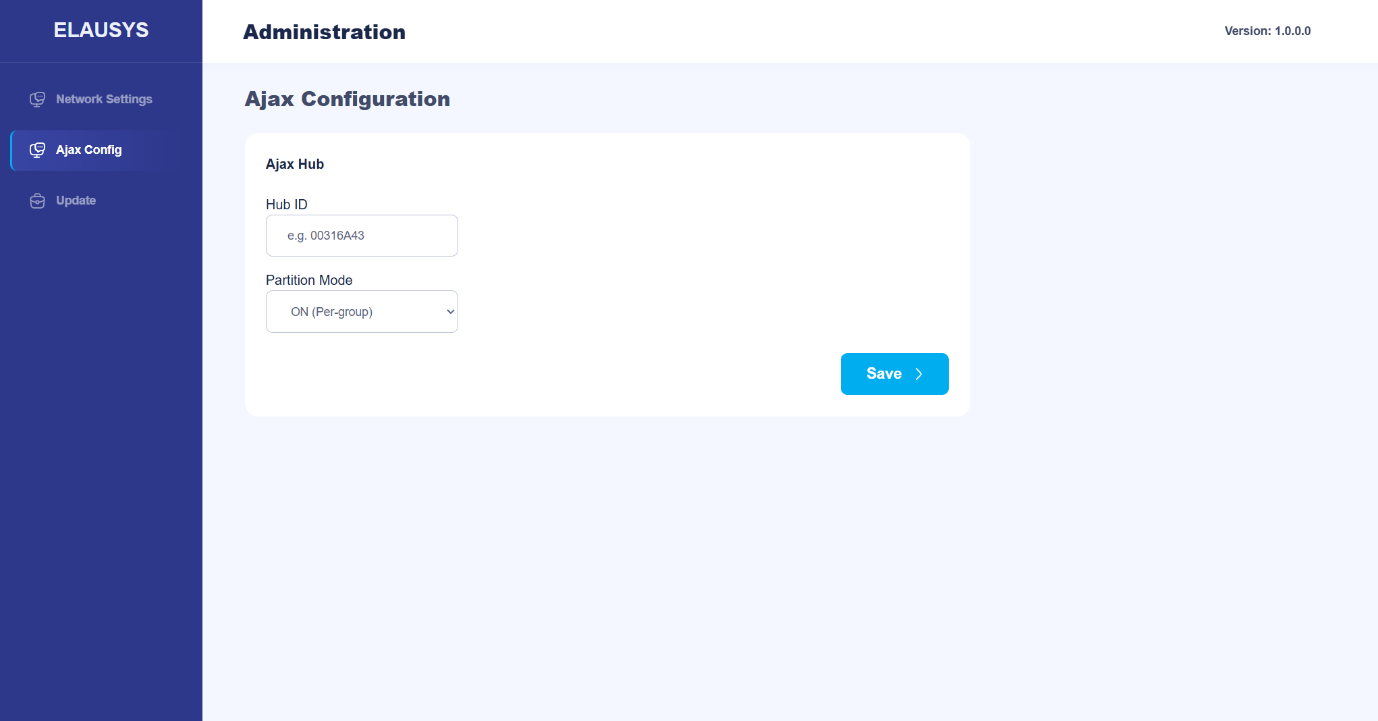
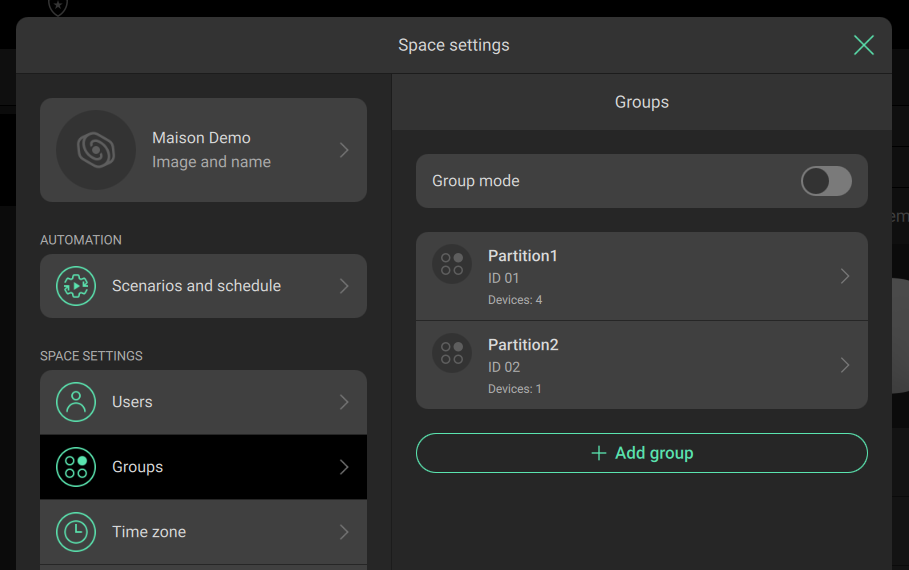
- El modo de la partición debe coincidir con el modo de grupos de AJAX de los ajustes de Space:
Aplicación ETS
Los dispositivos Elausys se configuran con la herramienta ETS. Descargue e instale primero ETS antes de continuar.
La pasarela AJAX utiliza el programa de aplicación NXG-KNX Interface. Debe asignársele una dirección física en la red KNX. Asigne una dirección libre al módulo para poder descargar el programa de aplicación en el dispositivo.
Parámetros ETS
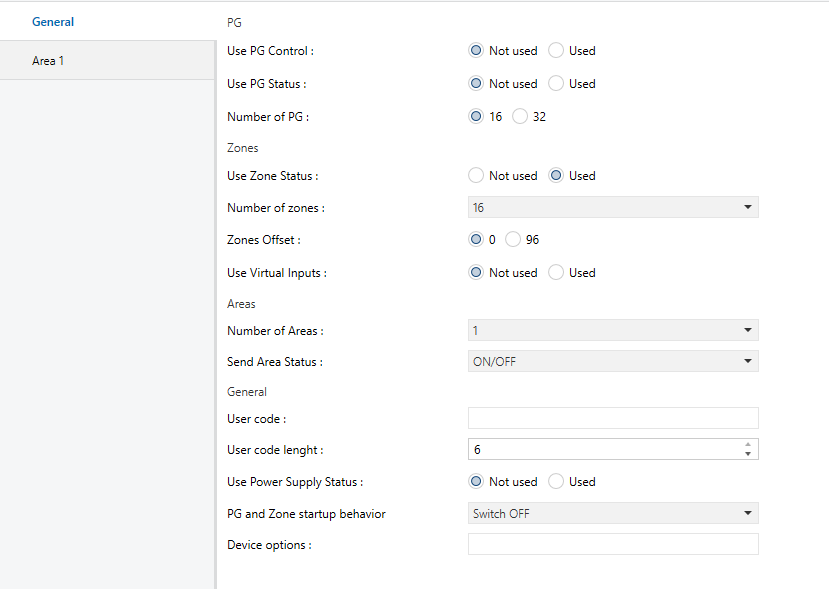
Una vez definida la dirección física KNX, abra la pestaña “Parameters” para configurar la interfaz. Los parámetros se agrupan en secciones: una sección General y una sección por cada área configurada.
Ajustes generales
- Ajuste Number of zones al número de zonas que desea supervisar (hasta 96).
- Ajuste Number of areas según su configuración de AJAX
- Active Power supply status si desea supervisar en KNX el fallo de red (AC) y el fallo de batería.
- Compruebe que PG Control, PG Status y Virtual inputs estén todos en “Not used”.
Configuración de áreas
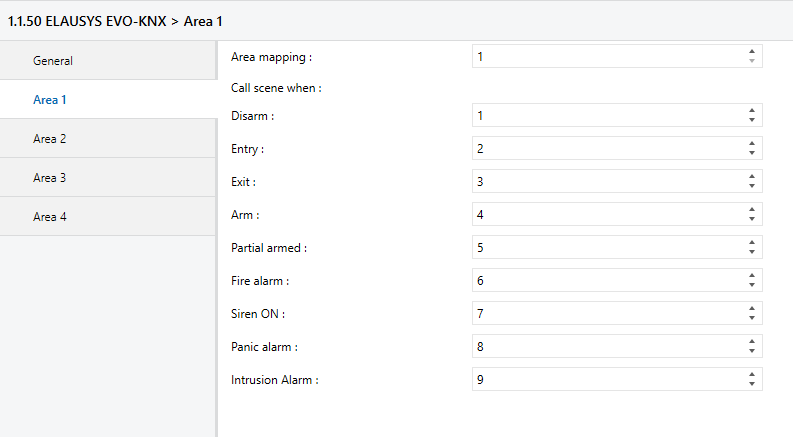
Para cada área hay una pestaña disponible en el menú lateral izquierdo:
- Abra los parámetros de la primera área seleccionando “Area 1”.
- De forma predeterminada, Area 1 está asignada al grupo 1 de la alarma. Cambie el valor de Area mapping si es necesario (por ejemplo, ajustarlo a 5 para vincular Area 1 de la interfaz KNX con el grupo 5 de la alarma).
- Para cada estado del área, defina el número de escena que se va a recuperar (0–64). Si el número de escena se deja en 0, se desactiva el control de escenas para ese estado.
- Repita el proceso para cada área de su proyecto.
Objetos de grupo
Abra la pestaña “Group Objects” del dispositivo y asigne una dirección de grupo (GA) a cada objeto de grupo (GO) que necesite la aplicación. Asigne direcciones de grupo a:
- Objeto de escena (GO 233) — para la recuperación automática de escenas KNX
- Objetos de estado de zona (GO 67+) — para cada zona que desee supervisar en KNX
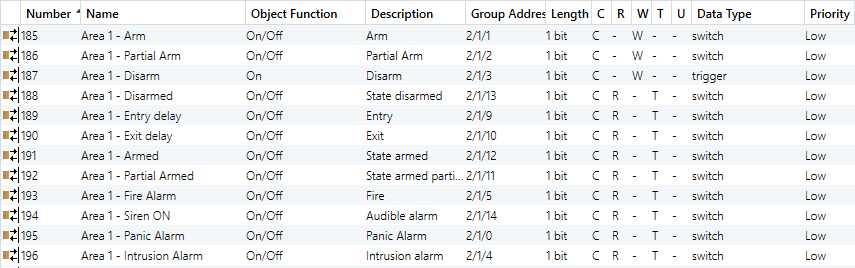
- Objetos de control de área (GO 185–187 por área) — para los comandos de armado, armado parcial y desarmado
- Objetos de estado de área (GO 188–196 por área) — para la respuesta de estado a la visualización KNX
- Objetos de la fuente de alimentación (GO 163–164) — para la supervisión del fallo de red (AC) y del fallo de batería
- Estado del módulo (GO 1) — para la supervisión del estado de la pasarela
Ejemplo para Area 1:
Estado de la fuente de alimentación:

Descarga
Cuando todos los objetos de grupo y parámetros estén configurados, descargue la aplicación KNX Interface en el dispositivo. La primera descarga requiere pulsar el botón de programación del dispositivo para entrar en el modo de programación KNX y, a continuación, realizar una descarga completa.
Verificación y puesta en marcha
Tras descargar la aplicación, verifique el funcionamiento de la pasarela:
- Compruebe los LED del panel frontal: el LED Network confirma la conectividad Ethernet; el LED Connected confirma la comunicación activa con la Hub de AJAX.
- Active zonas desde el sistema AJAX y compruebe que los objetos de grupo KNX correspondientes se actualizan correctamente.
- Pruebe los comandos de área desde ETS o desde su visualización KNX (armado, armado parcial, desarmado) y compruebe que el sistema AJAX responde.
- Verifique la recuperación de escenas cambiando los estados de las áreas y confirmando que se activan las escenas KNX esperadas.