
Après la création du premier administrateur, l'assistant de configuration vous guide tout au long de la mise en service : type de projet, emplacement, accès au bus KNX, services actifs et contenu du bâtiment. Vous pouvez également le relancer ultérieurement depuis la page Système.
Fonctionnement de l'assistant
- Rien n'est écrit sur le serveur avant l'application finale. Chaque étape précédente ne prépare qu'un brouillon.
- Le brouillon persiste après rechargement — vous pouvez fermer le navigateur et revenir ; vos réponses sont conservées.
- Ignorer la configuration — configurer plus tard et Enregistrer et quitter restent accessibles dans l'en-tête. Les deux options quittent l'assistant pour ouvrir la page Système ; Enregistrer et quitter conserve le brouillon pour plus tard.
- Naviguez avec Précédent et Continuer. L'en-tête indique votre progression (« Étape 2 sur 7 » — le parcours ETS comporte une étape supplémentaire et compte 8 étapes).
Étape 1 — Mode de configuration
« Comment souhaitez-vous structurer ce projet ? » Trois choix :
- Importer un projet ETS (Le plus rapide) — importez le fichier
.knxprojde l'installation et HyperVisu reconstruit la visualisation à partir des données ETS : les bâtiments et pièces deviennent des étages et pièces, les adresses de groupe arrivent nommées et typées, les fonctions ETS deviennent des appareils avec leurs objets de groupe déjà associés. - Configurer manuellement (Sans fichier) — décrivez le bâtiment vous-même. Idéal en l'absence de projet ETS ou si la visualisation ne doit pas suivre sa structure.
- Restaurer une sauvegarde HyperVisu — Choisir un fichier pour restaurer un serveur complet (pièces, appareils, utilisateurs et services) et ignorer le reste de l'assistant.
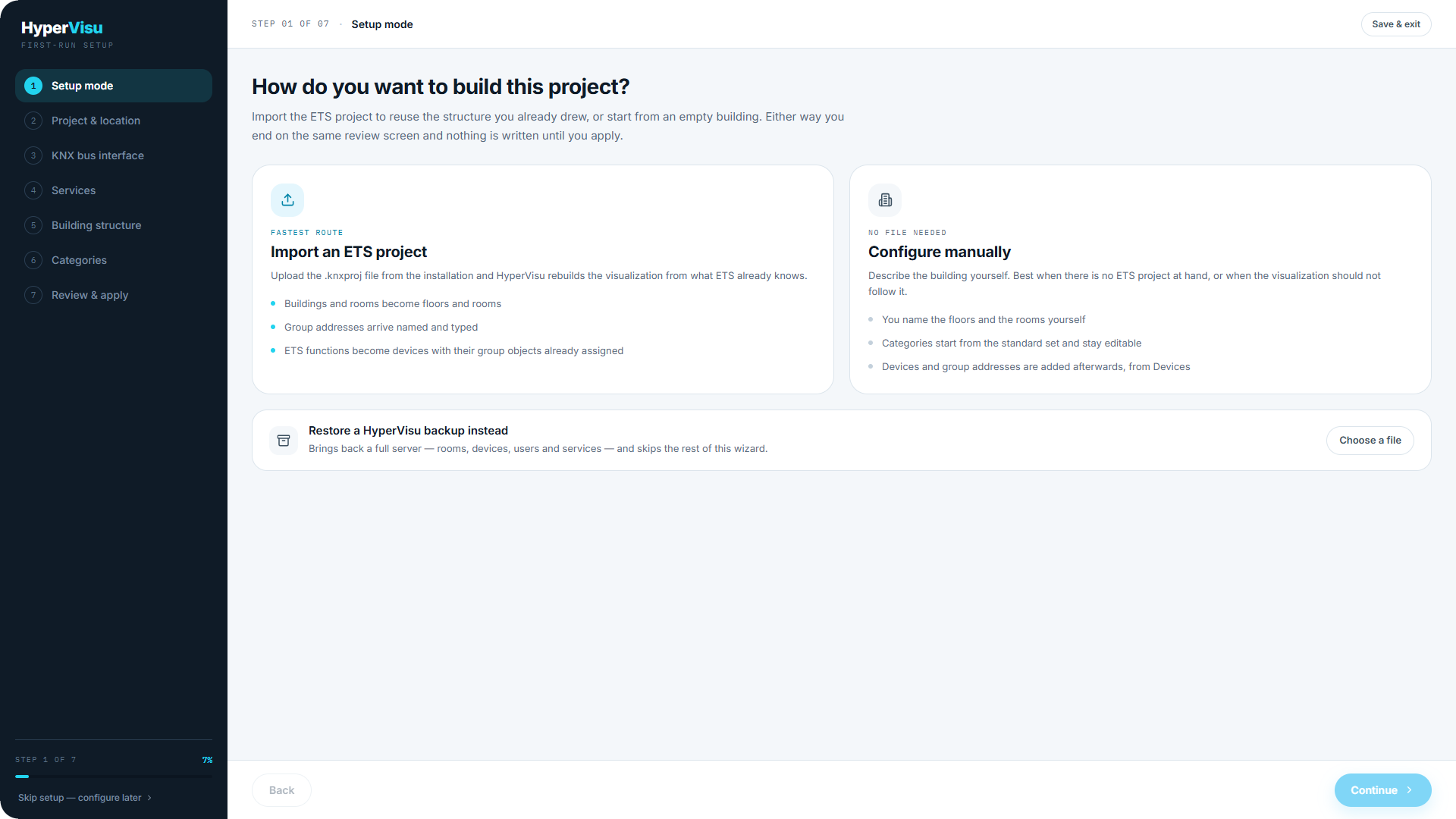
📘 Note : Vous pouvez changer d'avis ultérieurement — changer de mode vous renvoie à l'étape 4, car les deux écrans suivants dépendent de l'autre parcours. Les informations saisies sur le parcours abandonné sont conservées si vous revenez en arrière.
Étape 2 — Projet et emplacement
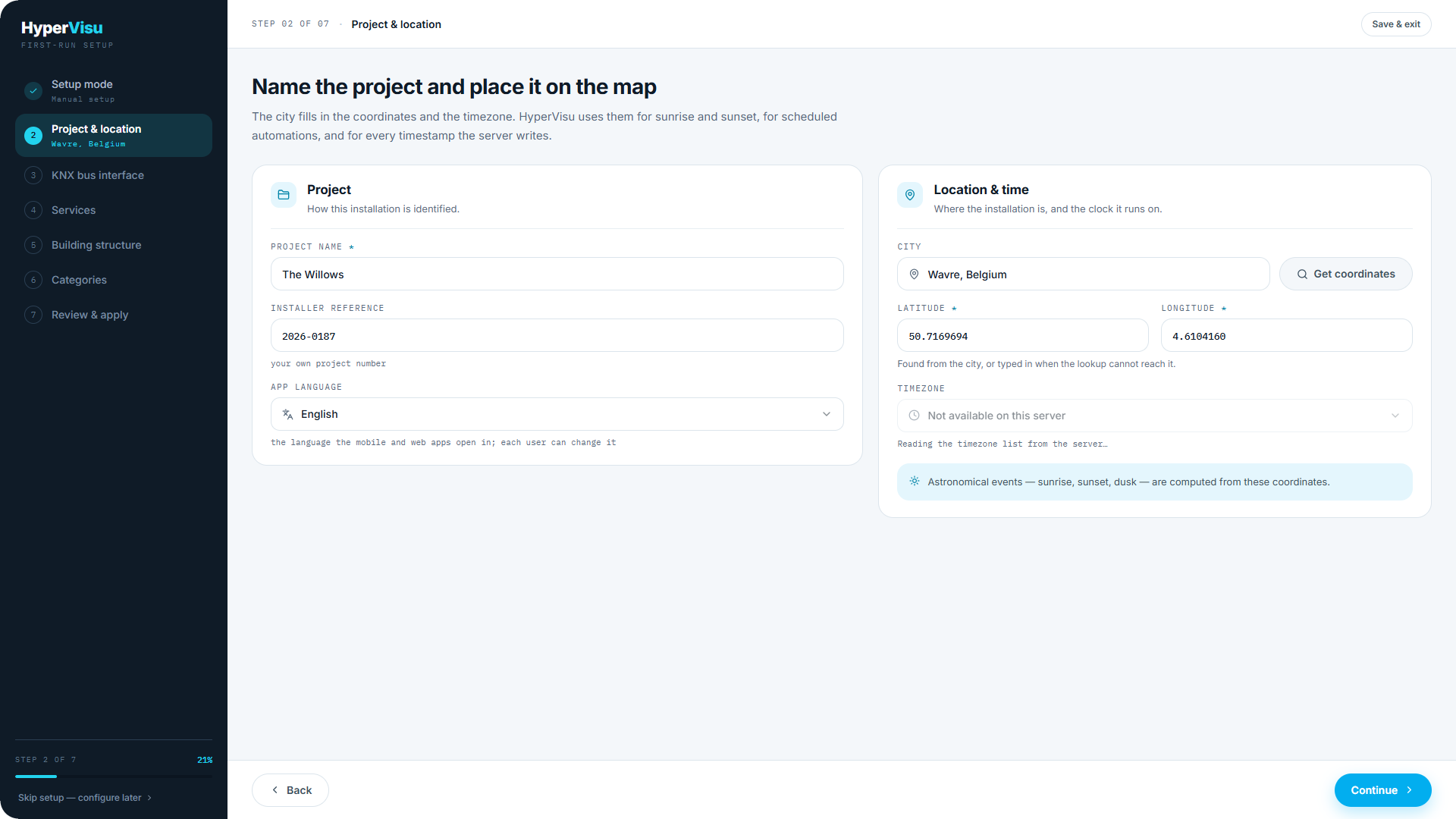
« Nommez le projet et positionnez-le sur la carte. »
| Champ | Fonction |
|---|---|
| Nom du projet | Identification de l'installation |
| Référence installateur | Votre propre référence de dossier |
| Langue de l'application | Langue par défaut de l'interface mobile et web ; modifiable par chaque utilisateur |
| Ville → Obtenir les coordonnées | Saisissez la ville pour géolocaliser automatiquement la latitude et la longitude |
| Latitude / Longitude | Renseignées automatiquement ou saisies manuellement |
| Fuseau horaire | Horloge de référence du serveur |
Les coordonnées et le fuseau horaire déterminent les heures de lever et de coucher du soleil, les programmations horaires et chaque horodatage généré par le serveur — renseignez-les avec précision.
Étape 3 — Interface de bus KNX
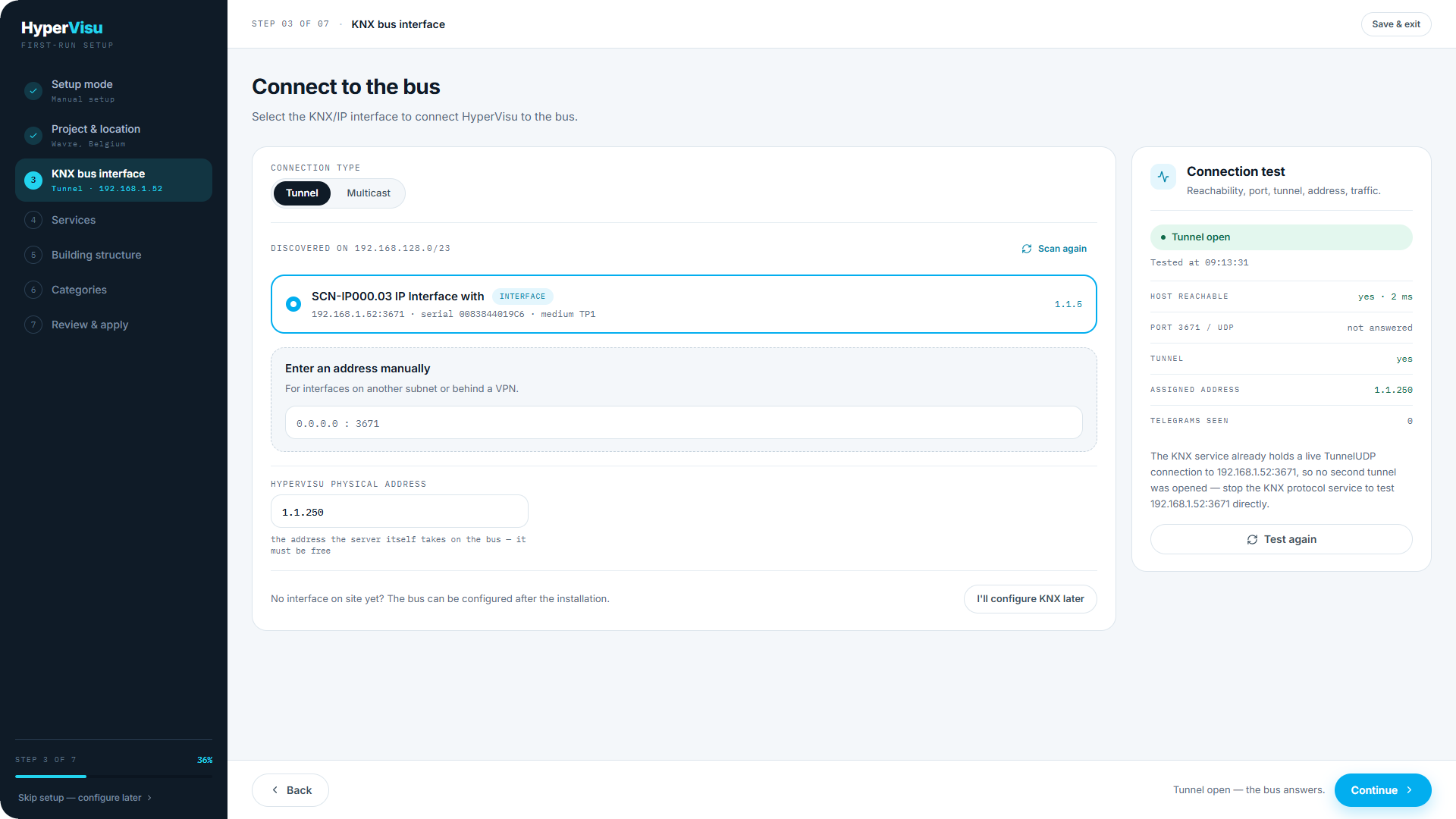
« Connexion au bus. » L'assistant recherche les interfaces KNX/IP sur le réseau et liste les équipements détectés sous forme de cartes affichant le nom, le type (Interface ou Routeur) et le numéro de série. Cliquez sur Rechercher à nouveau pour relancer la détection.
Si aucun équipement ne répond, ou si l'interface se trouve sur un autre sous-réseau ou derrière un VPN, utilisez Saisir une adresse manuellement : IP et port de l'interface (3671 par défaut).
Définissez également :
- Type de connexion — Tunnel (UDP, pour une interface KNX/IP) ou Multicast (pour un routeur KNX/IP). Les équipements détectés présélectionnent le bon mode.
- Adresse physique HyperVisu — l'adresse individuelle que le serveur prend sur le bus. Elle doit être libre.
Test de connexion. Cliquez sur Lancer le test de connexion pour vérifier l'état de la liaison à travers quatre étapes :
- Hôte joignable
- Port 3671 / UDP
- Tunnel
- Adresse assignée
Une séquence entièrement verte se termine par « Tunnel ouvert — le bus répond. »
En cas d'échec, l'assistant propose trois vérifications : tunneling activé sur l'interface, aucun autre client ETS monopolisant tous les canaux, serveur et interface situés sur le même VLAN.
Pas encore de bus sur site ? Cliquez sur Je configurerai KNX plus tard. L'assistant s'applique sans liaison bus : les pièces, appareils et services sont créés normalement, et les éléments liés à KNX restent inactifs jusqu'à la configuration d'une interface dans Connexions (voir « Connexions »).
Étape 4 — Services
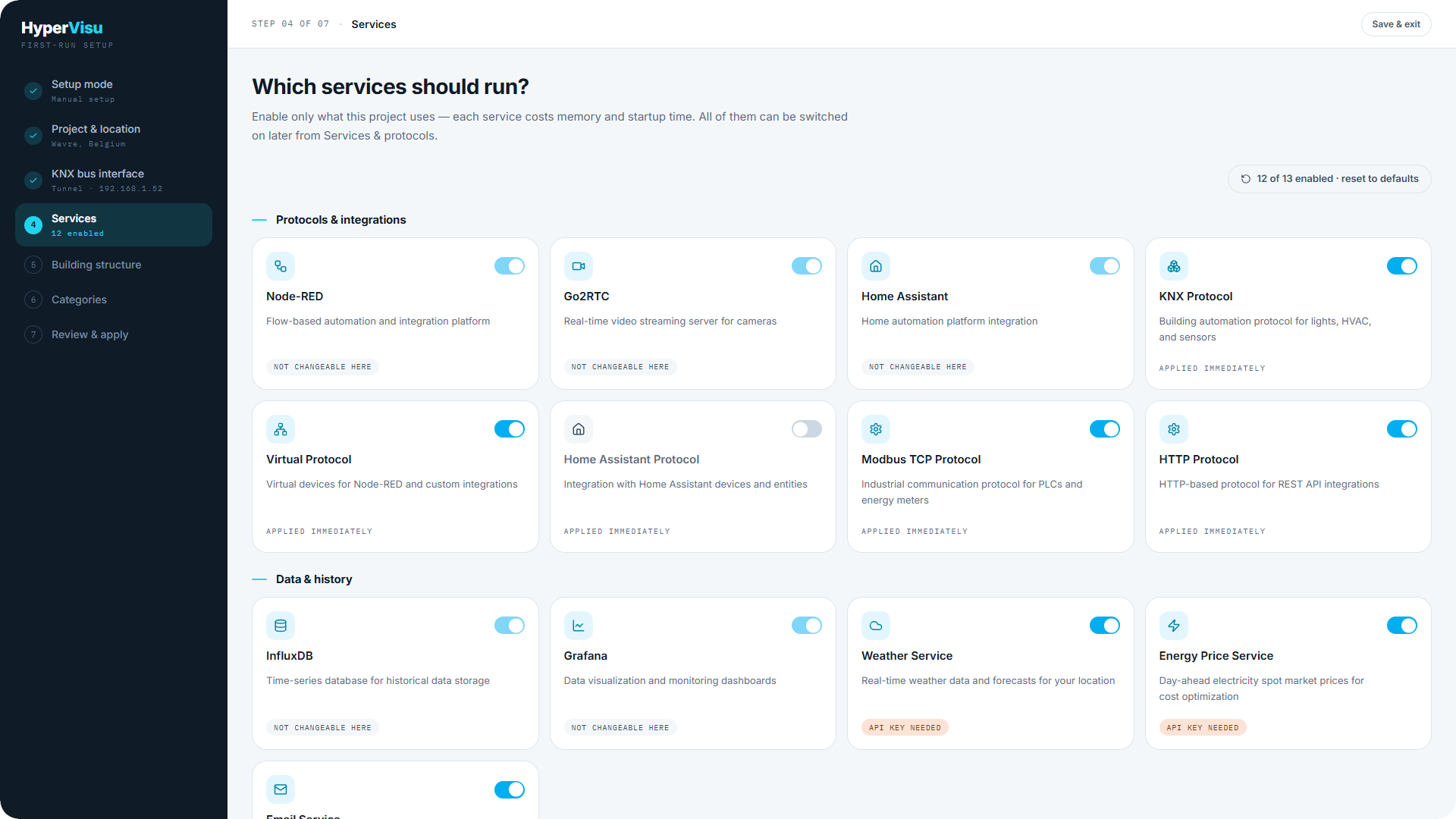
« Quels services activer ? » Une grille d'options réparties en deux groupes : Protocoles et intégrations et Données et historique. Activés par défaut : KNX, Virtuel et InfluxDB (base de données historique).
Chaque option affiche un badge précisant l'impact de son activation :
- redémarrage requis — le service démarre au prochain redémarrage du serveur.
- application immédiate — aucun redémarrage nécessaire.
- clé API requise — le service nécessite une clé ou des identifiants ; configurez-le sur la page Services après l'assistant (voir « Services et protocoles »).
N'activez que les services utiles au projet : chacun consomme de la mémoire et allonge le démarrage. Tout peut être activé ultérieurement depuis Services et protocoles.
Parcours manuel — Structure du bâtiment
(Les étapes 5 et 6 dépendent du mode choisi. Cet écran et le suivant concernent le parcours manuel.)
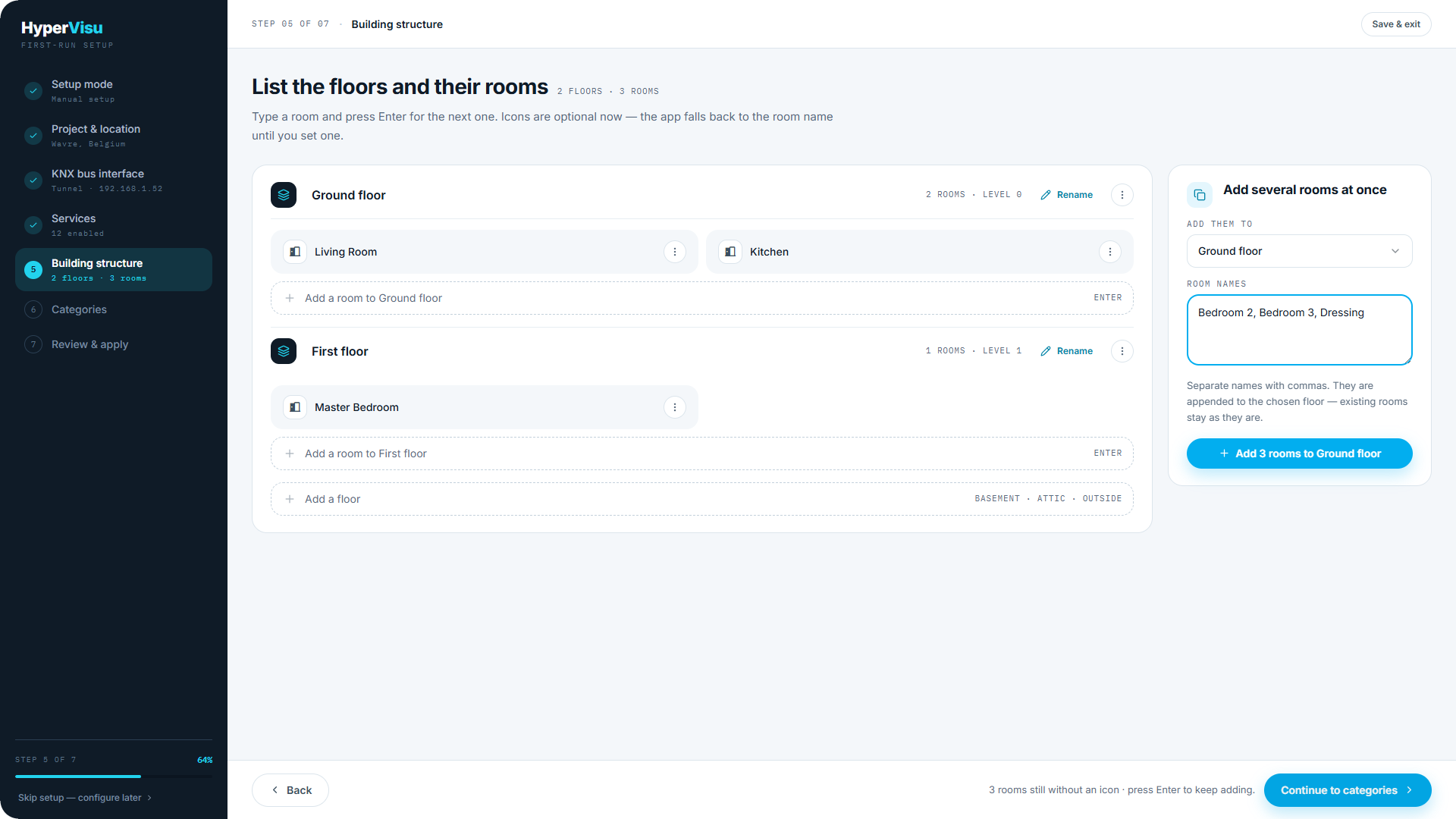
« Définissez les étages et leurs pièces. »
- L'assistant commence avec un Rez-de-chaussée (niveau 0). Cliquez sur Ajouter un étage pour en créer d'autres — les sous-sols reçoivent des numéros négatifs, les étages supérieurs des numéros positifs.
- Saisissez le nom d'une pièce et appuyez sur Entrée pour ajouter la suivante — une pièce par ligne, rapidement.
- Pour en ajouter plusieurs simultanément, utilisez Ajouter plusieurs pièces : sélectionnez l'étage, saisissez les noms séparés par des virgules (« Chambre 2, Chambre 3, Dressing »), puis cliquez sur le bouton d'ajout.
- Les icônes sont facultatives à ce stade — l'application utilise le nom de la pièce tant qu'aucune icône n'est définie.
Parcours manuel — Catégories
« Définissez le regroupement des appareils. » Les catégories forment les tuiles de l'écran d'accueil et les filtres dans chaque pièce ; un appareil appartient à une catégorie et une pièce.
L'assistant préconfigure sept catégories : Éclairage, Volets, Chauffage, Prises, Scènes, Énergie, Sécurité.
- Cliquez sur un nom pour le modifier.
- Supprimez les catégories inutiles au projet.
- Ajouter une catégorie personnalisée (nom + icône), par exemple « Home cinéma ».
📘 Note : Le parcours manuel ne crée aucun appareil. Vous les ajoutez pièce par pièce depuis la page Appareils après la configuration (voir « L'espace de travail Appareils »).
Parcours ETS — Sélection de l'import
(Cet écran s'affiche lorsque vous choisissez « Importer un projet ETS ».)
« Choisissez les éléments à importer. »
- Déposez le fichier
.knxprojdans la zone d'import (export de projet ETS 5 ou ETS 6) ou utilisez Parcourir. - Si le projet est protégé par mot de passe dans ETS, entrez le Mot de passe du projet et cliquez sur Déverrouiller et lire. Le mot de passe sert uniquement à la lecture du fichier et n'est jamais stocké.
- L'assistant analyse le projet et propose trois sections sélectionnables, avec les totaux réels de votre fichier :
- Structure du bâtiment — les étages et pièces décrits dans le projet ETS (« 3 étages · 14 pièces »).
- Adresses de groupe — la table complète des adresses, pour que le moniteur de bus et le sélecteur d'adresses identifient chaque adresse par son nom ; les totaux avec et sans DPT sont affichés.
- Appareils issus des fonctions ETS — chaque fonction ETS devient un appareil, déjà associé à ses adresses de groupe.
Le parcours ETS affiche ensuite l'écran Catégories avec les catégories générées depuis le projet — une par type d'appareil détecté. Renommez-les, modifiez les icônes ou ajoutez-en de nouvelles.
Parcours ETS — Révision de l'import
« Vérifiez les données détectées. » Cette étape permet d'ajuster l'ensemble des éléments que l'import va créer, sous forme d'arborescence d'étages, pièces et appareils. Avant d'appliquer, vous pouvez :
- Renommer pièces et appareils conservant un libellé ETS brut — le nom ETS d'origine reste visible (« était … dans ETS »), avec une option Rétablir.
- Modifier le type de widget d'un appareil en cas d'erreur de détection — les adresses associées limitent les types compatibles.
- Déplacer des appareils vers une autre pièce ou catégorie, ou Exclure ceux qui ne doivent pas apparaître dans l'application.
- Confirmer les types de points de données déduits — les adresses sans DPT dans ETS reçoivent un DPT suggéré soumis à confirmation.
- Traiter la section « Sans pièce assignée » : appareils réels dont la pièce n'a pas été identifiée. Déplacez-les dans une pièce ; les éléments restants seront créés sans pièce.
📘 Note : Si le projet ne contient aucune fonction ETS, l'assistant déduit les appareils à partir des canaux des actionneurs et les marque comme estimés — vérifiez les pièces, noms et types avant de poursuivre.
Des filtres (« Nécessite une attention », « Renommés »), une recherche et un raccourci « Pièce suivante avec problème » accélèrent le traitement des grands projets. Vous pouvez appliquer la configuration et corriger les points restants plus tard dans Appareils.
Étape finale — Révision et application
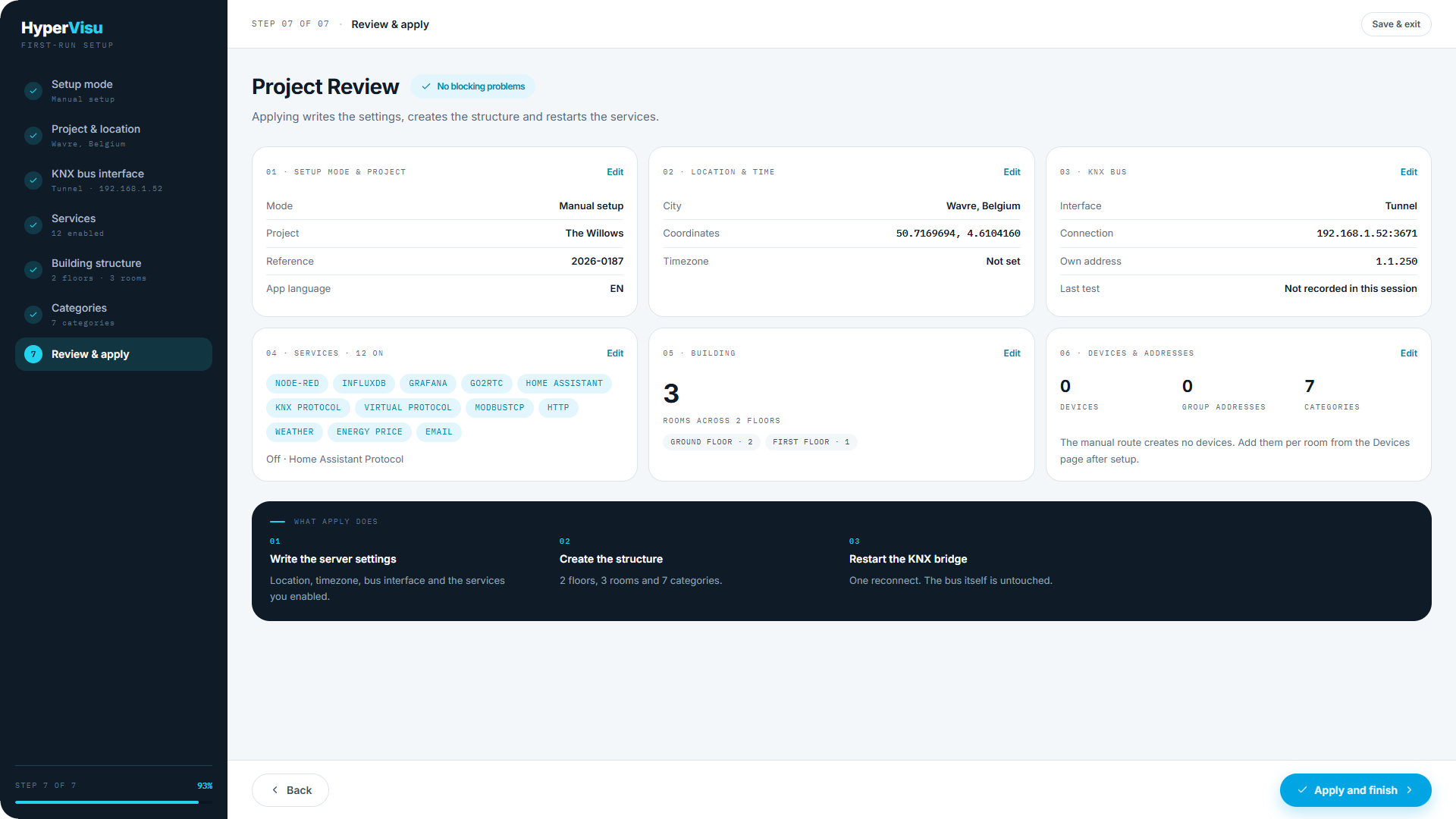
La « Révision du projet » résume l'ensemble des paramètres en six cartes — mode de configuration et projet, emplacement et heure, bus KNX, services, bâtiment, appareils et adresses — chacune dotée d'un lien Modifier pour revenir à l'étape correspondante.
Les blocages éventuels sont signalés au-dessus des cartes (par exemple « Aucune coordonnée — l'application s'arrêtera à l'étape des paramètres », « Aucune pièce — l'application s'ouvrira vide »). Corrigez-les ou confirmez qu'ils sont intentionnels.
Actions exécutées lors de l'application, dans l'ordre :
- Écriture des paramètres du serveur — emplacement, fuseau horaire, interface de bus et services activés.
- Création de la structure — étages, pièces, catégories, ainsi que les appareils et adresses de groupe (sur parcours ETS).
- Redémarrage de la passerelle KNX — simple reconnexion ; le bus lui-même reste inchangé.
Cliquez sur Appliquer et terminer. Un panneau de progression affiche les étapes en direct ; une application standard prend environ 40 secondes et se termine sur la page du serveur.
En cas d'erreur : le processus s'interrompt à l'étape concernée et affiche un message. Les données écrites par les étapes précédentes sont conservées ; Réessayer relance toutes les étapes, vérifiez donc d'abord la structure sur la page Serveur si l'erreur survient en fin de processus. Si le serveur a redémarré pendant l'application, l'assistant signale la perte de la tâche — vérifiez le résultat sur la page Serveur et relancez l'assistant si la structure est incomplète.